MacBook hiện thư mục dấu chấm hỏi: nguyên nhân và cách sửa
MacBook hiện thư mục có dấu chấm hỏi nhấp nháy khi bật máy nghĩa là máy không tìm thấy ổ khởi động. Cách sửa theo Apple: chọn lại Ổ đĩa khởi động, vào Recovery chạy Sửa nhanh, cài lại macOS và khi nào cần mang máy đi kiểm tra.
MacBook hiện thư mục dấu chấm hỏi khi bật máy, cách sửa nên thử đầu tiên là khởi động vào macOS Recovery, mở Tiện ích ổ đĩa và chạy Sửa nhanh cho ổ trong máy; nếu ổ không lỗi mà dấu hỏi vẫn quay lại thì cài lại macOS từ Recovery (cách này không xoá dữ liệu). Biểu tượng thư mục có dấu chấm hỏi nhấp nháy là cách MacBook báo rằng nó không tìm thấy ổ khởi động có macOS dùng được.
Lỗi này nghe đáng sợ nhưng không phải lúc nào cũng là hỏng ổ cứng. Bài dưới đây đi theo đúng trình tự Apple hướng dẫn, sắp từ dễ đến khó, để bạn biết mình đang ở tình huống nào và dừng tự sửa ở đâu cho an toàn.
Checklist nhanh: thử theo thứ tự này
- Bước 1: Dấu hỏi chỉ hiện vài giây rồi máy vẫn vào macOS → chọn lại Ổ đĩa khởi động trong Cài đặt hệ thống.
- Bước 2: Dấu hỏi đứng yên không vào được máy → giữ nút nguồn khoảng 10 giây để tắt hẳn, rút hết hub, ổ ngoài, USB rồi bật lại.
- Bước 3: Vẫn bị → vào macOS Recovery, chạy Sửa nhanh trong Tiện ích ổ đĩa.
- Bước 4: Ổ không lỗi nhưng dấu hỏi quay lại → cài lại macOS từ Recovery.
- Bước 5: Ổ không hiện trong Tiện ích ổ đĩa, hoặc Sửa nhanh báo lỗi không sửa được → dừng lại, ưu tiên cứu dữ liệu và mang máy đi kiểm tra.
Thứ tự này quan trọng: ba bước đầu không đụng tới dữ liệu, bước 4 cũng giữ nguyên file của bạn. Chỉ khi phải xoá (định dạng) ổ thì dữ liệu mới mất, và đó là bước không nên làm vội.
Vì sao MacBook hiện dấu chấm hỏi: máy “lạc” ổ khởi động, chưa chắc ổ đã hỏng
Mỗi lần bật, MacBook tìm ổ được chỉ định làm ổ khởi động, kiểm tra trên đó có macOS hợp lệ rồi mới nạp hệ điều hành. Không tìm thấy, nó hiện thư mục có dấu chấm hỏi. Có ba nhóm nguyên nhân, xếp từ nhẹ đến nặng:
- Cài đặt ổ khởi động bị lệch: thường gặp sau khi bạn từng khởi động từ ổ ngoài, USB cài macOS, hoặc phân vùng Windows (Boot Camp trên máy Intel). Máy vẫn đi tìm ổ cũ, không thấy thì báo dấu hỏi rồi mới chuyển sang ổ trong máy.
- macOS trên ổ bị hỏng: bản cập nhật bị ngắt giữa chừng, máy sập nguồn lúc đang ghi, hoặc ổ đầy kín khiến hệ thống không khởi động được.
- Phần cứng lưu trữ có vấn đề: SSD lỗi, hoặc trên các MacBook đời cũ còn ổ rời, cáp nối ổ với mainboard bị hở, đứt.
Góc nhìn người dùng Việt: rất nhiều máy gặp lỗi này là MacBook Intel đời cũ mua lại, từng được cài Windows song song hoặc thay ổ SSD bên ngoài. Nếu máy bạn thuộc nhóm đó, khả năng rơi vào nhóm 1 hoặc nhóm 3 cao hơn hẳn so với máy chip M còn nguyên bản.
Dấu hỏi chỉ thoáng qua: chọn lại Ổ đĩa khởi động là xong
Nếu thư mục dấu hỏi chỉ hiện vài giây rồi máy vẫn vào macOS bình thường, Apple khuyên kiểm tra cài đặt ổ khởi động:
- Mở Cài đặt hệ thống → Cài đặt chung → Ổ đĩa khởi động.
- Chọn ổ chứa macOS (thường tên Macintosh HD), nhập mật khẩu nếu được hỏi.
- Khởi động lại để kiểm tra.
Với Mac Intel, nếu đã chọn đúng mà dấu hỏi vẫn thoáng hiện, hãy reset NVRAM: tắt máy, bật lên và giữ ngay tổ hợp Option + Command + P + R khoảng 20 giây rồi thả ra, sau đó vào kiểm tra lại cài đặt Ổ đĩa khởi động. MacBook chip M1 trở về sau không có thao tác reset NVRAM bằng phím; máy tự xử lý khi khởi động lại.
Dấu hỏi đứng yên: vào Recovery và chạy Sửa nhanh
Khi máy kẹt luôn ở màn hình dấu hỏi, bạn cần vào macOS Recovery, môi trường sửa lỗi nằm riêng với macOS:
- MacBook chip Apple (M1, M2, M3, M4, M5): tắt máy, nhấn và giữ nút nguồn cho tới khi thấy dòng tải tùy chọn khởi động, chọn Tùy chọn rồi bấm Tiếp tục.
- MacBook Intel: bật máy và giữ ngay Command + R cho tới khi thấy logo Apple hoặc quả địa cầu.
Cách vào chi tiết cho từng đời máy có trong bài Safe Mode và Recovery trên Mac.

Trong Recovery, mở Tiện ích ổ đĩa, chọn ổ trong máy ở cột bên trái và bấm Sửa nhanh. Kết quả sẽ quyết định bước tiếp theo, theo đúng hướng dẫn của Apple:
| Kết quả Sửa nhanh | Nên làm gì tiếp |
|---|---|
| Không thấy lỗi, hoặc đã sửa hết lỗi | Khởi động lại. Dấu hỏi vẫn quay lại → cài lại macOS từ Recovery |
| Báo lỗi không sửa được | Cứu dữ liệu trước, sau đó mới xoá ổ và cài lại macOS |
| Ổ trong máy không hiện trong danh sách | Tắt máy, rút hết phụ kiện, thử lại một lần; vẫn không thấy → mang máy đi kiểm tra |
Hướng dẫn chi tiết từng thao tác trong Tiện ích ổ đĩa nằm ở bài sửa lỗi ổ đĩa Mac bằng Tiện ích ổ đĩa.
Cài lại macOS: sửa được phần lớn ca phần mềm, mà không mất file
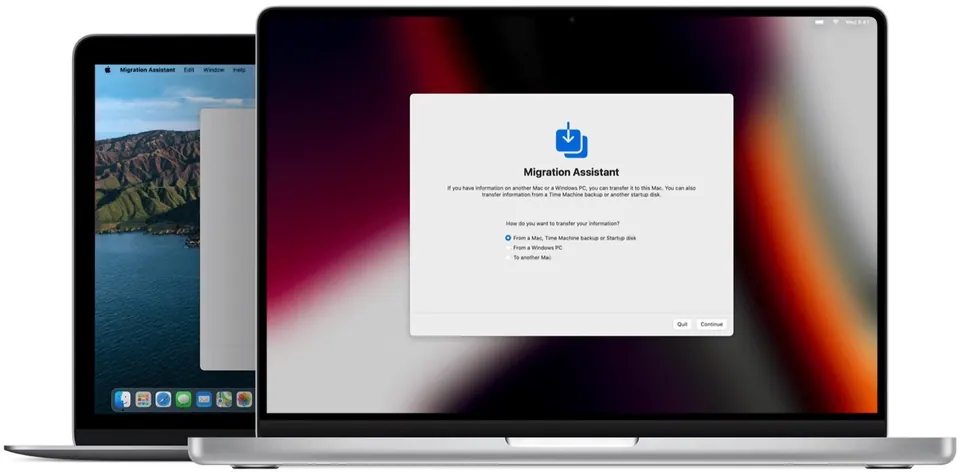
Nếu ổ khoẻ mà máy vẫn không khởi động, macOS trên ổ nhiều khả năng đã hỏng. Trong cửa sổ Recovery, chọn Cài lại macOS và làm theo hướng dẫn. Cách cài này ghi đè hệ điều hành, giữ nguyên tài khoản và dữ liệu của bạn; cần kết nối Wi‑Fi ổn định vì máy tải bộ cài từ Apple.
Góc nhìn người dùng Việt: bộ cài macOS khá nặng, mạng nhà yếu hay rớt có thể khiến quá trình kéo dài rất lâu hoặc báo lỗi. Nếu gặp tình trạng đó, cắm máy gần router, hoặc chuẩn bị sẵn một USB cài macOS từ máy khác. Các bước chi tiết có trong bài cài lại macOS không mất dữ liệu.
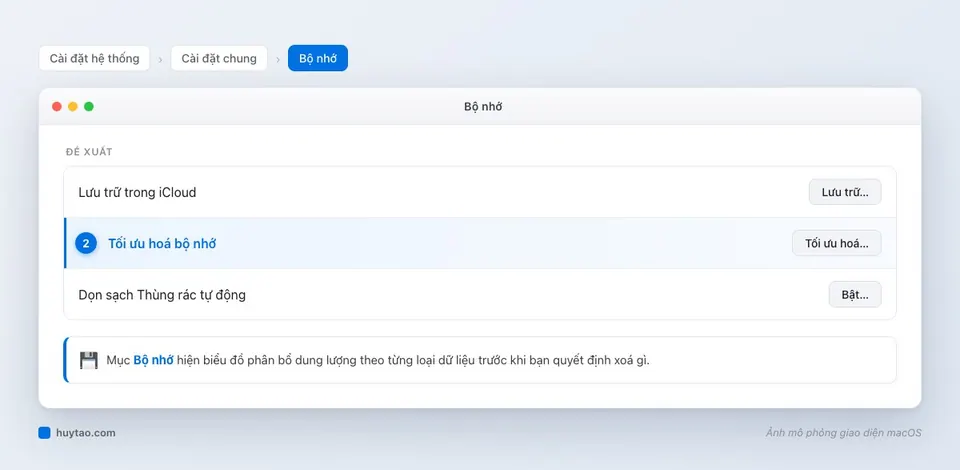
Sau khi cài xong và vào được máy, nhớ vào lại Ổ đĩa khởi động để chắc chắn Macintosh HD đang được chọn, rồi bật Time Machine ngay nếu bạn chưa có bản sao lưu nào.
Ổ không hiện hoặc không sửa được: đừng vội xoá ổ
Đây là lúc nhiều người làm sai: thấy Sửa nhanh báo lỗi là bấm Xoá ngay để cài mới. Xoá xong là mất sạch ảnh, tài liệu. Nếu dữ liệu quan trọng mà chưa có sao lưu, hãy dừng lại ở bước này.
Một vài điều nên biết:
- Nếu bạn đang khởi động từ ổ ngoài: Apple lưu ý kiểm tra cáp, cổng cắm và nguồn của ổ. Lỗi dấu hỏi lúc này có khi chỉ là cáp lỏng.
- MacBook chip M và đời Intel có chip T2: SSD hàn liền mainboard và dữ liệu được mã hoá theo phần cứng, nên không thể tháo ổ ra cắm máy khác để chép file như laptop thông thường. Cứu dữ liệu trên các máy này cần làm khi ổ còn nhận được.
- MacBook đời cũ còn ổ rời: ổ hoặc cáp ổ có thể thay được, chi phí thường thấp hơn nhiều so với sửa mainboard.
Muốn tìm hiểu các cách lấy lại file, xem bài khôi phục dữ liệu đã xoá trên MacBook.
Khi nào mang máy ra cửa hàng
Nên mang máy đi kiểm tra khi: ổ trong máy không xuất hiện trong Tiện ích ổ đĩa dù đã rút hết phụ kiện và thử lại; Sửa nhanh báo lỗi không sửa được mà bạn cần giữ dữ liệu; cài lại macOS xong một thời gian dấu hỏi lại quay về; hoặc máy từng bị rơi, vào nước trước khi lỗi xuất hiện. Những tình huống này nghiêng về phần cứng lưu trữ, tự xoá ổ cài lại nhiều lần chỉ làm mất thời gian và có thể mất luôn dữ liệu.
Huy Store (hotline/Zalo 093 198 6578) kiểm tra ổ SSD, cáp ổ, mainboard, vệ sinh và thay pin cho MacBook. Với máy Intel đã quá đời, khi chi phí sửa gần bằng giá trị máy, bọn mình tư vấn thu cũ đổi mới để bạn không tốn tiền vô ích.
Quan điểm của mình: thư mục dấu chấm hỏi là lỗi “nửa phần mềm, nửa phần cứng”, và câu trả lời nằm ở Tiện ích ổ đĩa. Ổ còn hiện và Sửa nhanh qua được thì gần như chắc chắn bạn tự sửa xong bằng cách cài lại macOS. Ổ biến mất khỏi danh sách thì đừng thử thêm mẹo nào trên mạng: ưu tiên số một lúc đó là dữ liệu, không phải cái máy. Nếu máy bạn là MacBook Intel đời 2015–2017 từng thay ổ, đây cũng là dịp hợp lý để cân nhắc lên đời máy chip M.
Gặp lỗi khác? Xem Tổng hợp lỗi MacBook thường gặp và cách sửa, hoặc bài MacBook không lên nguồn nếu máy không hiện gì cả.
Câu hỏi thường gặp
MacBook hiện thư mục dấu chấm hỏi nhấp nháy là lỗi gì?
Biểu tượng thư mục có dấu chấm hỏi nghĩa là máy không tìm thấy ổ khởi động có macOS dùng được. Nguyên nhân có thể là cài đặt Ổ đĩa khởi động bị chọn sai, macOS trên ổ bị hỏng, hoặc ổ cứng/SSD (hay cáp nối ổ trên máy đời cũ) gặp sự cố phần cứng.
Dấu chấm hỏi chỉ hiện vài giây rồi máy vẫn vào macOS thì có sao không?
Theo Apple, trường hợp này thường do máy chưa chọn đúng ổ khởi động. Vào Cài đặt hệ thống → Cài đặt chung → Ổ đĩa khởi động, chọn ổ chứa macOS. Nếu vẫn bị, với Mac Intel hãy reset NVRAM rồi kiểm tra lại cài đặt này.
Sửa lỗi dấu chấm hỏi có làm mất dữ liệu không?
Chọn lại ổ khởi động, chạy Sửa nhanh và cài lại macOS từ Recovery theo cách thông thường không xoá dữ liệu. Chỉ bước xoá (định dạng) ổ đĩa mới làm mất toàn bộ dữ liệu, vì vậy hãy cân nhắc cứu dữ liệu trước khi làm bước đó.
Trong Tiện ích ổ đĩa không thấy ổ trong máy thì sao?
Theo Apple, nếu ổ khởi động không xuất hiện trong Tiện ích ổ đĩa, máy hoặc ổ có thể cần sửa chữa. Hãy tắt máy, rút hết phụ kiện không cần thiết và thử lại một lần; vẫn không thấy ổ thì nên mang máy đi kiểm tra phần cứng.
Cần tư vấn mua Mac?
Huy Store tư vấn cấu hình & báo giá MacBook · iMac · Mac mini chính hãng.