Mission Control: làm việc với nhiều desktop ảo trên Mac
Hướng dẫn dùng Mission Control và Spaces (nhiều desktop ảo) trên Mac để sắp xếp cửa sổ theo nhóm công việc, chuyển nhanh giữa không gian làm việc và tăng

Nhiều app mở cùng lúc, cửa sổ chồng chéo lên nhau là tình trạng quen thuộc khi làm việc trên máy tính. Mission Control và Spaces (desktop ảo) là bộ đôi công cụ có sẵn trên macOS giúp bạn tổ chức lại toàn bộ mớ hỗn độn đó — cực hữu ích nếu công việc của bạn đòi hỏi mở nhiều app thuộc nhiều nhóm khác nhau trong ngày.
Mở Mission Control — ba cách khác nhau
- Nhấn tổ hợp
Control + ↑. - Vuốt 3-4 ngón lên trên trackpad (cách nhanh và tự nhiên nhất nếu bạn quen thao tác cử chỉ).
- Nhấn phím
F3trên các bàn phím có phím chức năng riêng cho Mission Control.
Khi mở ra, bạn sẽ thấy toàn bộ cửa sổ đang mở dàn ra để dễ chọn, cùng thanh các desktop ảo (Spaces) hiện ở trên cùng màn hình.
Tạo và dùng nhiều Desktop (Spaces) để phân nhóm công việc
Đây là phần nhiều người bỏ qua dù cực kỳ hữu ích: thay vì nhồi mọi app vào một desktop duy nhất, bạn có thể tách thành nhiều “màn hình nền” riêng biệt, mỗi cái phục vụ một mục đích.
- Mở Mission Control (theo cách ở trên).
- Rê chuột lên góc trên bên phải, bấm dấu + hiện ra để tạo một desktop mới.
- Kéo cửa sổ đang mở vào đúng desktop mong muốn để phân nhóm — ví dụ dồn toàn bộ app liên quan tới viết báo cáo vào Desktop 1, app nhắn tin/email vào Desktop 2.
Gợi ý cách chia phổ biến: Desktop 1 cho công việc chính đang tập trung, Desktop 2 cho liên lạc (Mail, tin nhắn), Desktop 3 cho giải trí/nghỉ giữa giờ — chuyển qua lại nhanh bằng Control + → / Control + ← mà không cần mở Mission Control mỗi lần.
Gán app cố định vào một Desktop — tự động hoá thói quen làm việc
Nếu bạn luôn mở một app cụ thể (ví dụ trình duyệt cho công việc) trên cùng một desktop, có thể gán cố định để khỏi phải kéo thủ công mỗi lần: chuột phải icon app trên Dock → Tuỳ chọn (Options) → chọn This Desktop (desktop hiện tại). Từ đó, mỗi lần mở app này, macOS tự động chuyển tới đúng desktop đã gán.
Bảng thao tác nhanh cần nhớ
| Thao tác | Cách làm |
|---|---|
| Mở Mission Control | Control + ↑ hoặc vuốt 3-4 ngón lên |
| Chuyển desktop | Control + → / Control + ← |
| Đưa app sang desktop khác | Kéo cửa sổ trong Mission Control |
| Gán app cố định 1 desktop | Chuột phải icon ở Dock → Options → This Desktop |
| Toàn màn hình thành Space riêng | Bấm nút xanh (full screen) trên cửa sổ |
Split View — chia đôi màn hình mà không cần desktop riêng
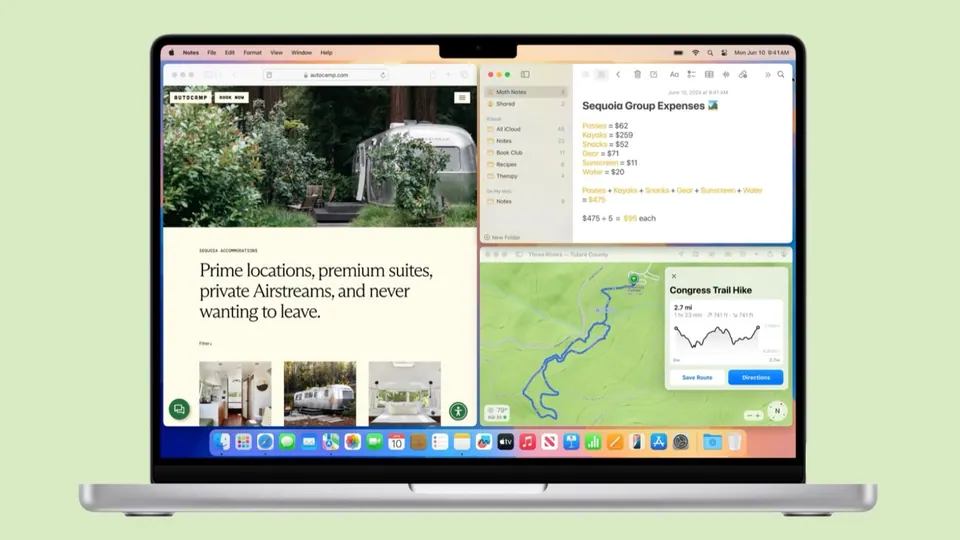
Không phải lúc nào cũng cần tách hẳn desktop mới — nhiều khi chỉ cần xem hai cửa sổ cạnh nhau. Giữ nút xanh (nút phóng to toàn màn hình) ở góc trái cửa sổ, một menu hiện ra cho chọn Tile Window to Left/Right, sau đó chọn cửa sổ thứ hai để ghép cặp — cả hai chia đôi màn hình, tự tạo thành một Space Split View riêng. Rất tiện khi vừa đọc tài liệu vừa ghi chú, hoặc vừa code vừa xem tài liệu tham khảo.
Mission Control khác gì Stage Manager — nên dùng cái nào?
Đây là câu hỏi mình hay gặp: Mission Control cho bạn cái nhìn tổng thể mọi cửa sổ và desktop cùng lúc, hợp khi cần đối chiếu nhiều thứ. Trong khi đó Stage Manager lại thu gọn về một app tập trung ở giữa, các app khác chỉ còn thumbnail nhỏ bên cạnh — hợp khi cần tập trung sâu vào một việc. Không cần chọn một trong hai vĩnh viễn: nhiều người (kể cả mình) dùng Mission Control khi cần tổng quan, chuyển sang Stage Manager khi cần deep-focus.
Nếu bạn thấy Mission Control còn chưa đủ gọn cho thói quen bật/tắt Wi-Fi hay Focus nhanh, kết hợp thêm với Trung tâm điều khiển trên Mac để xử lý các thao tác vặt mà không cần rời khỏi desktop đang làm việc.
Làm quen với Mission Control và Spaces, việc đa nhiệm trên Mac sẽ gọn gàng và nhanh hơn hẳn so với cách nhồi mọi thứ vào một màn hình duy nhất.
Cần tư vấn cấu hình máy phù hợp với cách làm việc đa nhiệm của bạn? Liên hệ Huy Store: 0862 838 663.
Câu hỏi thường gặp
Mở Mission Control bằng cách nào?
Nhấn Control + ↑, hoặc vuốt 3-4 ngón lên trên trackpad, hoặc nhấn phím F3 (tuỳ bàn phím). Bạn sẽ thấy toàn bộ cửa sổ đang mở và thanh các desktop ảo (Spaces) hiện ở trên cùng.
Spaces (desktop ảo) là gì?
Là các không gian làm việc riêng biệt, mỗi cái là một 'màn hình nền' độc lập. Bạn có thể tạo nhiều desktop, mỗi cái chứa nhóm ứng dụng khác nhau — ví dụ một desktop cho công việc, một desktop cho giải trí — để đỡ rối và tập trung hơn.
Chuyển nhanh giữa các desktop thế nào?
Nhấn Control + → hoặc Control + ← để chuyển sang desktop kế tiếp/trước đó, hoặc vuốt 3-4 ngón sang trái/phải trên trackpad — không cần mở Mission Control mỗi lần.
Cần tư vấn mua Mac?
Huy Store tư vấn cấu hình & báo giá MacBook · iMac · Mac mini chính hãng.