Tiện ích ổ đĩa MacBook: sửa lỗi ổ bằng Sửa nhanh
Cách dùng Tiện ích ổ đĩa (Disk Utility) và nút Sửa nhanh (First Aid) để kiểm tra, sửa lỗi ổ cứng MacBook và ổ ngoài: đúng thứ tự ổ đĩa, chạy trong Recovery, xử lý khi Sửa nhanh báo thất bại.

Khi Mac báo “ổ đĩa không thể đọc”, file mở không được, ổ ngoài cắm vào không hiện, hoặc máy chậm bất thường sau một lần sập nguồn, việc đầu tiên nên làm là mở Tiện ích ổ đĩa và chạy Sửa nhanh (tên tiếng Anh là First Aid): mở Spotlight (Command + Space), gõ “Tiện ích ổ đĩa”, chọn ổ ở cột trái rồi bấm nút Sửa nhanh trên thanh công cụ, chọn Chạy.
Nghe đơn giản, nhưng chạy sai ổ, sai thứ tự hoặc chạy khi ổ đang bận thì kết quả sẽ không đáng tin. Bài này mình đi đúng các bước đã làm trên Mac thật chạy macOS Sequoia tiếng Việt, kèm cách xử lý khi Sửa nhanh báo thất bại.
Sửa nhanh làm được gì, và không làm được gì
Sửa nhanh kiểm tra cấu trúc hệ thống tệp của ổ: bảng ghi vị trí file, thư mục, dung lượng trống. Sau một lần mất điện đột ngột, rút ổ ngoài không đẩy ra, hay app ghi dở file thì cấu trúc này có thể bị lệch, và Sửa nhanh sẽ tìm rồi sửa những chỗ lệch đó.
Những việc Sửa nhanh làm tốt:
- Sửa lỗi ổ ngoài, USB không mount sau khi rút ngang.
- Sửa lỗi “dung lượng trống hiển thị sai”, file không mở được do lỗi thư mục.
- Phát hiện sớm ổ có vấn đề: nếu Sửa nhanh báo lỗi không sửa được, đó là dấu hiệu nên sao lưu ngay.
Những việc Sửa nhanh không làm được (chỗ nhiều bạn hiểu nhầm):
- Không khôi phục file đã xoá. Muốn lấy lại file, xem bài khôi phục dữ liệu đã xoá trên MacBook.
- Không sửa SSD hỏng phần cứng, không “làm mới” ổ cũ.
- Không dọn dung lượng, không tăng tốc máy. Ổ đầy thì xem cách dọn ổ cứng Mac bị đầy.
Góc nhìn người dùng Việt: nhiều bạn mua ổ cứng di động định dạng NTFS để dùng chung với máy Windows. Mac chỉ đọc NTFS, và Sửa nhanh không sửa được ổ NTFS một cách đầy đủ; ổ kiểu này nên sửa lỗi trên máy Windows bằng lệnh chkdsk. Chi tiết về định dạng nằm ở bài định dạng USB, ổ cứng ngoài trên Mac.
Các bước chạy Sửa nhanh: chọn đúng ổ và đúng thứ tự
- Mở Tiện ích ổ đĩa: gõ “Tiện ích ổ đĩa” trong Spotlight, hoặc vào Finder > Ứng dụng > Tiện ích > Tiện ích ổ đĩa.
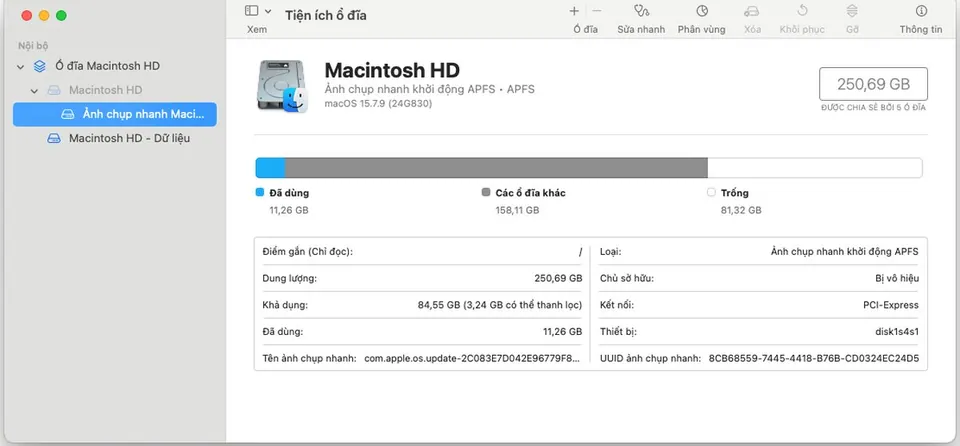
- Hiện đủ các tầng ổ đĩa: bấm nút Xem ở góc trên bên trái và chọn hiển thị tất cả thiết bị. Lúc này cột trái hiện đủ ba tầng: ổ vật lý, vùng chứa (container) và các ổ đĩa (volume) bên trong.
- Chạy từ trong ra ngoài: chọn từng volume trước (ví dụ “Macintosh HD - Dữ liệu”), bấm Sửa nhanh rồi Chạy. Xong hết volume thì chạy tiếp cho container, cuối cùng là ổ vật lý. Thứ tự này theo hướng dẫn của Apple cho ổ APFS.
- Đọc kết quả: mở phần chi tiết trong hộp thoại để xem nhật ký. Dòng cuối báo ổ ổn hoặc đã sửa xong là được.
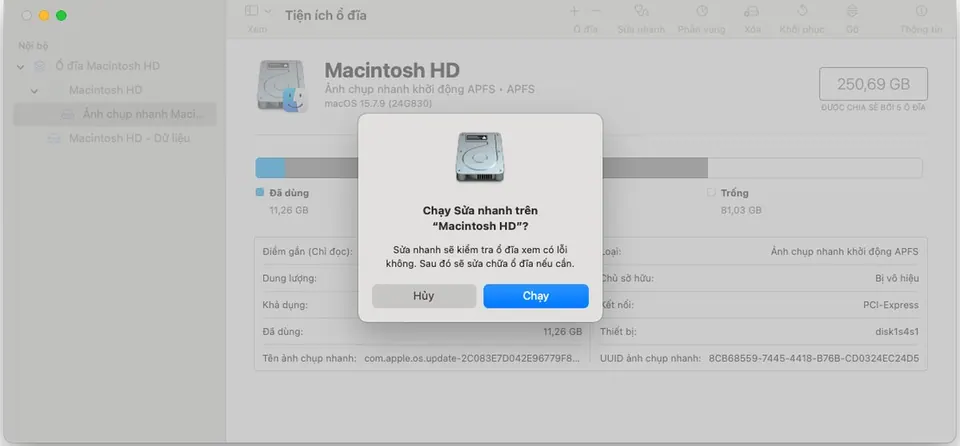
Kinh nghiệm thực tế của mình:
- Khi chạy trên ổ khởi động, máy sẽ đứng hình một lúc vì macOS phải tạm khoá ổ. Đừng hoảng và đừng bấm nút nguồn.
- Với ổ ngoài, đóng mọi app đang mở file trên ổ đó trước khi chạy, nếu không sẽ gặp lỗi không thể tháo ổ để sửa (could not unmount).
- Volume hệ thống (“Macintosh HD”) trên macOS đời mới là bản chụp chỉ đọc, được Apple niêm phong. Lỗi thật thường nằm ở volume Dữ liệu, nên đừng bỏ qua volume này.
Khi Sửa nhanh báo thất bại: chạy lại trong Recovery
Nếu Sửa nhanh báo không sửa được, đặc biệt trên ổ khởi động, nguyên nhân hay gặp là ổ đang được hệ thống sử dụng. Cách xử lý chuẩn là chạy lại từ chế độ khôi phục macOS (Recovery), lúc đó ổ trong máy không bị khoá bởi hệ điều hành:
- Mac chip Apple (M1 trở lên): tắt máy, nhấn giữ nút nguồn đến khi thấy “Đang tải tùy chọn khởi động”, chọn Tùy chọn, rồi chọn Tiện ích ổ đĩa.
- Mac Intel: bật máy và giữ ngay Command + R đến khi thấy logo Apple.
Cách vào Recovery chi tiết từng dòng máy nằm trong bài Safe Mode và Recovery trên Mac.
Vẫn thất bại sau khi chạy trong Recovery? Lúc này đừng cố chạy đi chạy lại. Trình tự an toàn là:
- Sao lưu ngay những gì còn đọc được, bằng Time Machine hoặc chép tay ra ổ khác.
- Với ổ ngoài: xoá và định dạng lại ổ, rồi chép dữ liệu ngược lại. Nếu ổ vẫn lỗi sau khi định dạng, ổ đã có vấn đề phần cứng.
- Với ổ trong máy: cân nhắc cài lại macOS mà không mất dữ liệu, hoặc mang máy đi kiểm tra.
Mẹo cho người dùng nâng cao: kiểm tra bằng Terminal
Nếu Tiện ích ổ đĩa bị treo hoặc bạn muốn xem log chi tiết, có thể kiểm tra bằng Terminal với lệnh có sẵn của macOS:
diskutil listđể xem tên định danh của từng ổ (dạng disk3s1, disk4…).diskutil verifyVolume /để kiểm tra ổ khởi động mà không sửa gì.diskutil repairVolume diskXsYđể sửa một volume cụ thể (thay diskXsY bằng tên thật từ lệnh list).
Lệnh verifyVolume an toàn để thử vì chỉ kiểm tra. Lệnh repairVolume thì chỉ nên dùng khi bạn chắc chắn mình chọn đúng ổ. Ai mới làm quen dòng lệnh có thể đọc trước các lệnh Terminal cơ bản trên Mac.
Bảng tóm tắt: gặp tình huống nào thì làm gì
| Tình huống | Nên làm |
|---|---|
| Ổ ngoài/USB không hiện sau khi rút ngang | Mở Tiện ích ổ đĩa, chọn ổ, chạy Sửa nhanh |
| Mac chậm, lỗi file sau khi sập nguồn | Chạy Sửa nhanh cho volume Dữ liệu, rồi container, rồi ổ vật lý |
| Sửa nhanh thất bại trên ổ khởi động | Chạy lại trong Recovery |
| Vẫn thất bại trong Recovery | Sao lưu ngay, sau đó cài lại macOS hoặc kiểm tra phần cứng |
| Ổ NTFS dùng chung Windows bị lỗi | Sửa bằng chkdsk trên máy Windows |
| Ổ không hiện cả trong Tiện ích ổ đĩa | Đổi cáp, đổi cổng, xem bài MacBook không nhận USB, ổ cứng ngoài |
Khi nào mang máy ra cửa hàng
Sửa nhanh là bước tự xử lý đầu tiên, nhưng có những dấu hiệu cho thấy vấn đề không còn nằm ở phần mềm:
- Sửa nhanh báo lỗi không sửa được cả khi chạy trong Recovery.
- Tiện ích ổ đĩa không nhìn thấy ổ trong máy, hoặc máy hiện biểu tượng thư mục có dấu hỏi khi khởi động.
- Máy treo, khởi động lại liên tục dù ổ vừa được sửa.
- Tốc độ đọc ghi tụt mạnh bất thường; bạn có thể đo trước theo bài test tốc độ SSD MacBook.
Trên các dòng MacBook đời mới, SSD được hàn liền trên bo mạch, nên tự thay ổ như thời laptop cũ là không khả thi. Việc quan trọng nhất lúc này là giữ được dữ liệu và chẩn đoán đúng bệnh trước khi quyết định sửa.
Mang máy đến Huy Store để được kiểm tra ổ cứng, cứu dữ liệu và tư vấn hướng xử lý miễn phí, hoặc nhắn qua Facebook, Zalo, hotline để kỹ thuật viên hướng dẫn từ xa trước khi bạn mang máy đến.
Câu hỏi thường gặp
Chạy Sửa nhanh có làm mất dữ liệu không?
Bình thường thì không: Sửa nhanh chỉ kiểm tra và sửa cấu trúc hệ thống tệp, không xoá file của bạn. Tuy vậy, với ổ đang lỗi nặng, mọi thao tác sửa đều có rủi ro, nên nếu ổ còn đọc được thì hãy sao lưu dữ liệu quan trọng trước khi chạy.
Sửa nhanh chạy rất lâu hoặc máy bị đứng có sao không?
Khi chạy trên ổ khởi động, macOS phải tạm khoá ổ để kiểm tra nên máy có thể đứng hình vài phút, đó là bình thường. Với ổ dung lượng lớn hoặc ổ ngoài chậm, quá trình có thể lâu hơn. Đừng tắt máy giữa chừng; nếu treo quá lâu, hãy khởi động vào chế độ Recovery và chạy lại từ đó.
Sửa nhanh báo thành công nhưng máy vẫn lỗi thì làm gì?
Sửa nhanh chỉ sửa lỗi cấu trúc ổ đĩa, không sửa lỗi phần mềm hay phần cứng khác. Nếu máy vẫn chậm, treo hoặc khởi động lại liên tục, hãy thử Safe Mode, cài lại macOS giữ dữ liệu, hoặc mang máy đi kiểm tra phần cứng.
Cần tư vấn mua Mac?
Huy Store tư vấn cấu hình & báo giá MacBook · iMac · Mac mini chính hãng.