Ổ cứng Mac đầy? 8 cách giải phóng hàng chục GB
Hướng dẫn dọn dẹp ổ cứng Mac đầy: xoá file rác, cache, bản sao lưu, file ngôn ngữ thừa và quản lý dung lượng — an toàn, không cần app trả phí.
Mua MacBook 256GB rồi cắm đầu vào dùng, tới một ngày macOS báo “Đĩa khởi động gần đầy” — đây là câu chuyện quen thuộc của rất nhiều khách hàng mình gặp ở Huy Store, đặc biệt với các máy dung lượng thấp. Tin tốt: phần lớn dung lượng bị chiếm dụng không phải bởi ảnh hay video của bạn, mà bởi rác hệ thống tích tụ âm thầm theo thời gian.
Dưới đây là 8 cách dọn dẹp thực chiến, không cần cài app trả phí, mình vẫn dùng để “cứu” ổ cứng cho khách mỗi khi máy báo đầy.
1. Kiểm tra dung lượng chi tiết trước khi dọn
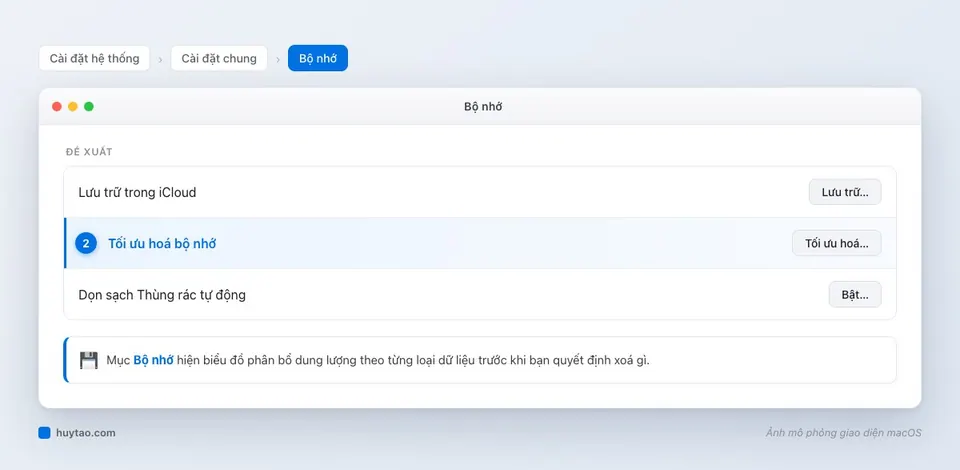
Vào biểu tượng Apple → About This Mac → Storage → Manage… (hoặc trong System Settings → General → Storage). macOS hiển thị biểu đồ chia theo từng nhóm: Applications, Documents, System Data, Photos… Xem nhóm nào đang chiếm nhiều nhất để ưu tiên dọn đúng chỗ, thay vì dọn lan man không hiệu quả.
2. Xoá cache ứng dụng — nguồn rác lớn nhất ít ai để ý
Mở Finder, nhấn ⌘ + Shift + G, gõ ~/Library/Caches. Đây là nơi các app lưu dữ liệu tạm để chạy nhanh hơn — theo thời gian có thể phình lên vài chục GB, đặc biệt với trình duyệt và app chỉnh sửa ảnh/video.
Xoá các thư mục cache của app cụ thể bạn nhận ra tên (ví dụ com.google.Chrome). Tránh xoá cache có tên hệ thống lạ nếu không chắc — macOS sẽ tự tạo lại cache khi cần, ứng dụng chỉ chậm hơn chút ở lần mở đầu.
3. Dọn Time Machine snapshot cục bộ
Nếu bật Time Machine, macOS lưu các bản chụp cục bộ (local snapshots) ngay trên ổ đĩa trong khi chờ sao lưu ra ổ ngoài — đây là phần dễ bị nhầm là “dung lượng đã mất”. Mở Terminal, gõ tmutil listlocalsnapshots / để xem, rồi dùng tmutil deletelocalsnapshots <ngày> để xoá snapshot cũ nếu ổ ngoài sao lưu đã đầy đủ.
4. Xoá file cài đặt (.dmg, .pkg) đã dùng xong
Sau khi cài xong một app, nhiều người quên xoá file .dmg hoặc .pkg gốc trong thư mục Downloads. Mỗi file cài đặt có thể nặng vài trăm MB tới vài GB — kiểm tra thư mục Downloads định kỳ và xoá bớt là cách nhanh nhất lấy lại dung lượng đáng kể.
5. Dọn thư mục Mail Downloads và tệp đính kèm cũ
Nếu dùng app Mail của Apple, các file đính kèm tải về được lưu trong ~/Library/Containers/com.apple.mail/Data/Library/Mail Downloads. Với người dùng email công việc lâu năm, thư mục này có thể chứa hàng GB file đính kèm cũ không còn cần giữ bản tải riêng.
6. Xoá file ngôn ngữ thừa (chỉ nên làm nếu quen thao tác)
Nhiều app cài sẵn file ngôn ngữ (.lproj) cho hàng chục ngôn ngữ bạn không bao giờ dùng tới. Đây là thao tác rủi ro hơn các bước trên vì có thể làm lỗi app nếu xoá nhầm file lõi — chỉ nên làm nếu bạn dùng công cụ chuyên biệt (như Monolingual) và hiểu rõ mình đang xoá gì. Với người dùng phổ thông, mình khuyên bỏ qua bước này và ưu tiên các cách an toàn hơn ở trên.
7. Chuyển ảnh/video sang lưu trữ đám mây hoặc ổ ngoài
Ảnh và video thường là nhóm chiếm dung lượng lớn nhất với người dùng phổ thông. Bật iCloud Photos với tuỳ chọn “Optimize Mac Storage” để macOS tự giữ bản xem trước dung lượng thấp trên máy, còn bản gốc lưu trên iCloud — tải về đầy đủ khi cần mở. Ngoài ra có thể chuyển thư viện ảnh/video cũ sang ổ cứng ngoài để giải phóng hẳn dung lượng máy chính.
8. Gỡ ứng dụng không dùng đúng cách
Kéo app vào Thùng rác chỉ xoá phần app chính, còn để lại rác cấu hình trong ~/Library/Application Support và ~/Library/Preferences. Dùng app gỡ cài đặt chuyên dụng như AppCleaner (miễn phí) để xoá sạch toàn bộ file liên quan chỉ trong một thao tác.
Bảng tổng hợp mức độ ưu tiên nên dọn trước
| Việc cần làm | Mức rủi ro | Dung lượng thường lấy lại được |
|---|---|---|
| Xoá cache ứng dụng | Thấp | Vài GB tới hàng chục GB |
| Dọn Time Machine snapshot | Thấp | Vài GB tới hàng chục GB |
| Xoá file .dmg/.pkg cũ | Rất thấp | Vài trăm MB tới vài GB |
| Chuyển ảnh/video lên iCloud | Thấp | Lớn nhất, tuỳ thư viện |
| Gỡ app bằng AppCleaner | Thấp | Tuỳ số app đã cài |
| Xoá file ngôn ngữ thừa | Cao hơn | Nhỏ, không khuyến khích với người mới |
Làm đủ 7/8 bước trên (bỏ qua bước xoá file ngôn ngữ nếu chưa quen) thường đã lấy lại được vài chục GB cho một chiếc MacBook dùng lâu năm chưa từng dọn dẹp — không cần mua thêm ổ cứng ngoài hay nâng cấp dung lượng.
Cần tư vấn nâng cấp dung lượng lưu trữ hoặc chọn MacBook đúng cấu hình? Huy Store — hotline 0862 838 663 — hỗ trợ tư vấn tận tình.
Gặp lỗi khác trên MacBook? Xem trang Tổng hợp lỗi MacBook thường gặp và cách sửa để tra theo triệu chứng.
Câu hỏi thường gặp
Xoá cache trên Mac có an toàn không?
An toàn nếu xoá cache ứng dụng trong ~/Library/Caches. Không xoá cache hệ thống trong /System. macOS sẽ tự tạo lại cache khi cần, ứng dụng chỉ chạy chậm hơn một chút ở lần mở đầu tiên.
Mục 'System Data' chiếm nhiều dung lượng là gì?
Là cache, log, bản sao lưu tạm và file hệ thống. Khởi động lại máy, xoá cache ứng dụng và dọn Time Machine snapshot cục bộ sẽ giảm được phần lớn dung lượng này.
Có nên dùng app dọn dẹp trả phí không?
Không bắt buộc. Các thao tác thủ công trong bài này giải phóng được phần lớn dung lượng lãng phí, đủ dùng cho hầu hết trường hợp mà không cần trả phí cho app dọn dẹp.
Cần tư vấn mua Mac?
Huy Store tư vấn cấu hình & báo giá MacBook · iMac · Mac mini chính hãng.