Khôi phục file đã xoá trên MacBook: 5 cách còn hiệu quả
Khôi phục file đã xoá trên MacBook: Thùng rác, Đã xoá gần đây, iCloud Drive, Time Machine, app khôi phục. Vì sao file xoá trên SSD rất khó cứu.
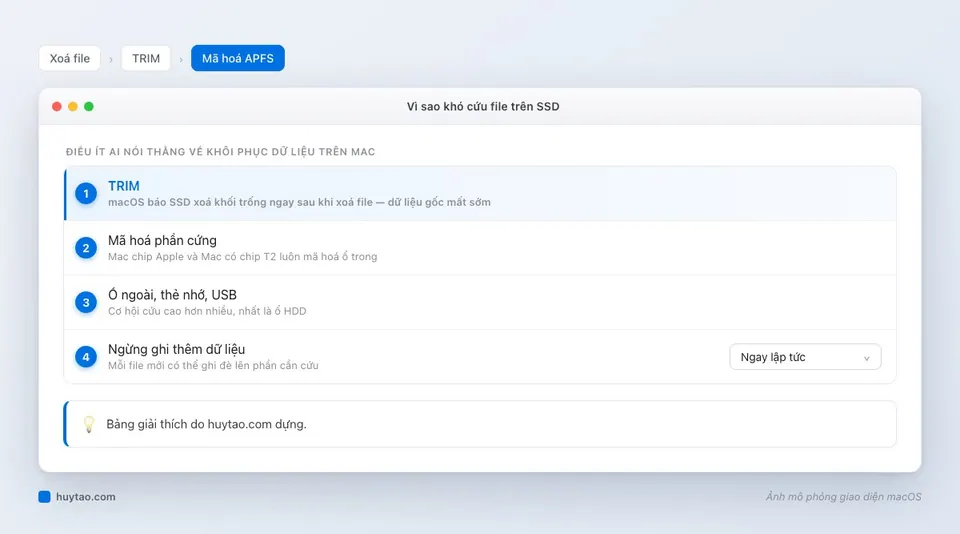
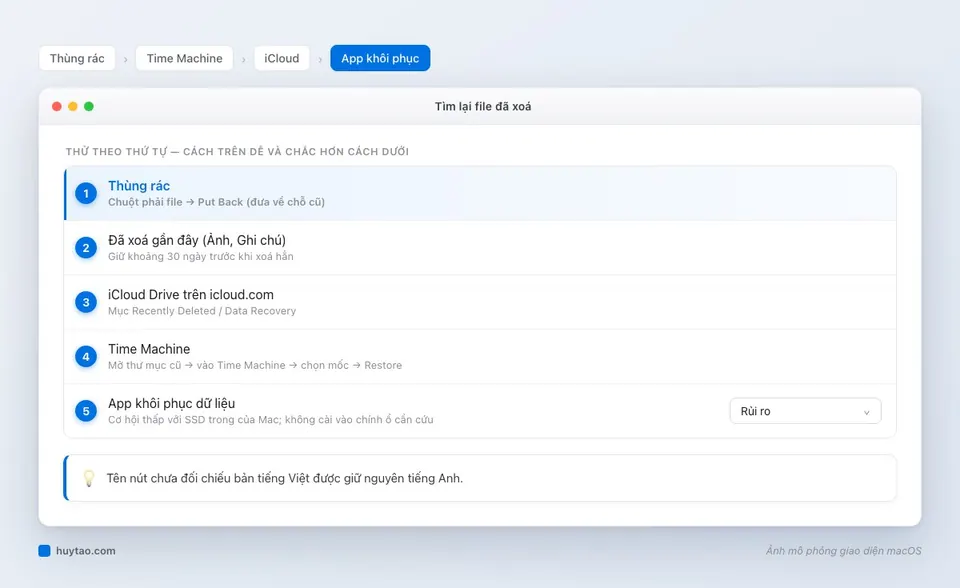
Khôi phục file đã xoá trên MacBook theo thứ tự: Thùng rác → mục “Đã xoá gần đây” của app (Ảnh, Ghi chú) → iCloud Drive trên icloud.com → Time Machine → cuối cùng mới đến app khôi phục dữ liệu. Nói thật từ đầu: file đã xoá vĩnh viễn khỏi ổ SSD trong của Mac mà không có bản sao lưu thì cơ hội cứu rất thấp — không phải do bạn làm sai, mà do cách SSD và macOS hoạt động.
Việc đầu tiên khi phát hiện mất file: ngừng tải, cài, lưu thêm dữ liệu lên máy. Mỗi file mới có thể chiếm chỗ của dữ liệu cần cứu.
Cách 1: Thùng rác — 90% trường hợp “lỡ tay xoá” nằm ở đây
Mở Thùng rác trên Dock. Tìm file (dùng ô tìm kiếm hoặc sắp xếp theo ngày xoá), chuột phải chọn Put Back (Đưa trở lại) để đưa về đúng thư mục cũ, hoặc kéo ra màn hình nền.
Lưu ý: nếu bạn bật tự xoá Thùng rác sau 30 ngày, file cũ hơn đã bị dọn. File xoá bằng ⌥ + ⌘ + Delete (xoá ngay) hoặc xoá trên ổ mạng thì không qua Thùng rác.
Cách 2: Mục “Đã xoá gần đây” trong Ảnh, Ghi chú
Nhiều app của Apple có thùng rác riêng:
- Ảnh: mục Đã xoá gần đây ở thanh bên, giữ ảnh khoảng 30 ngày. Có thể cần Touch ID hoặc mật khẩu để mở.
- Ghi chú: thư mục Đã xoá gần đây, cũng giữ khoảng 30 ngày.
- Pages, Numbers, Keynote, TextEdit: nếu file vẫn còn nhưng bị sửa sai, dùng menu Tệp → Hoàn nguyên về để xem các phiên bản cũ.
Cách 3: iCloud Drive — khôi phục trên icloud.com
File trong iCloud Drive bị xoá trên Mac vẫn có thể còn ở máy chủ Apple khoảng 30 ngày:
- Vào icloud.com, đăng nhập Tài khoản Apple.
- Mở iCloud Drive, tìm mục Recently Deleted (Đã xoá gần đây); hoặc vào phần cài đặt tài khoản, tìm Data Recovery để khôi phục file, danh bạ, lịch.
- Chọn file và khôi phục; file sẽ đồng bộ về Mac.
Đây là lý do mình luôn khuyên khách bật iCloud Drive cho thư mục Tài liệu và Màn hình nền — đọc thêm iCloud và đồng bộ Apple.
Cách 4: Time Machine — cứu tinh của người có sao lưu
Nếu bạn có sao lưu Time Machine:
- Cắm ổ sao lưu, mở thư mục từng chứa file trong Finder.
- Mở Time Machine từ thanh menu hoặc Launchpad.
- Dùng mũi tên hoặc thanh thời gian bên phải để quay về thời điểm file còn tồn tại.
- Chọn file, bấm Restore (Khôi phục).
Time Machine cũng lưu snapshot cục bộ trên ổ trong ngay cả khi chưa cắm ổ ngoài, nên đôi khi bạn vẫn lấy lại được file của vài giờ trước. Chưa có Time Machine? Đây là lúc thiết lập: sao lưu Mac với Time Machine và cẩm nang sao lưu dữ liệu.
Cách 5: App khôi phục dữ liệu — cơ hội thấp với SSD trong, khá hơn với ổ ngoài
Đây là phần mình phải nói thẳng vì nhiều quảng cáo “khôi phục 100%” gây hiểu lầm:
- TRIM: khi bạn xoá file, macOS báo SSD rằng các khối đó không còn dùng. SSD chủ động dọn chúng để giữ tốc độ ghi. Dữ liệu gốc thường biến mất trong thời gian ngắn.
- Mã hoá phần cứng: Mac chip Apple và Mac Intel có chip T2 luôn mã hoá ổ trong. Phần mềm quét “sâu” ổ trong gần như chỉ thấy dữ liệu đã mã hoá, không đọc được. Xem thêm FileVault mã hoá ổ đĩa.
- Ổ ngoài, thẻ nhớ, USB (nhất là ổ HDD, định dạng exFAT/FAT): cơ hội cao hơn nhiều. App khôi phục có ý nghĩa nhất ở đây.
Nếu vẫn muốn thử app khôi phục:
- Chọn app có bản quét miễn phí để xem trước file tìm được rồi mới trả tiền.
- Không cài app lên chính ổ cần cứu; lưu file khôi phục ra ổ khác.
- Một số app yêu cầu Quyền truy cập đầy đủ vào ổ đĩa — chỉ cấp cho app tải từ trang hãng.
- Tránh “bản crack” app khôi phục: nó có quyền đọc toàn bộ ổ của bạn.
Dữ liệu quan trọng trên ổ hư phần cứng (rơi, vào nước): ngừng thử phần mềm, mang tới dịch vụ cứu dữ liệu chuyên nghiệp.
Thói quen để lần sau không phải đọc bài này
- Bật Time Machine với một ổ ngoài rẻ tiền — chi phí nhỏ hơn nhiều so với một lần mất dữ liệu.
- Để thư mục Tài liệu, Màn hình nền trên iCloud Drive.
- Không để thói quen xoá bằng ⌥ + ⌘ + Delete.
- Kiểm tra ổ ngoài định kỳ nếu dùng lâu năm (MacBook không nhận USB, ổ cứng ngoài).
Kết luận: sao lưu là khôi phục duy nhất đáng tin
Thùng rác, Đã xoá gần đây, iCloud và Time Machine cứu được phần lớn trường hợp — và đều miễn phí. App khôi phục là lựa chọn cuối, hiệu quả với ổ ngoài nhưng hiếm khi thần kỳ với SSD trong của Mac. Nếu đọc bài này khi chưa mất gì, hãy bật sao lưu ngay hôm nay. Các lỗi khác về máy xem ở tổng hợp lỗi MacBook thường gặp.
Mất dữ liệu quan trọng? Nhắn Huy Store qua Zalo hoặc Facebook để được tư vấn trước khi thao tác thêm.
Câu hỏi thường gặp
File đã xoá khỏi Thùng rác trên Mac có khôi phục được không?
Với ổ SSD trong của Mac, khả năng rất thấp nếu không có bản sao lưu, vì TRIM và mã hoá phần cứng khiến dữ liệu gốc bị dọn sớm. Hãy kiểm tra Time Machine, iCloud Drive và mục Đã xoá gần đây của từng app trước khi nghĩ tới app khôi phục.
Ảnh đã xoá trên MacBook nằm ở đâu?
Trong app Ảnh, mục Đã xoá gần đây ở thanh bên. Ảnh được giữ khoảng 30 ngày trước khi bị xoá vĩnh viễn, và đồng bộ với iPhone nếu bạn bật Ảnh iCloud.
Làm sao lấy lại file Word chưa lưu trên Mac?
Mở lại Word — tính năng AutoRecover thường tự đề xuất bản khôi phục. Nếu file lưu trên OneDrive, xem lịch sử phiên bản. Với Pages, Numbers, dùng Tệp → Hoàn nguyên về để xem các phiên bản cũ.
Cần tư vấn mua Mac?
Huy Store tư vấn cấu hình & báo giá MacBook · iMac · Mac mini chính hãng.