Tạo USB cài macOS trên Mac bằng Terminal: từng bước
Cách tạo USB cài macOS (Sequoia, Sonoma, Tahoe…) bằng lệnh createinstallmedia của Apple, rồi khởi động từ USB trên Mac chip M và Mac Intel.
Để tạo USB cài macOS, bạn tải bộ cài đầy đủ từ Apple, định dạng USB, rồi chạy lệnh createinstallmedia trong Terminal. Toàn bộ mất khoảng 20–40 phút tuỳ tốc độ USB. Sau đó khởi động từ USB: Mac chip M giữ nút nguồn, Mac Intel giữ phím Option.
USB cài macOS hữu ích khi bạn cài sạch nhiều máy, hạ cấp macOS, hoặc máy không vào được Recovery qua mạng. Nếu chỉ muốn cài lại hệ điều hành trên chính máy mình, cài lại qua Recovery đơn giản hơn và không cần USB.
B1: Chuẩn bị USB và bộ cài đúng nguồn Apple
USB: 32 GB trở lên, ưu tiên USB 3.x hoặc SSD gắn ngoài. Toàn bộ dữ liệu trên USB sẽ bị xoá.
Bộ cài macOS: lấy từ Apple, không lấy từ link chia sẻ:
- Bản macOS mới: tìm trong App Store, bấm Nhận — bộ cài “Install macOS …” xuất hiện trong thư mục Ứng dụng. Nếu bộ cài tự mở, thoát ra (⌘Q), đừng cài.
- Bản cũ hơn: dùng Terminal với lệnh
softwareupdate --list-full-installersđể xem danh sách, rồisoftwareupdate --fetch-full-installer --full-installer-version <số bản>để tải. Chi tiết trong bài hạ cấp macOS.
Kiểm tra máy đích có hỗ trợ bản macOS định cài hay không: kiểm tra Mac còn được cập nhật. Bộ cài mới không chạy trên máy đã hết hỗ trợ.
B2: Định dạng USB trong Tiện ích ổ đĩa
- Cắm USB, mở Tiện ích ổ đĩa (Disk Utility).
- Menu Xem → Hiển thị tất cả thiết bị, chọn ổ USB gốc (dòng trên cùng của USB).
- Bấm Xoá: đặt tên
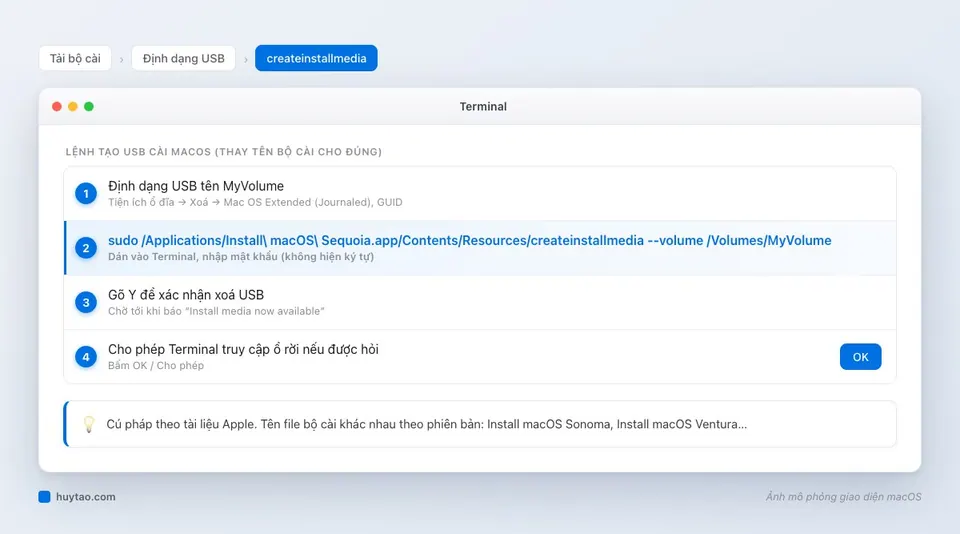
MyVolume, định dạng Mac OS Extended (Journaled), lược đồ GUID Partition Map.
Đặt đúng tên MyVolume để dán nguyên lệnh ở bước sau. Nếu bạn quen định dạng USB, xem thêm cách dùng USB và ổ cứng ngoài trên Mac.
B3: Chạy lệnh createinstallmedia trong Terminal
Mở Terminal và dán lệnh theo bộ cài bạn có. Cú pháp theo tài liệu hỗ trợ của Apple:
sudo /Applications/Install\ macOS\ Sequoia.app/Contents/Resources/createinstallmedia --volume /Volumes/MyVolume
Thay Sequoia bằng tên bộ cài thực tế (Sonoma, Ventura, Tahoe…). Cách chắc ăn nhất: gõ sudo , kéo file createinstallmedia trong bộ cài (chuột phải bộ cài → Show Package Contents → Contents → Resources) vào cửa sổ Terminal, gõ tiếp --volume, rồi kéo ổ USB từ màn hình nền vào.
- Nhập mật khẩu máy (không hiện ký tự khi gõ — đó là bình thường), Enter.
- Gõ
Yđể xác nhận xoá USB. - Nếu macOS hỏi cho Terminal truy cập ổ rời, chọn cho phép.
- Chờ tới khi báo Install media now available. Đừng rút USB giữa chừng.
B4: Khởi động từ USB — Apple Silicon khác Intel
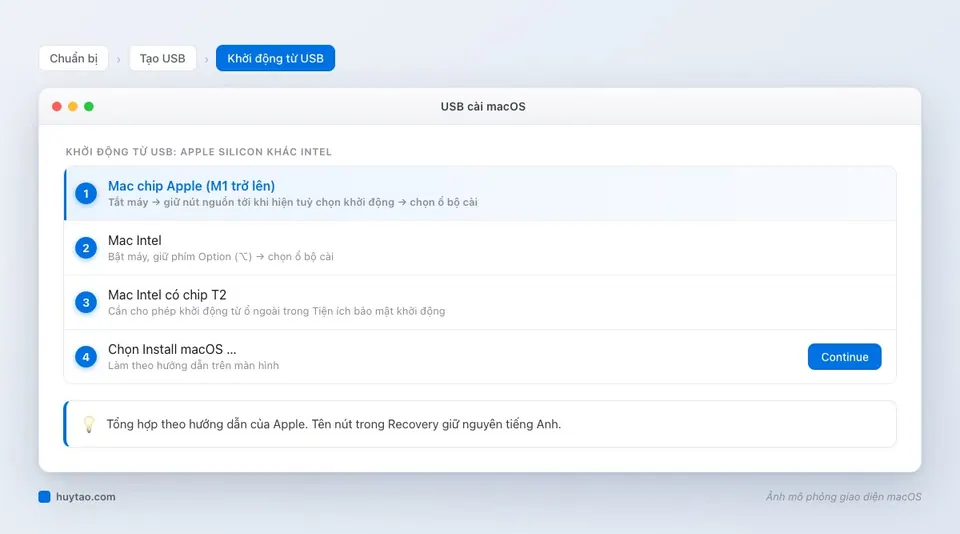
Mac chip Apple (M1 trở lên): tắt máy, cắm USB, nhấn giữ nút nguồn tới khi màn hình hiện tuỳ chọn khởi động. Chọn ổ bộ cài, bấm Continue.
Mac Intel: cắm USB, bật máy và giữ phím Option (⌥) ngay lập tức, chọn ổ bộ cài.
Mac Intel có chip T2 (đa số đời 2018–2020): mặc định chặn khởi động từ ổ ngoài. Vào Recovery (⌘ + R), mở Tiện ích bảo mật khởi động, cho phép khởi động từ ổ ngoài (mục External Boot) rồi thử lại.
Máy khởi động vào môi trường cài đặt; chọn Install macOS … và làm theo hướng dẫn. Muốn cài sạch thì xoá Macintosh HD bằng Disk Utility trước — nhớ sao lưu trước bước này (Time Machine).
Lỗi hay gặp khi tạo và dùng USB cài macOS
| Thông báo / hiện tượng | Nguyên nhân thường gặp | Cách xử lý |
|---|---|---|
command not found | Sai đường dẫn, tên bộ cài | Kéo thả file vào Terminal thay vì gõ tay |
/Volumes/MyVolume is not a valid volume mount point | Tên USB không phải MyVolume | Đổi tên USB hoặc sửa lệnh |
| “This copy of the Install macOS application is damaged” | Bộ cài cũ hết hạn chứng chỉ | Tải lại bộ cài mới từ Apple |
| Không thấy USB khi giữ Option/nút nguồn | USB định dạng sai, cổng hub | Cắm trực tiếp vào máy, làm lại B2 |
| Cài bị báo lỗi giữa chừng | Ngày giờ sai, ổ lỗi | Xem lỗi không thể cài đặt macOS |
Mẹo từ kinh nghiệm cài máy ở cửa hàng
- Dán nhãn phiên bản lên USB. Mình có ba USB cho ba đời macOS, không nhầm là đã tiết kiệm cả buổi.
- Tạo lại USB mỗi khi Apple ra bản cập nhật lớn; bộ cài cũ có thể hết hạn chứng chỉ.
- Máy chip M bị lỗi nặng, không vào được cả USB lẫn Recovery: cần khôi phục firmware (DFU) bằng một máy Mac khác — việc này nên mang ra cửa hàng.
Kết luận: USB là công cụ dự phòng, không phải cách cài lại hằng ngày
Với phần lớn người dùng, Recovery qua Internet là đủ. USB cài macOS đáng tạo khi bạn cần hạ cấp, cài nhiều máy, hoặc mạng yếu. Làm đúng bốn bước trên, lỗi gần như luôn nằm ở tên USB hoặc bộ cài cũ. Gặp lỗi khác, tra tiếp ở tổng hợp lỗi MacBook thường gặp.
Không tự tin làm? Mang máy qua Huy Store hoặc nhắn Zalo, Facebook — bên mình cài lại macOS và kiểm tra máy.
Câu hỏi thường gặp
USB cài macOS cần dung lượng bao nhiêu?
Dùng USB từ 32 GB trở lên cho các bản macOS gần đây vì bộ cài đã nặng hơn 14 GB. USB 3.0 hoặc ổ SSD gắn ngoài giúp tạo và cài nhanh hơn nhiều so với USB 2.0.
Có tạo USB cài macOS trên Windows được không?
Apple chỉ hướng dẫn tạo USB cài trên máy Mac bằng createinstallmedia. Các cách làm trên Windows dùng công cụ bên thứ ba và bộ cài không rõ nguồn, dễ lỗi và rủi ro. Nếu không có Mac khác, dùng macOS Recovery qua Internet thay cho USB.
Tạo USB cài macOS có xoá dữ liệu trên máy Mac không?
Không. Lệnh chỉ xoá USB. Dữ liệu trên Mac chỉ bị xoá khi bạn chủ động xoá ổ Macintosh HD trong Disk Utility lúc cài lại.
Cần tư vấn mua Mac?
Huy Store tư vấn cấu hình & báo giá MacBook · iMac · Mac mini chính hãng.