Chế độ Focus trên Mac: chặn phiền, tập trung làm việc sâu
Hướng dẫn thiết lập Focus (chế độ tập trung) trên Mac để lọc thông báo, tự bật theo giờ/địa điểm, đồng bộ với iPhone/iPad và tránh những lỗi khiến Focus

Đang tập trung viết báo cáo thì Messenger, Slack, email dồn dập thông báo cùng lúc — cảm giác này chắc ai làm việc trên Mac cũng quen thuộc. Focus (chế độ tập trung) được sinh ra chính để giải quyết vấn đề này, và nếu bạn mới chỉ dùng qua “Không làm phiền” cơ bản, có lẽ chưa khai thác hết sức mạnh thật sự của tính năng này.
Focus là gì, khác Do Not Disturb (Không làm phiền) truyền thống ra sao
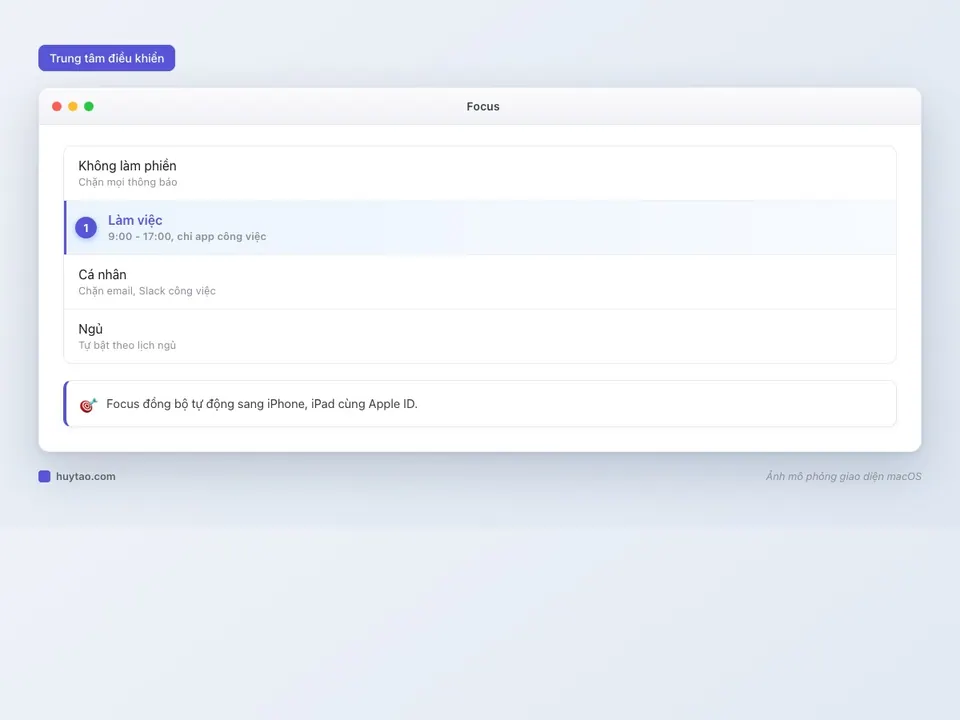
Nhiều hệ điều hành chỉ có một chế độ “im lặng” duy nhất, bật là chặn tất cả. macOS đi xa hơn: Focus cho phép bạn tạo nhiều “hồ sơ tập trung” khác nhau, mỗi hồ sơ có quy tắc lọc thông báo riêng — ví dụ chế độ “Làm việc” chỉ cho phép thông báo từ Slack và email công ty, trong khi chế độ “Cá nhân” lại chặn hẳn hai app đó nhưng cho phép tin nhắn gia đình lọt qua.
Bật Focus nhanh từ Trung tâm điều khiển
Cách nhanh nhất khi cần bật ngay, không cấu hình gì thêm:
- Mở Trung tâm điều khiển (Control Center) trên thanh menu (biểu tượng hai công tắc gạt)
- Bấm vào mục Focus
- Chọn nhanh một chế độ có sẵn: Không làm phiền, Làm việc, Cá nhân… hoặc các chế độ bạn đã tự tạo trước đó
Tạo và tuỳ chỉnh Focus riêng theo nhu cầu
Đây là phần đáng đầu tư thời gian nhất, vì Focus mặc định của Apple chưa chắc khớp với thói quen làm việc của bạn:
- Vào Cài đặt hệ thống → Focus (Tập trung)
- Chọn một chế độ có sẵn để chỉnh sửa, hoặc bấm dấu + để tạo Focus hoàn toàn mới, đặt tên riêng (ví dụ “Viết bài”, “Họp khách hàng”)
- Thiết lập hai phần quan trọng:
- Thông báo được phép (Allowed Notifications): chọn cụ thể người/app nào vẫn được báo, ví dụ chỉ cho phép tin nhắn từ sếp hoặc gia đình lọt qua dù đang bật Focus
- Lịch tự động (Schedule): đặt Focus tự bật theo giờ cố định, theo địa điểm (GPS, ví dụ tự bật khi tới văn phòng), hoặc tự bật khi mở một ứng dụng cụ thể (ví dụ tự bật Focus “Viết bài” mỗi khi mở app soạn thảo)
💡 Mẹo dùng hiệu quả: tạo Focus “Làm việc” chỉ cho phép thông báo từ app công việc, đặt lịch tự bật 9h-17h các ngày trong tuần — từ đó bạn không phải nhớ bật/tắt tay mỗi ngày.
Đồng bộ Focus xuyên suốt iPhone, iPad và Mac
Điểm mạnh thực sự của Focus trên hệ sinh thái Apple nằm ở đây: khi các thiết bị dùng cùng một Apple ID, bật Focus trên Mac sẽ tự động áp dụng luôn cho iPhone và iPad, và ngược lại. Bạn không cần bật riêng từng máy — đang họp trên Mac thì điện thoại cũng tự im lặng theo, tránh tình trạng máy tính yên tĩnh nhưng điện thoại vẫn rung liên tục làm mất tập trung.
Muốn kiểm tra/tắt tính năng này: vào Cài đặt hệ thống → Focus → Focus Status, đảm bảo mục chia sẻ giữa các thiết bị đang bật.
Góc nhìn thực tế: Focus có thực sự giúp tập trung hơn không?
Nói thẳng: Focus chỉ là công cụ, không tự nhiên biến bạn thành người tập trung cao độ. Nhưng nó giải quyết đúng vấn đề gốc — phần lớn xao nhãng khi làm việc sâu tới từ thông báo bất ngờ, không phải từ ý chí yếu. Mình thấy hiệu quả rõ rệt nhất khi kết hợp Focus với việc tắt hẳn phần thông báo không cần thiết trong Trung tâm thông báo (Notification Center) cho các app ít quan trọng, thay vì chỉ dựa vào Focus để lọc tạm thời.
Bảng gợi ý thiết lập theo từng chế độ
| Chế độ Focus | Gợi ý thiết lập |
|---|---|
| Làm việc | Chỉ cho phép app công việc (Slack, email công ty), tự bật 9h-17h các ngày trong tuần |
| Cá nhân | Chặn email/Slack công việc, chỉ cho phép tin nhắn gia đình, bạn thân |
| Ngủ | Chặn gần như tất cả, tự bật theo lịch ngủ đã đặt trong app Sức khoẻ |
| Viết bài/Học tập | Chặn mọi mạng xã hội, tự bật khi mở app soạn thảo cụ thể |
Nếu bạn hay làm việc khuya và muốn kết hợp thêm giao diện dịu mắt, xem thêm cách bật Dark Mode và hẹn giờ tự động. Và để tận dụng tối đa thời gian tập trung mà không phải rời tay khỏi bàn phím tìm chuột, tham khảo thêm tổng hợp phím tắt macOS.
Cần tư vấn MacBook phù hợp cho công việc cần tập trung cao, ít gián đoạn? Huy Store tư vấn đúng nhu cầu — gọi 0862 838 663 để được hỗ trợ trực tiếp.
Câu hỏi thường gặp
Focus khác Do Not Disturb (Không làm phiền) thế nào?
Do Not Disturb thực chất là một trong các chế độ Focus có sẵn, chặn gần như mọi thông báo. Focus là hệ thống lớn hơn, cho phép tạo nhiều chế độ khác nhau (Làm việc, Cá nhân, Ngủ, Thể thao...) với quy tắc lọc thông báo và lịch tự bật riêng cho từng chế độ, thay vì chỉ có một trạng thái bật/tắt duy nhất.
Focus có tự đồng bộ sang iPhone, iPad không?
Có, mặc định là có. Khi các thiết bị đăng nhập cùng một Apple ID và bật tính năng chia sẻ Focus trên các thiết bị, bật Focus trên Mac sẽ tự áp dụng luôn cho iPhone và iPad, và ngược lại — bạn không bị làm phiền trên bất kỳ thiết bị nào cùng lúc.
Có thể tự bật Focus theo giờ hoặc địa điểm không?
Được. Mỗi Focus có thể đặt lịch tự động kích hoạt theo khung giờ cố định, theo vị trí địa lý (ví dụ tự bật khi tới công ty), hoặc tự bật khi bạn mở một ứng dụng cụ thể — không cần nhớ bật tay mỗi lần.
Cần tư vấn mua Mac?
Huy Store tư vấn cấu hình & báo giá MacBook · iMac · Mac mini chính hãng.