Cách vào Recovery Mode MacBook M1, M2, Intel và Safe Mode
Cách vào Recovery Mode trên MacBook M1, M2, M3, M4 (giữ nút nguồn) và máy Intel (⌘R), vào Safe Mode để sửa lỗi khởi động, chạy Disk Utility, cài lại macOS.
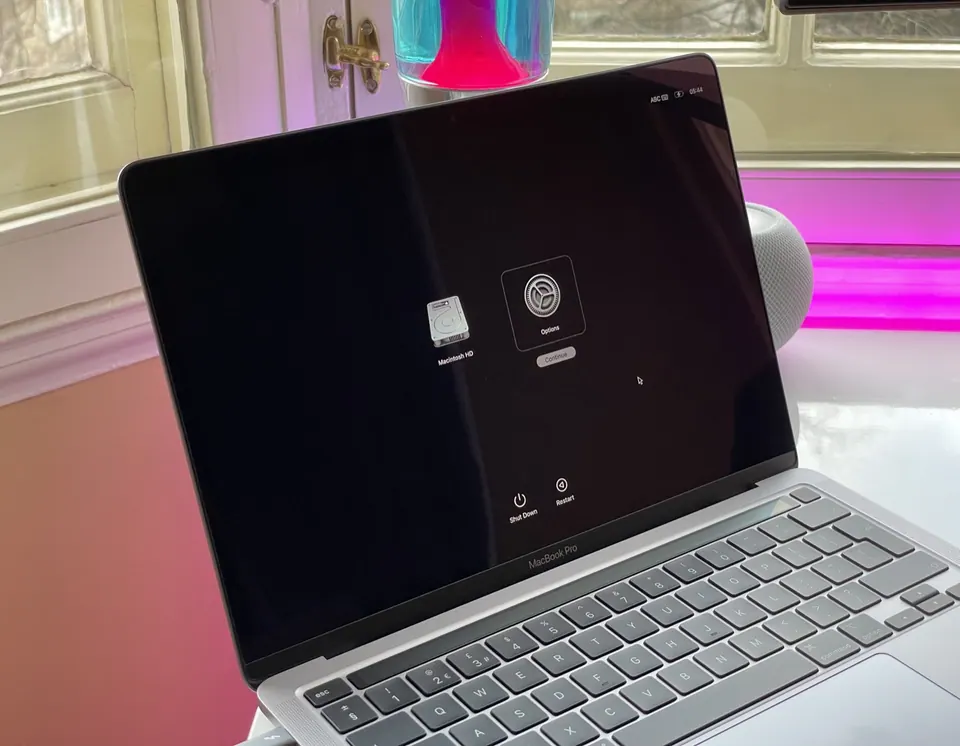
Máy đột nhiên chạy ì ạch bất thường, hoặc tệ hơn là không khởi động được vào macOS như bình thường — trước khi hoảng loạn mang máy ra tiệm, hãy biết rằng Mac có sẵn hai “phao cứu sinh” tích hợp: Safe Mode và Recovery. Cách vào hai chế độ này khác nhau giữa máy Apple Silicon (chip M1 trở lên) và máy Intel đời cũ, nên cần phân biệt đúng loại máy bạn đang dùng.
Máy nào lỗi khởi động, treo, tự khởi động lại cũng nên đọc thêm Tổng hợp lỗi MacBook thường gặp và cách sửa.
Safe Mode là gì và giải quyết vấn đề gì
Safe Mode khởi động macOS ở mức tối thiểu: chỉ nạp các thành phần hệ thống cần thiết nhất, tự động kiểm tra lỗi ổ đĩa khởi động, và quan trọng nhất — ngăn mọi app và tiện ích tự khởi động cùng máy (Login Items) chạy lên. Đây là cách hiệu quả để xác định xem sự cố máy chậm/lag có phải do một phần mềm nào đó gây ra hay không.
Cách vào Safe Mode trên máy Apple Silicon (M1, M2, M3, M4…)
- Tắt máy hoàn toàn (không phải ngủ, phải tắt hẳn)
- Nhấn giữ nút nguồn cho đến khi màn hình hiện dòng chữ “Loading startup options”
- Chọn ổ đĩa khởi động, giữ phím Shift rồi bấm “Continue in Safe Mode”
Cách vào Safe Mode trên máy Intel
Bật máy lên và giữ phím Shift ngay lập tức cho đến khi hiện màn hình đăng nhập — đơn giản hơn nhiều so với quy trình trên Apple Silicon.
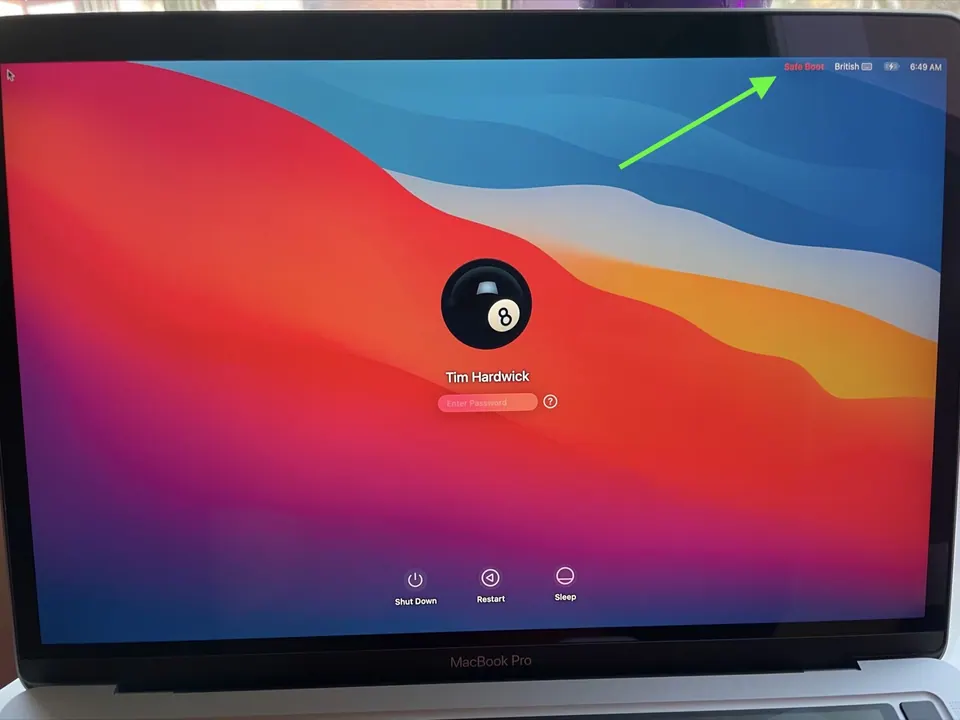
Dấu hiệu nhận biết đang ở Safe Mode: góc trên bên phải màn hình sẽ hiện dòng chữ đỏ “Safe Boot”. Nếu không thấy dòng này, bạn vẫn đang khởi động bình thường và cần thử lại đúng thao tác trên.
Recovery là gì: môi trường “cứu hộ” mạnh hơn Safe Mode
Nếu Safe Mode chỉ là chế độ khởi động hạn chế, Recovery là hẳn một môi trường riêng biệt để xử lý các sự cố nghiêm trọng hơn — cài lại macOS, sửa/định dạng ổ đĩa, khôi phục từ bản sao lưu, hay thậm chí dùng Terminal cho thao tác nâng cao.
Cách vào Recovery trên máy Apple Silicon
Tắt máy hoàn toàn → nhấn giữ nút nguồn → khi hiện màn hình tuỳ chọn khởi động, chọn Options → bấm Continue.
Cách vào Recovery trên máy Intel
Bật máy và giữ tổ hợp Command (⌘) + R ngay lập tức cho đến khi thấy logo Apple hoặc quả địa cầu xoay.
⚠️ Cảnh báo quan trọng: trước khi cài lại macOS hoặc thao tác với Disk Utility trong Recovery, hãy đảm bảo đã có bản sao lưu Time Machine gần nhất. Dù Reinstall macOS thường giữ nguyên dữ liệu, mọi thao tác liên quan tới ổ đĩa đều tiềm ẩn rủi ro — sao lưu trước luôn là bước an toàn không nên bỏ qua.
Những công cụ có sẵn trong Recovery
| Công cụ | Công dụng |
|---|---|
| Reinstall macOS | Cài lại hệ điều hành, thường giữ nguyên dữ liệu cá nhân |
| Disk Utility | Kiểm tra/sửa lỗi ổ đĩa (First Aid), định dạng ổ khi cần |
| Restore from Time Machine | Khôi phục toàn bộ hệ thống từ bản sao lưu gần nhất |
| Terminal | Thao tác dòng lệnh nâng cao, dành cho người có kinh nghiệm kỹ thuật |
| Safari | Duyệt web để tra cứu hướng dẫn khi đang trong Recovery, không cần thiết bị khác |
Nên dùng Safe Mode hay Recovery: bảng quyết định nhanh
| Tình huống | Nên dùng |
|---|---|
| Máy chạy chậm/lag bất thường, nghi do app khởi động cùng máy | Safe Mode |
| Muốn kiểm tra xem lỗi có phải do phần mềm bên thứ ba hay không | Safe Mode |
| Không vào được macOS bình thường, màn hình đen/treo logo | Recovery |
| Cần sửa lỗi ổ đĩa nặng, hoặc định dạng lại ổ | Recovery → Disk Utility |
| Muốn cài lại toàn bộ hệ điều hành từ đầu | Recovery → Reinstall macOS |
| Cần khôi phục dữ liệu từ bản sao lưu cũ | Recovery → Restore from Time Machine |
Góc nhìn thực tế: tự xử lý được bao nhiêu phần trăm sự cố
Với kinh nghiệm hỗ trợ khách hàng tại Huy Store, phần lớn các ca máy “không khởi động được” hoặc “chạy chậm bất thường” đều xử lý được chỉ bằng Safe Mode hoặc thao tác First Aid trong Disk Utility, không cần thay linh kiện hay can thiệp phần cứng. Chỉ khi các bước này không giải quyết được — máy vẫn không khởi động sau khi cài lại macOS, hoặc Disk Utility báo lỗi ổ đĩa vật lý — mới thực sự cần mang máy tới trung tâm sửa chữa để kiểm tra phần cứng.
Nếu bạn muốn chủ động phòng ngừa trước khi sự cố xảy ra, nên tìm hiểu thêm cách thiết lập sao lưu tự động để luôn có bản dự phòng sẵn sàng, tránh rơi vào tình huống mất dữ liệu quan trọng khi máy gặp sự cố bất ngờ. Xem thêm 10 cách tăng tốc MacBook chạy chậm nếu máy chỉ đang chậm chứ chưa tới mức phải vào Recovery, và cách buộc thoát ứng dụng treo trên Mac cho các sự cố nhẹ hơn hằng ngày.
Máy gặp sự cố khởi động, chạy chậm bất thường mà tự xử lý không được? Liên hệ Huy Store — gọi 0862 838 663 để được kiểm tra và hỗ trợ trực tiếp.
Câu hỏi thường gặp
Safe Mode dùng để làm gì, khi nào nên vào?
Safe Mode khởi động Mac với mức tối thiểu, chỉ nạp thành phần hệ thống cần thiết, tự kiểm tra và sửa một số lỗi ổ đĩa, đồng thời ngăn các app/tiện ích tự khởi động cùng máy. Nên vào Safe Mode khi máy chạy chậm bất thường, hay treo, hoặc nghi ngờ một app/tiện ích khởi động cùng máy đang gây lỗi.
Vào Recovery trên máy Apple Silicon (M1 trở lên) thế nào?
Tắt máy hoàn toàn, nhấn giữ nút nguồn cho tới khi màn hình hiện dòng chữ 'Loading startup options', sau đó chọn Options rồi bấm Continue để vào môi trường Recovery.
Cài lại macOS trong Recovery có làm mất dữ liệu không?
Chọn 'Reinstall macOS' trong Recovery thường giữ nguyên toàn bộ dữ liệu cá nhân, vì đây chỉ là cài đè lại phần hệ điều hành. Chỉ khi bạn chủ động chọn Erase (xoá ổ đĩa) trong Disk Utility thì dữ liệu mới mất — luôn sao lưu Time Machine trước khi thao tác trong Recovery để an toàn tuyệt đối.
Cần tư vấn mua Mac?
Huy Store tư vấn cấu hình & báo giá MacBook · iMac · Mac mini chính hãng.