Phím tắt MacBook: 30 tổ hợp dân văn phòng nên thuộc
Tổng hợp phím tắt MacBook hay dùng nhất: bảng cho dân văn phòng (so với Windows), chụp màn hình, quản lý cửa sổ, Finder và soạn thảo văn bản.

Thành thạo phím tắt là cách nhanh nhất để dùng Mac hiệu quả hơn — không phải để “khoe” mà đơn giản vì mỗi lần rời tay khỏi bàn phím để với chuột là một nhịp gián đoạn nhỏ, cộng dồn lại hàng trăm lần mỗi ngày sẽ thành khác biệt rõ rệt về tốc độ làm việc. Dưới đây là bộ phím tắt đáng nhớ nhất, chia theo nhóm công việc để dễ học dần.
Thao tác cơ bản: nhóm nên thuộc đầu tiên
⌘ + Space— Mở Spotlight tìm kiếm nhanh mọi thứ trên máy: file, app, phép tính, tra từ điển⌘ + Tab— Chuyển nhanh giữa các ứng dụng đang mở⌘ + Q— Thoát hẳn ứng dụng (khác với đóng cửa sổ)⌘ + W— Đóng cửa sổ/tab hiện tại⌘ + ,— Mở Preferences (Tuỳ chọn) của app đang dùng — hoạt động với gần như mọi app trên Mac, kể cả app bên thứ ba
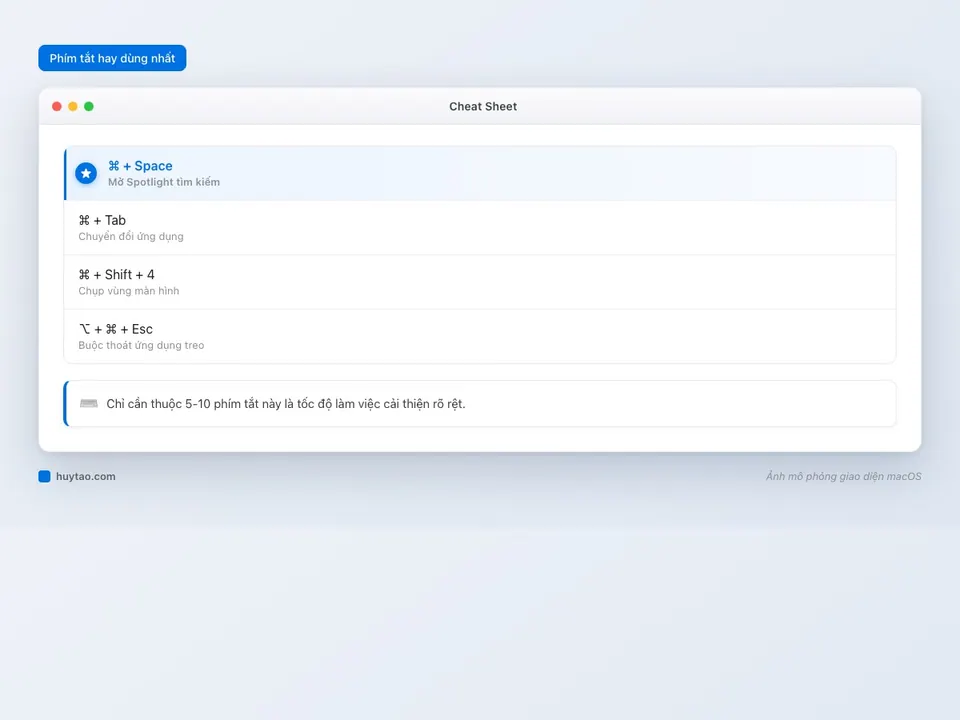
Góc nhìn thực tế: nếu chỉ chọn học đúng năm phím tắt trong cả bài này, hãy chọn nhóm trên — đây là những phím tắt dùng nhiều nhất trong ngày làm việc bình thường, bất kể bạn làm công việc gì.
Bảng phím tắt MacBook cho dân văn phòng: Word, Excel, trình duyệt
Người chuyển từ Windows sang hay hỏi mình nhất là “Ctrl ở đâu”. Quy tắc đơn giản: phần lớn phím tắt Ctrl trên Windows đổi thành ⌘ Command trên MacBook. Bảng dưới là nhóm mình thấy dân văn phòng dùng nhiều nhất trong ngày:
| Việc | Phím tắt trên MacBook | Tương đương Windows |
|---|---|---|
| Sao chép / Cắt / Dán | ⌘ C / ⌘ X / ⌘ V | Ctrl C / X / V |
| Dán giữ định dạng nơi dán | ⌘ ⌥ ⇧ V | Ctrl Shift V (tuỳ app) |
| Hoàn tác / Làm lại | ⌘ Z / ⌘ ⇧ Z | Ctrl Z / Ctrl Y |
| Chọn tất cả | ⌘ A | Ctrl A |
| Tìm trong tài liệu, trang web | ⌘ F | Ctrl F |
| Lưu / Lưu thành | ⌘ S / ⌘ ⇧ S | Ctrl S / F12 |
| In | ⌘ P | Ctrl P |
| Tạo tài liệu, cửa sổ mới | ⌘ N | Ctrl N |
| Mở tab mới / mở lại tab vừa đóng | ⌘ T / ⌘ ⇧ T | Ctrl T / Ctrl Shift T |
| Xoá ký tự phía sau con trỏ | fn Delete | Delete |
| Về đầu / cuối dòng | ⌘ ← / ⌘ → | Home / End |
| Chuyển app | ⌘ Tab | Alt Tab |
| Khoá màn hình khi rời bàn | Control ⌘ Q | Windows L |
Mẹo: trong Excel trên Mac, sửa nội dung ô bằng Control U (thay cho F2 trên Windows) nếu phím F2 đang là phím chỉnh độ sáng.
Chụp màn hình: bốn tổ hợp phủ mọi nhu cầu
⌘ + Shift + 3— Chụp toàn màn hình⌘ + Shift + 4— Chụp một vùng chọn tự do⌘ + Shift + 5— Mở bảng điều khiển chụp & quay màn hình, có thêm tuỳ chọn quay video màn hình⌘ + Shift + 4 + Space— Chụp đúng một cửa sổ đang mở, tự động crop viền gọn gàng
💡 Thêm phím
Controlvào bất kỳ tổ hợp chụp màn hình nào ở trên (ví dụ⌘ + Control + Shift + 4) để ảnh chụp được lưu thẳng vào khay nhớ tạm (clipboard), dán được ngay mà không cần lưu ra file trên Desktop trước.
Quản lý cửa sổ và Finder: giảm thao tác chuột đáng kể
⌘ + M— Thu nhỏ cửa sổ xuống Dock⌘ + H— Ẩn ứng dụng hiện tại (khác thu nhỏ, ẩn hết mọi cửa sổ của app đó)Control + ↑— Mở Mission Control, xem toàn bộ cửa sổ và Space đang mở⌘ + Shift + N— Tạo thư mục mới ngay trong Finder⌘ + Delete— Chuyển file đang chọn vào Thùng rácSpace— Quick Look xem nhanh file đang chọn mà không cần mở app — xem chi tiết ở bài Quick Look: xem nhanh mọi file trên Mac
Văn bản và chỉnh sửa: tăng tốc soạn thảo
⌘ + Z/⌘ + Shift + Z— Hoàn tác / làm lại thao tác vừa thực hiện⌘ + ←/⌘ + →— Nhảy về đầu dòng / cuối dòngOption + ←/Option + →— Di chuyển con trỏ theo từng từ, nhanh hơn nhấn mũi tên từng ký tự⌘ + Shift + V— Dán văn bản không kèm định dạng, cực hữu ích khi copy từ web vào tài liệu mà không muốn dính font/màu chữ gốc
Nhóm phím tắt nâng cao ít người biết nhưng rất hữu ích
Ngoài các nhóm cơ bản trên, đây là vài phím tắt “ẩn” đáng học thêm khi đã quen với nhóm cơ bản:
⌥ + ⌘ + Esc— Mở cửa sổ Buộc thoát ứng dụng khi app bị treo, xem chi tiết ở bài cách buộc thoát ứng dụng treo trên MacFn + E— Mở Trình xem ký tự để chèn emoji và ký hiệu đặc biệt, xem thêm ở bài gõ emoji và ký tự đặc biệt trên MacControl + Command + Q— Khoá màn hình ngay lập tức, tiện khi rời chỗ ngồi gấp mà không muốn chờ chế độ ngủ tự kích hoạt⌘ + Shift + T— Mở lại tab trình duyệt vừa đóng nhầm (hoạt động trong Safari và hầu hết trình duyệt khác)
Tự đặt phím tắt riêng cho nhu cầu của bạn
Nếu một chức năng bạn hay dùng trong một app cụ thể chưa có phím tắt mặc định, macOS cho phép tự gán:
- Vào Cài đặt hệ thống → Bàn phím → Phím tắt (Keyboard Shortcuts) → App Shortcuts
- Bấm dấu +, chọn app, gõ đúng tên lệnh hiển thị trong menu của app đó, rồi đặt tổ hợp phím mong muốn
Lưu ý quan trọng: tên lệnh phải khớp chính xác từng ký tự với tên hiển thị trong menu app (kể cả dấu ba chấm ”…” nếu có), nếu không phím tắt sẽ không hoạt động.
Kết luận: học dần, không cần nhồi nhét
Không ai nhớ hết 30 phím tắt trong một ngày, và cũng không cần thiết. Cách học hiệu quả nhất là: mỗi khi bắt gặp mình lặp lại một thao tác chuột nhàm chán, dừng lại tra xem có phím tắt tương ứng không — dần dần bộ nhớ cơ (muscle memory) sẽ tự hình thành mà không cần cố học thuộc lòng.
Cần tư vấn MacBook với bàn phím gõ êm tay, phù hợp cho công việc gõ nhiều? Huy Store tư vấn đúng nhu cầu — gọi 0862 838 663 để được hỗ trợ trực tiếp.
Câu hỏi thường gặp
Cần nhớ hết 30 phím tắt này ngay từ đầu không?
Không cần. Chỉ cần thuộc nhóm 5-10 phím tắt cơ bản (⌘Space, ⌘Tab, ⌘Q, ⌘W, ⌘Shift+4) đã cải thiện rõ rệt tốc độ làm việc hằng ngày. Các phím tắt còn lại nên học dần khi thấy mình lặp lại thao tác chuột cho cùng một việc nhiều lần.
Phím Command trên bàn phím Windows tương ứng phím nào?
Trên bàn phím Windows gắn ngoài dùng với Mac, phím Windows/Alt thường đóng vai trò tương đương Command tuỳ hãng sản xuất bàn phím và cách macOS nhận diện. Cách chắc chắn nhất là thử trực tiếp, hoặc vào Cài đặt hệ thống → Bàn phím → Modifier Keys để tự gán lại vị trí phím theo ý muốn.
Làm sao tự đặt phím tắt riêng cho một chức năng cụ thể trong app?
Vào Cài đặt hệ thống → Bàn phím → Phím tắt (Keyboard Shortcuts) → App Shortcuts, bấm dấu + để thêm phím tắt tuỳ chỉnh cho bất kỳ menu nào trong bất kỳ ứng dụng nào, miễn là tên lệnh gõ đúng khớp với tên hiển thị trong menu app đó.
Cần tư vấn mua Mac?
Huy Store tư vấn cấu hình & báo giá MacBook · iMac · Mac mini chính hãng.