Cách chuyển dữ liệu sang Mac mới bằng Migration Assistant
Hướng dẫn chuyển toàn bộ dữ liệu, ứng dụng và cài đặt sang Mac mới bằng Migration Assistant — từ Mac cũ, bản sao lưu Time Machine hoặc PC Windows
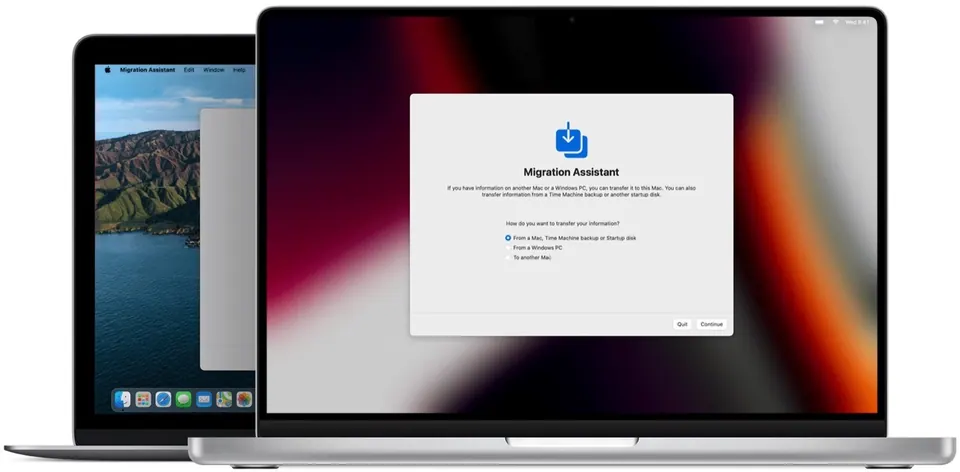
Cầm chiếc MacBook mới trên tay là háo hức, nhưng nghĩ tới việc phải cài lại từng app, sắp xếp lại từng thư mục ảnh, gõ lại mật khẩu Wi-Fi đã lưu… lại thấy oải. May mắn là Apple đã giải quyết vấn đề này gần như triệt để bằng Migration Assistant (Trợ lý Di chuyển) — công cụ có sẵn, miễn phí, giúp bạn mang gần như nguyên vẹn chiếc máy cũ sang máy mới chỉ trong vài bước.
Chuẩn bị trước khi chuyển: ba việc không nên bỏ qua
Vài phút chuẩn bị giúp quá trình chuyển suôn sẻ hơn rất nhiều, tránh phải làm lại giữa chừng:
- Cập nhật macOS trên cả hai máy lên bản mới nhất có thể — phiên bản chênh lệch quá xa đôi khi gây lỗi tương thích khi chuyển
- Cắm sạc cả hai máy trong suốt quá trình, vì việc chuyển dữ liệu có thể kéo dài và không nên để máy tắt giữa chừng
- Đặt hai máy gần nhau, cùng mạng Wi-Fi nếu chuyển qua không dây, hoặc chuẩn bị sẵn cáp Thunderbolt/USB-C nếu muốn tốc độ nhanh hơn đáng kể
Cách chuyển từ Mac cũ sang Mac mới, từng bước
- Trên Mac mới: mở Migration Assistant (trong
Applications → Utilities), hoặc chọn ngay trong quá trình thiết lập lần đầu khi mở hộp máy mới - Chọn nguồn dữ liệu: “Từ máy Mac, bản sao lưu Time Machine hoặc ổ khởi động”
- Trên Mac cũ: cũng mở Migration Assistant, chọn hướng ngược lại: “Tới một máy Mac khác”
- Hai máy sẽ hiện một mã bảo mật — kiểm tra mã trùng khớp trên cả hai màn hình rồi xác nhận tiếp tục
- Chọn cụ thể nội dung cần chuyển (tài khoản người dùng, ứng dụng, dữ liệu hệ thống) → bấm Continue và chờ quá trình hoàn tất
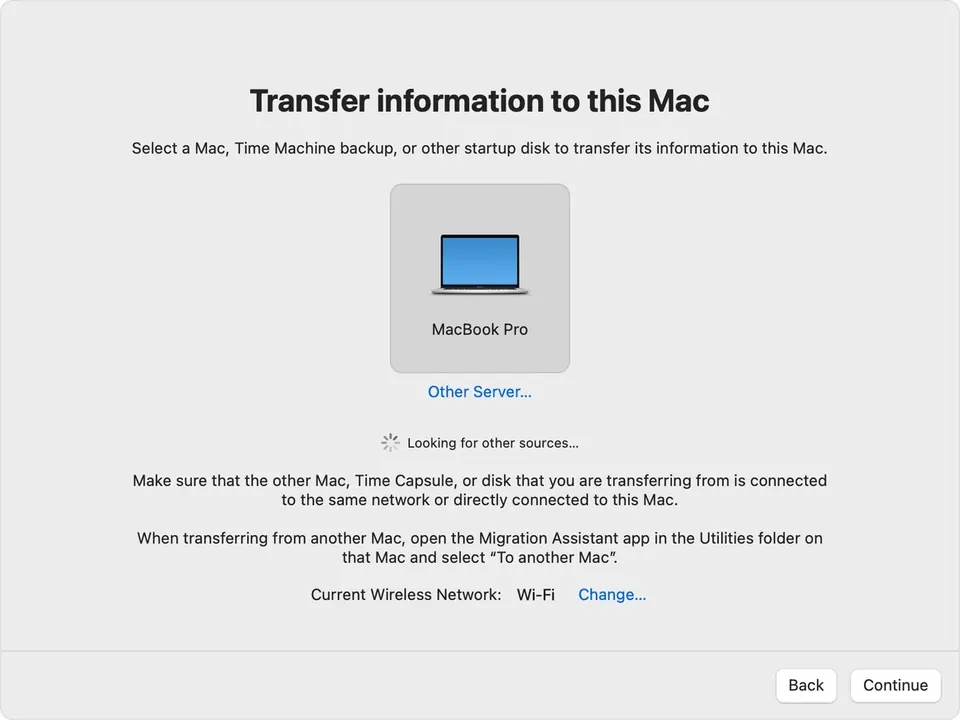
💡 Nếu máy cũ đã hỏng hoặc không còn, bạn vẫn chuyển được bình thường bằng cách chọn bản sao lưu Time Machine thay cho máy cũ — miễn là bạn từng sao lưu định kỳ trước đó.
So sánh các cách kết nối: chọn cách nào cho nhanh
| Cách kết nối | Ưu điểm | Nên dùng khi |
|---|---|---|
| Cùng mạng Wi-Fi | Tiện, không cần dây, thiết lập nhanh | Dữ liệu không quá lớn (dưới 50-100GB) |
| Cáp Thunderbolt/USB-C | Nhanh nhất, ổn định nhất với dữ liệu lớn | Có hàng trăm GB ảnh, video, dự án nặng |
| Ổ Time Machine | Không cần máy cũ vẫn hoạt động | Máy cũ đã hỏng hoặc đã bán/thanh lý |
Góc nhìn thực tế: nếu bạn có nhiều thư viện Ảnh (Photos) hoặc dự án Final Cut/Logic dung lượng lớn, đừng ngại đầu tư một sợi cáp Thunderbolt tốt — chênh lệch tốc độ so với Wi-Fi là rất đáng kể, có thể rút ngắn thời gian chờ từ vài giờ xuống còn vài chục phút.
Chuyển từ Windows sang Mac: khác gì so với chuyển giữa hai Mac
Nếu bạn lần đầu chuyển từ PC Windows sang Mac, quy trình có khác biệt quan trọng cần biết:
- Tải Windows Migration Assistant trên máy Windows từ trang hỗ trợ chính thức của Apple (không có sẵn trên Windows như trên Mac)
- Chạy song song với Migration Assistant đang mở trên Mac mới, làm theo các bước xác nhận kết nối tương tự
- Công cụ này mang sang được: tài liệu, ảnh, email, danh bạ, lịch, bookmark trình duyệt
- Không chuyển được ứng dụng Windows — đây là điểm khác biệt lớn nhất so với chuyển giữa hai Mac. Bạn cần tự tìm và cài lại các app tương đương trên macOS (ví dụ Microsoft Office, Chrome đều có bản Mac riêng)
Nếu bạn là người mới hoàn toàn với Mac, nên đọc thêm cẩm nang dùng Mac cho người mới bắt đầu song song với quá trình chuyển dữ liệu để làm quen giao diện trong lúc chờ.
Sau khi chuyển xong: những việc cần kiểm tra lại
- Đăng nhập lại Apple ID nếu hệ thống yêu cầu xác thực lại
- Một số app (đặc biệt phần mềm bản quyền trả phí) cần kích hoạt lại license hoặc cập nhật để tương thích đầy đủ với phiên bản macOS mới
- Kiểm tra kỹ dữ liệu quan trọng — ảnh, tài liệu công việc, email — đã chuyển sang đầy đủ trước khi xoá dữ liệu trên máy cũ hoặc mang máy cũ đi bán/thanh lý
Tổng kết
Với Migration Assistant, việc “lên đời” Mac không còn là nỗi ám ảnh cài đặt lại từ đầu — bạn gần như có lại nguyên vẹn chiếc máy quen thuộc, chỉ khác lớp vỏ và tốc độ xử lý mới. Dành 15 phút chuẩn bị đúng cách (cáp, sạc, cập nhật) sẽ giúp cả quá trình diễn ra suôn sẻ, không phải làm lại giữa chừng.
Mua Mac mới tại Huy Store được hỗ trợ chuyển dữ liệu tận tình ngay tại cửa hàng, không phải tự mò mẫm. Liên hệ 0862 838 663 để được hỗ trợ trực tiếp.
Câu hỏi thường gặp
Migration Assistant chuyển được những gì, có bỏ sót gì không?
Gần như mọi thứ: tài khoản người dùng, ứng dụng đã cài, tài liệu, ảnh, email, danh bạ, lịch và phần lớn cài đặt hệ thống. Bạn gần như có lại chiếc máy cũ nguyên vẹn trên phần cứng mới. Một số app cần kích hoạt bản quyền lại hoặc cập nhật để tương thích đầy đủ với macOS mới.
Quá trình chuyển dữ liệu mất bao lâu?
Tuỳ dung lượng dữ liệu và cách kết nối. Với vài chục GB qua Wi-Fi có thể mất 30-60 phút; với dữ liệu lớn hàng trăm GB nên dùng cáp Thunderbolt/USB-C để rút ngắn đáng kể, có thể mất vài giờ nếu vẫn qua Wi-Fi.
Có chuyển dữ liệu từ PC Windows sang Mac được không?
Được. Cài Windows Migration Assistant (tải từ trang hỗ trợ chính thức của Apple) trên máy Windows, chạy song song với Migration Assistant trên Mac. Công cụ này mang được tài liệu, ảnh, danh bạ, email, bookmark trình duyệt sang, nhưng không chuyển được ứng dụng Windows — bạn cần tìm và cài lại các app tương đương trên Mac.
Cần tư vấn mua Mac?
Huy Store tư vấn cấu hình & báo giá MacBook · iMac · Mac mini chính hãng.