Chuột phải trên MacBook: 4 cách bấm và cách bật lại
Cách chuột phải trên MacBook bằng trackpad (bấm hai ngón, bấm góc), phím Control, chuột rời và Magic Mouse. Kèm cách bật lại khi chuột phải không hoạt động.
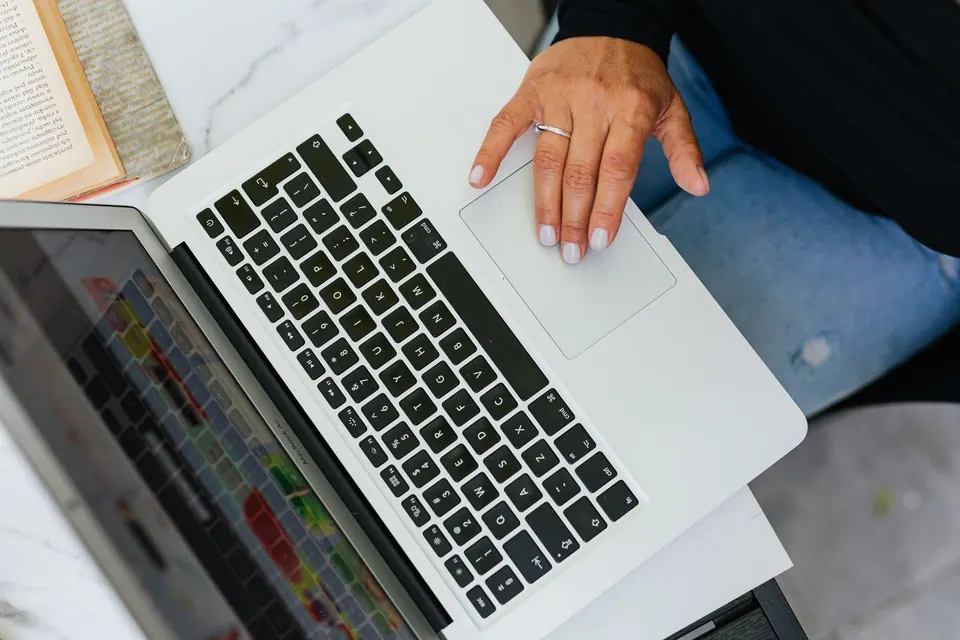
Cách chuột phải trên MacBook nhanh nhất: đặt hai ngón tay lên bàn di chuột rồi bấm (hoặc chạm nhẹ) — menu ngữ cảnh hiện ra ngay. Nếu cách này không chạy, giữ phím Control rồi bấm một ngón là ra đúng menu đó, không cần cài đặt gì.
Gần như tuần nào ở cửa hàng mình cũng gặp khách mới chuyển từ laptop Windows sang hỏi câu này: “Máy không có nút phải thì đổi tên file, mở bằng app khác kiểu gì?”. MacBook không thiếu chuột phải, Apple chỉ giấu nó vào cử chỉ. Bài này gom đủ 4 cách, cách chỉnh cho quen tay, và những lỗi hay gặp khi chuột phải “biến mất”.

Bấm hai ngón: cách tự nhiên nhất, nhưng dễ “trượt” lúc mới dùng
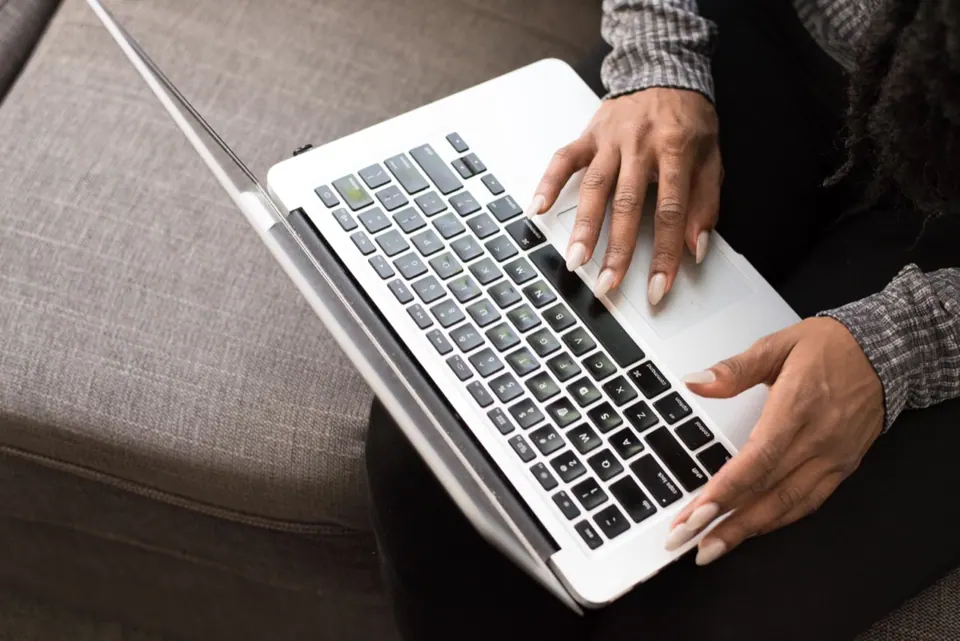
Đây là kiểu mặc định trên MacBook: hai ngón chạm cùng lúc lên bàn di chuột rồi nhấn xuống là bấm phụ (secondary click), tức chuột phải.
- Bấm: đặt ngón trỏ và ngón giữa sát nhau, nhấn xuống cho tới khi nghe “tạch”.
- Chạm: nếu bạn bật Chạm để bấm, chỉ cần chạm nhẹ hai ngón là đủ, không cần nhấn.
Chỗ người mới hay vấp: hai ngón đặt lệch thời điểm. Ngón đầu chạm trước nửa giây, macOS hiểu là bấm trái. Mẹo của mình là đặt hai ngón xuống trước rồi mới ấn, đừng “gõ” từng ngón. Sau vài ngày tay quen, bạn sẽ thấy nó nhanh hơn nút phải trên touchpad Windows vì không phải dời tay xuống góc.
Góc nhìn người Việt: nhiều bạn để móng tay dài hoặc kê máy trên đùi, bấm hai ngón dễ trượt. Khi đó bật thêm “Chạm để bấm” sẽ êm hơn nhiều so với cố nhấn mạnh.
Bấm góc dưới bên phải: hợp người quen laptop Windows, đổi lại mất một góc trackpad
Nếu tay bạn đã quen chuột phải kiểu touchpad Windows, macOS cho đổi sang bấm vào góc dưới cùng bên phải (hoặc bên trái cho người thuận tay trái):
- Mở Cài đặt hệ thống (menu Apple ở góc trái).
- Chọn Bàn di chuột ở thanh bên, tab Trỏ & bấm.
- Ở dòng Bấm phụ, chọn Bấm vào góc dưới cùng bên phải.
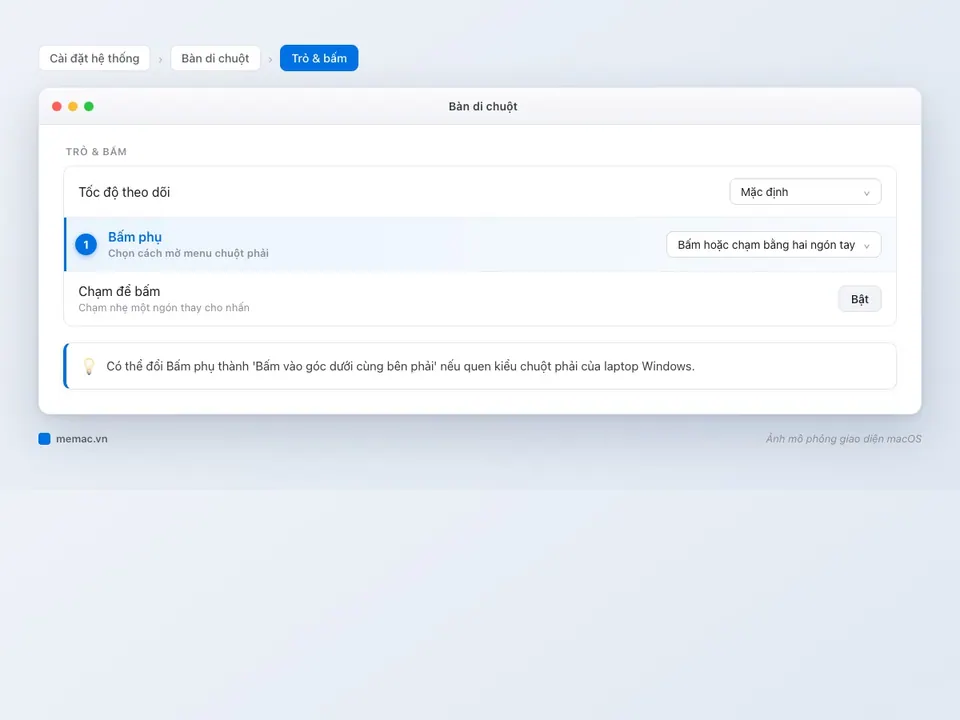
Nhược điểm nói thẳng: góc đó thành vùng “cấm bấm trái”. Khi kéo thả file hay bôi đen văn bản dài, ngón tay lỡ dừng ở góc là menu bật lên giữa chừng. Mình khuyên chỉ dùng kiểu này trong vài tuần đầu cho đỡ bỡ ngỡ, sau đó chuyển về bấm hai ngón.
Control + bấm: cách “cứu cánh” luôn chạy, kể cả khi trackpad dở chứng
Giữ phím Control (⌃) rồi bấm một ngón ở bất kỳ đâu = chuột phải. Cách này có từ thời Mac chỉ có chuột một nút và vẫn chạy trên macOS hiện nay.
Khi nào nên nhớ cách này:
- Trackpad đang lỗi, bấm hai ngón không nhận (xem thêm bài trackpad MacBook bị đơ, không click được).
- Bạn đang hướng dẫn bố mẹ dùng máy: “giữ Control rồi bấm” dễ nhớ hơn mô tả cử chỉ hai ngón.
- Dùng trong phần mềm điều khiển từ xa (UltraViewer, TeamViewer) — cử chỉ hai ngón đôi khi không truyền qua được.
Lưu ý: đây là phím Control, không phải Command (⌘). Người chuyển từ Windows hay nhầm vì Ctrl trên Windows tương đương Command trên Mac. Bảng đối chiếu đầy đủ có trong bài chuyển từ Windows sang Mac.
Chuột rời và Magic Mouse: nút phải có sẵn, riêng Magic Mouse phải bật
- Chuột rời có hai nút (Logitech, chuột văn phòng USB/Bluetooth): cắm vào là nút phải chạy ngay, không cần driver.
- Magic Mouse: bề mặt liền một khối, nhưng nửa bên phải vẫn là vùng bấm phụ. Nếu bấm bên phải mà không ra menu, vào Cài đặt hệ thống, mục Chuột, dòng Bấm phụ, chọn Bấm vào bên phải.
Với dân văn phòng ngồi Excel cả ngày, một con chuột rời có nút phải và con lăn thật vẫn sướng tay hơn. Mình đã so sánh chi tiết ở bài Magic Mouse hay Logitech và đánh giá MX Master 3S trên MacBook. Nếu chuột lăn ngược chiều so với quen tay, xem tiếp bài đảo chiều cuộn chuột MacBook.
Chuột phải trên Mac làm được gì: nhiều hơn bạn tưởng, nhưng thiếu “Tạo file mới”
Menu chuột phải trong Finder có các việc dùng nhiều nhất:
- Đổi tên, Nén, Lấy thông tin (xem dung lượng, đổi app mặc định).
- Mở bằng để chọn app khác, ví dụ mở PDF bằng app đọc riêng thay vì Xem trước.
- Tác vụ nhanh: xoay ảnh, tạo PDF ngay trong menu (xem Quick Actions trong Finder).
- Thẻ màu để phân loại file.
Mẹo nâng cao: mở menu chuột phải rồi giữ phím Option, vài mục đổi nghĩa — ví dụ mục Sao chép chuyển thành sao chép dưới dạng tên đường dẫn, rất tiện khi cần gửi đường dẫn file cho đồng nghiệp. Mình có cả bài riêng về phím Option trên Mac.
Chỗ chê: khác Windows, chuột phải trong Finder không có “Tạo file văn bản mới”. Đây là điều khách hỏi mình nhiều nhất sau câu “chuột phải ở đâu”. Muốn có thì phải dùng Shortcuts/Automator hoặc app bên thứ ba; còn không thì mở app (TextEdit, Word) rồi lưu file vào thư mục.
Chuột phải không hoạt động: kiểm từ dễ đến khó
- Thử Control + bấm. Chạy được nghĩa là trackpad vẫn tốt, chỉ là cài đặt.
- Vào Cài đặt hệ thống, Bàn di chuột, tab Trỏ & bấm, kiểm mục Bấm phụ không phải “Tắt”.
- Tắt các app can thiệp cử chỉ (BetterTouchTool, app quản lý cửa sổ) rồi thử lại.
- Khởi động lại máy; nếu vẫn lỗi, thử vào Safe Mode để loại trừ phần mềm.
- Bấm cả một ngón cũng không ăn, hoặc mặt trackpad bị phồng/kênh: có thể pin phồng đẩy trackpad lên, cần mang máy đi kiểm tra ngay, đừng cố dùng.
| Cách | Thao tác | Hợp với ai |
|---|---|---|
| Bấm/chạm hai ngón | Hai ngón trên trackpad | Mọi người, mặc định |
| Bấm góc | Góc dưới phải trackpad | Người mới từ Windows |
| Control + bấm | Giữ ⌃ rồi bấm | Trackpad lỗi, người lớn tuổi |
| Chuột rời | Nút phải | Văn phòng, Excel |
Khi nào mang máy ra cửa hàng
Nếu đã thử đủ các bước trên mà trackpad vẫn không nhận bấm, bấm bị cứng, có tiếng lạ hoặc mặt kính hơi nhô lên, đó không còn là chuyện cài đặt. Đặc biệt trường hợp trackpad kênh lên thường liên quan pin phồng — để càng lâu càng nguy hiểm.
Quan điểm của mình: cứ học bấm hai ngón ngay từ đầu, đừng bám kiểu bấm góc lâu dài, và nhớ Control + bấm như phao cứu sinh. Còn nếu máy có dấu hiệu phần cứng, mang qua Huy Store để kỹ thuật kiểm tra trackpad và pin trước khi quyết định sửa — nhắn Zalo/Facebook cửa hàng để được hẹn lịch.
Câu hỏi thường gặp
MacBook có nút chuột phải không?
Không có nút riêng. Toàn bộ bàn di chuột là một nút bấm, macOS phân biệt bấm trái và bấm phải dựa vào số ngón tay (bấm hai ngón) hoặc vị trí bấm (góc dưới bên phải), tuỳ bạn chọn trong Cài đặt hệ thống, mục Bàn di chuột, dòng Bấm phụ.
Vì sao bấm hai ngón trên MacBook không ra menu chuột phải?
Thường do mục Bấm phụ đang bị tắt hoặc đặt sang kiểu bấm góc. Mở Cài đặt hệ thống, chọn Bàn di chuột, tab Trỏ & bấm, chọn lại Bấm phụ là 'Bấm hoặc chạm bằng hai ngón tay'. Nếu vẫn không được, giữ phím Control rồi bấm để dùng tạm và kiểm tra trackpad.
Magic Mouse chuột phải như thế nào?
Magic Mouse không có hai nút tách rời nhưng nửa bên phải vỏ chuột vẫn là vùng bấm phụ. Bật trong Cài đặt hệ thống, mục Chuột, dòng Bấm phụ, chọn 'Bấm vào bên phải'.
Cần tư vấn mua Mac?
Huy Store tư vấn cấu hình & báo giá MacBook · iMac · Mac mini chính hãng.