Trackpad MacBook bị đơ, không click được: 9 cách sửa
Trackpad MacBook bị đơ, không click được, không rung hay bị cứng? Checklist 9 cách sửa từ dễ đến khó: khởi động lại, kiểm tra cài đặt, xoá file cấu hình, Safe Mode, và dấu hiệu pin phồng cần mang máy ra cửa hàng.
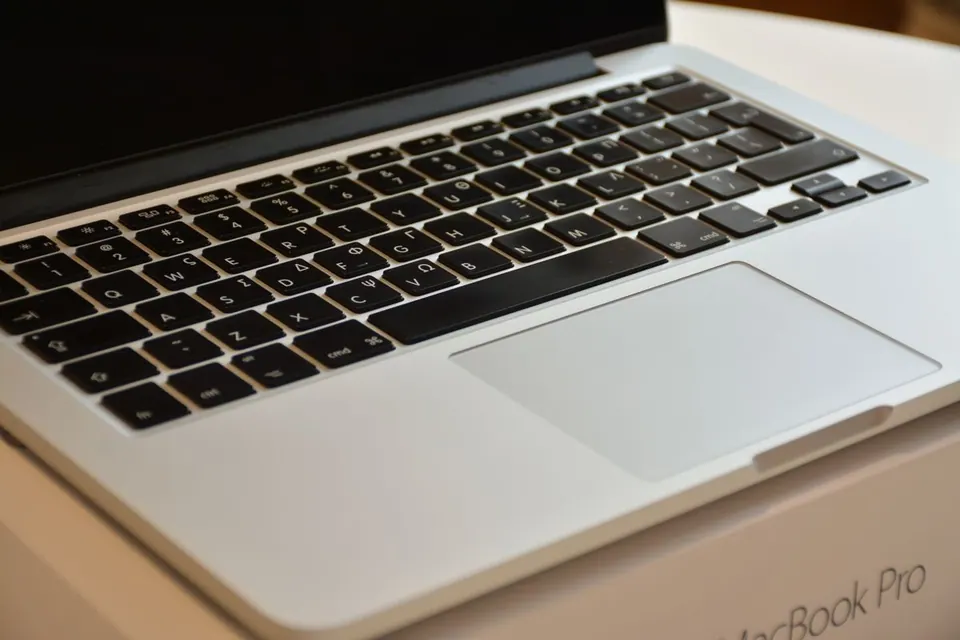
Cách sửa trackpad MacBook bị đơ hiệu quả nhất: lưu công việc rồi khởi động lại máy (menu Apple → Khởi động lại; nếu con trỏ không nhúc nhích thì nhấn giữ nút nguồn khoảng 10 giây để tắt hẳn, chờ vài giây rồi bật lại). Phần lớn ca “trackpad chết” mình gặp ở cửa hàng là do phần mềm treo, và một lần khởi động lại là xong. Nếu chưa ăn thua, đi tiếp checklist dưới đây theo thứ tự từ dễ đến khó.
Mình viết bài này từ chính những lần khách mang máy ra quầy với câu “trackpad MacBook không click được” hoặc “trackpad không rung nữa”. Có ca chỉ cần gạt một công tắc trong Cài đặt, có ca phải mở máy vì pin đã phồng. Điều quan trọng là phân biệt sớm hai loại này, vì loại thứ hai càng để lâu càng nguy hiểm.

Hiểu trackpad Force Touch trước đã: “không click được” chưa chắc là hỏng
Trackpad MacBook đời mới (từ các dòng 2015 trở đi, gồm toàn bộ máy chip Apple M) là loại Force Touch: mặt kính thực ra gần như không lún xuống. Cảm biến lực đo bạn ấn mạnh hay nhẹ, rồi động cơ rung Taptic Engine tạo ra cảm giác “tách” giống như có nút bấm thật.
Hệ quả thực tế:
- Máy tắt hoặc treo cứng thì trackpad “không click được”. Không có điện, không có rung, bấm xuống chỉ thấy một mặt kính cứng. Nhiều bạn mới chuyển từ Windows hoảng vì tưởng hỏng — thật ra hoàn toàn bình thường.
- Click được nhưng không rung thường là do phần mềm/cài đặt hoặc Taptic Engine có vấn đề, không phải do “lò xo” như laptop đời cũ.
- Trackpad cứng, bấm rất nặng, mép bị cộm là dấu hiệu vật lý, thường do thứ gì đó đẩy từ dưới lên — mà thủ phạm số một là pin phồng.
Góc nhìn người Việt: khí hậu nóng ẩm và thói quen cắm sạc cả ngày khiến pin MacBook ở mình chai và phồng sớm hơn so với khuyến nghị lý thuyết. Vì vậy mỗi khi khách báo “trackpad tự nhiên cứng”, việc đầu tiên mình làm là nhìn ngang máy xem đáy có bị phồng không, rồi mới tính chuyện phần mềm.
Checklist 9 cách sửa trackpad MacBook bị đơ, xếp từ dễ đến khó
Làm lần lượt, mỗi bước xong thử lại trackpad. Đừng nhảy cóc sang cài lại macOS khi chưa thử các bước đầu — mất cả buổi mà lỗi có khi chỉ nằm ở một công tắc.
1. Khởi động lại máy (giải quyết đa số ca)
- Nếu con trỏ còn di được: menu Apple → Khởi động lại.
- Nếu đơ hẳn: dùng bàn phím, nhấn Control + Command + nút nguồn (hoặc nút Touch ID) để khởi động lại; vẫn không được thì giữ nút nguồn ~10 giây.
Nếu chỉ có một app treo làm con trỏ “đứng hình”, xem thêm cách buộc thoát ứng dụng bị treo trên Mac để khỏi phải tắt cả máy.
2. Lau sạch mặt trackpad và tay
Nghe đơn giản nhưng rất hay gặp: mồ hôi tay, kem dưỡng, một giọt nước hoặc vụn bánh làm cảm biến điện dung “nhảy”, con trỏ giật hoặc tự click. Tắt máy, lau bằng khăn microfiber hơi ẩm (không nhỏ nước trực tiếp), lau khô tay rồi thử lại. Trời nồm ở miền Bắc là lúc lỗi kiểu này xuất hiện nhiều nhất.
3. Rút hết phụ kiện và tắt Bluetooth thử
Rút hub, chuột rời, bảng vẽ; tắt Bluetooth một lúc. Một số phụ kiện hoặc phần mềm điều khiển chuột của bên thứ ba có thể chiếm quyền con trỏ. Nếu trackpad hoạt động lại sau khi rút, gắn từng món vào để tìm thủ phạm.
4. Kiểm tra cài đặt Bàn di chuột
Mở Cài đặt hệ thống → Bàn di chuột (Trackpad). Kiểm tra:
- Tốc độ theo dõi không bị kéo về mức thấp nhất (con trỏ chậm rì dễ bị tưởng là đơ).
- Tuỳ chọn chạm để bấm (Tap to click) — nếu bạn quen chạm nhẹ để click mà tuỳ chọn này đang tắt, sẽ có cảm giác “trackpad không click được”.
- Lực bấm và tuỳ chọn click im lặng/nhấn mạnh: chỉnh thử để xem phản hồi rung có thay đổi không.
Các cử chỉ vuốt nhiều ngón cũng nằm ở đây; nếu bạn muốn tận dụng hết, bài 15 cử chỉ trackpad MacBook có liệt kê đầy đủ.
5. Tắt tuỳ chọn “bỏ qua trackpad khi có chuột” trong Trợ năng
Đây là “thủ phạm ẩn” mình gặp ít nhất vài lần mỗi tháng: trackpad hoàn toàn không phản hồi chỉ vì đang có chuột Bluetooth kết nối. Vào Cài đặt hệ thống → Trợ năng → Điều khiển con trỏ, tìm tuỳ chọn bỏ qua bàn di chuột tích hợp khi có chuột hoặc bàn di chuột không dây (tên tiếng Anh: Ignore built-in trackpad when mouse or wireless trackpad is present) và tắt nó đi.
Cũng trong Trợ năng, nếu Phím chuột (Mouse Keys) đang bật, con trỏ có thể bị điều khiển bằng bàn phím và trackpad phản ứng lạ — tắt nếu bạn không dùng.
6. Cập nhật macOS
Một số bản macOS từng có lỗi liên quan đến trackpad và Bluetooth, và Apple sửa trong bản cập nhật kế tiếp. Vào Cài đặt hệ thống → Cài đặt chung → Cập nhật phần mềm. Trước khi cập nhật, đọc nhanh cách cập nhật macOS an toàn để không bị kẹt giữa chừng.
7. Xoá file cấu hình trackpad (không mất dữ liệu)
Khi cài đặt trackpad bị lỗi, xoá file tuỳ chọn để macOS tạo lại từ đầu:
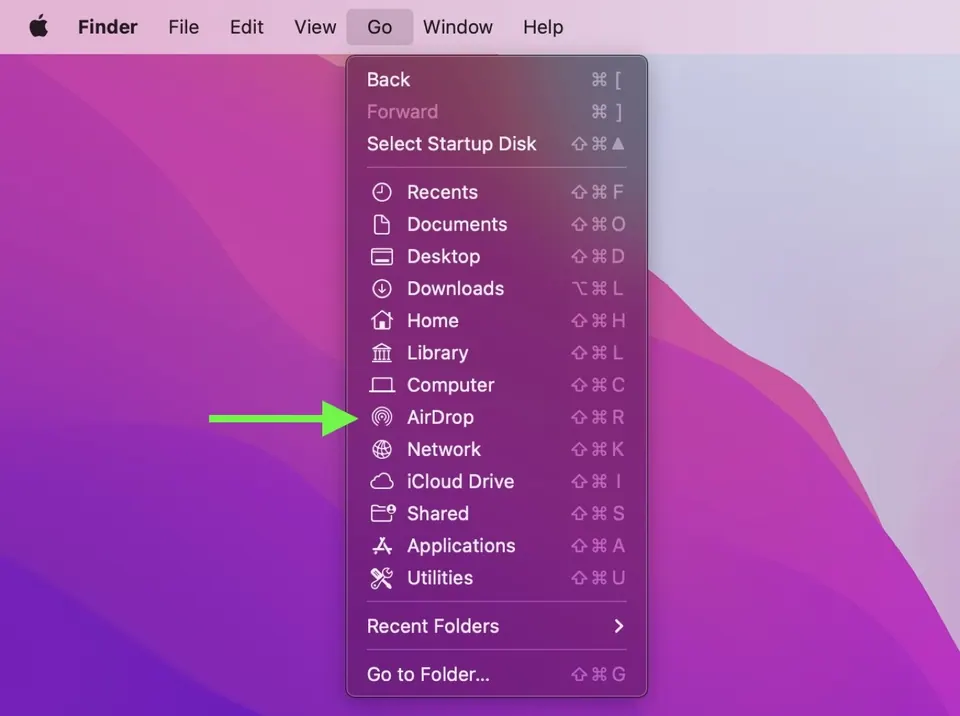
- Mở Finder, nhấn Shift + Command + G, gõ
~/Library/Preferences/. - Kéo hai file sau ra Màn hình nền (để còn khôi phục nếu cần):
com.apple.AppleMultitouchTrackpad.plistvàcom.apple.driver.AppleBluetoothMultitouch.trackpad.plist. - Khởi động lại máy, rồi vào Cài đặt chỉnh lại tuỳ chọn trackpad như ý.
Mình thích bước này vì nó an toàn: chỉ đụng tới tuỳ chọn trackpad, không ảnh hưởng tài liệu hay app.
8. Thử ở Safe Mode để tách lỗi phần mềm bên thứ ba
Khởi động vào chế độ an toàn (Safe Mode) — macOS chỉ nạp thành phần tối thiểu, tắt app khởi động cùng máy. Nếu trackpad chạy ngon trong Safe Mode, lỗi đến từ một app/tiện ích bạn cài (app chỉnh chuột, app ghi màn hình, phần mềm quản lý thiết bị…). Cách vào Safe Mode khác nhau giữa máy chip Apple và máy Intel, xem chi tiết tại Safe Mode và Recovery trên Mac. Sau đó dọn bớt mục khởi động theo bài quản lý Login Items.
9. Chạy Apple Diagnostics
Nếu Safe Mode cũng không cứu được, chạy công cụ chẩn đoán phần cứng có sẵn:
- Máy chip Apple: tắt máy, nhấn giữ nút nguồn tới khi thấy Tuỳ chọn khởi động, rồi nhấn Command + D.
- Máy Intel: bật máy và giữ phím D ngay khi khởi động.
Kết quả có mã lỗi sẽ giúp kỹ thuật viên khoanh vùng nhanh hơn — chụp lại màn hình bằng điện thoại để mang theo.
Bảng tra nhanh: triệu chứng nào, nghi ngờ gì
| Triệu chứng | Nguyên nhân hay gặp | Nên làm |
|---|---|---|
| Đơ hẳn, cả máy không phản hồi | Hệ thống/app treo | Khởi động lại (bước 1) |
| Con trỏ giật, tự click | Bẩn, ẩm, tay ướt | Lau khô (bước 2) |
| Đơ khi có chuột Bluetooth | Tuỳ chọn Trợ năng | Bước 5 |
| Click được nhưng không rung | Cài đặt hoặc Taptic Engine | Bước 4, 7, 9 |
| Trackpad cứng, cộm, khó bấm | Pin phồng | Ngừng dùng, mang ra cửa hàng |
| Chết hẳn cả trong Safe Mode | Cáp trackpad, nước, bo mạch | Mang ra cửa hàng |
Trackpad cứng, cộm lên: dấu hiệu pin phồng bạn không được bỏ qua
Pin MacBook nằm ngay bên dưới trackpad. Khi cell pin phồng, nó đẩy trackpad lên khiến trackpad khó bấm, bấm không ăn, hoặc mép trackpad nhô lên khỏi vỏ. Các dấu hiệu đi kèm:
- Máy kênh, đặt trên bàn bị cập kênh; đáy máy hơi vồng.
- Nắp đóng không khít, có khe hở ở bản lề.
- Pin tụt nhanh, báo “Nên bảo dưỡng” trong phần Pin.
Ở bước này, mình nói thẳng: đừng cố ấn mạnh cho trackpad “ăn” và đừng tiếp tục sạc qua đêm. Pin phồng là pin lithium đã hỏng, có nguy cơ cháy nổ. Cách nhận biết và xử lý chi tiết có trong bài MacBook bị phồng pin.
Góc nhìn người Việt: máy cũ nhập về, đặc biệt các đời 2017–2020, mình gặp ca phồng pin làm trackpad cứng khá thường xuyên. Khi mua máy cũ, hãy bấm thử trackpad ở cả bốn góc và nhìn ngang thân máy — mẹo này có trong bài cách test MacBook cũ.
Khi nào mang máy ra cửa hàng
Dừng tự sửa và mang máy đi kiểm tra khi gặp một trong các trường hợp:
- Trackpad cứng, cộm, mép nhô cao hoặc máy kênh (nghi pin phồng).
- Máy từng bị đổ nước, kể cả đã “khô” và chạy lại được — xem thêm MacBook bị vào nước.
- Trackpad chết hẳn trong Safe Mode và sau khi đã xoá file cấu hình.
- Apple Diagnostics báo lỗi phần cứng.
- Trackpad không rung dù đã thử hết phần cài đặt.
Huy Store (hotline 0862 838 663) kiểm tra miễn phí tình trạng trackpad, pin và cáp, thay pin chính hãng/linh kiện chất lượng, vệ sinh máy dính nước. Nếu chi phí sửa không đáng so với giá trị máy, bọn mình tư vấn phương án thu cũ đổi mới để bạn cân nhắc.
Quan điểm của mình
Đừng vội nghĩ tới chuyện thay trackpad. Với chín ca trên mười, khởi động lại, gỡ một tuỳ chọn Trợ năng hoặc xoá file cấu hình là đủ. Ca thứ mười — trackpad cứng, cộm — thì ngược lại: đó không còn là chuyện trackpad mà là chuyện pin, và cần xử lý ngay hôm nay chứ không phải cuối tuần. Ghi nhớ hai nhóm này, bạn sẽ không mất tiền oan mà cũng không chủ quan với một viên pin sắp hỏng. Gặp nhiều lỗi khác cùng lúc? Xem tổng hợp lỗi MacBook thường gặp.
Câu hỏi thường gặp
Vì sao trackpad MacBook không click được khi máy đang tắt?
Từ khoảng năm 2015, MacBook dùng trackpad Force Touch: không có nút bấm cơ học, cảm giác 'click' là do động cơ rung tạo ra. Khi máy tắt hoặc treo cứng, trackpad không còn rung nên bấm xuống không có cảm giác gì. Đó là bình thường, không phải lỗi.
Trackpad MacBook bị cứng, bấm rất nặng tay là lỗi gì?
Nếu trackpad bị cứng, cộm lên hoặc mép trackpad không còn phẳng với vỏ máy, nghi ngờ hàng đầu là pin phồng đẩy trackpad từ bên dưới. Hãy ngừng sạc, tắt máy và mang ra cửa hàng kiểm tra sớm, đừng cố dùng tiếp.
Xoá file cấu hình trackpad có mất dữ liệu không?
Không. Hai file com.apple.AppleMultitouchTrackpad.plist và com.apple.driver.AppleBluetoothMultitouch.trackpad.plist chỉ lưu tuỳ chọn trackpad. Xoá đi và khởi động lại, macOS sẽ tạo lại file với cài đặt mặc định; bạn chỉ cần bật lại các tuỳ chọn mình thích.
Trackpad đơ nhưng chuột rời vẫn dùng được thì sao?
Kiểm tra trong phần Trợ năng xem có đang bật tuỳ chọn bỏ qua trackpad tích hợp khi có chuột hoặc trackpad không dây hay không. Nếu tắt rồi mà trackpad vẫn chết hẳn kể cả trong Safe Mode, khả năng cao là lỗi phần cứng (cáp trackpad, nước, pin phồng).
Cần tư vấn mua Mac?
Huy Store tư vấn cấu hình & báo giá MacBook · iMac · Mac mini chính hãng.