Phím Option trên MacBook để làm gì? 15 mẹo ít ai biết
Phím Option trên MacBook mở ra menu ẩn, thông tin Wi-Fi chi tiết, Lưu thành, thư mục Thư viện, ký tự đặc biệt và nhiều thao tác Finder nhanh. 15 mẹo dùng được ngay.

Phím Option (⌥) trên MacBook là phím “mở khoá tuỳ chọn ẩn”: giữ Option khi bấm vào menu, biểu tượng hay nút cửa sổ, macOS sẽ hiện thêm lựa chọn hoặc đổi cách thao tác hoạt động. Mẹo dùng nhiều nhất: giữ Option rồi bấm biểu tượng Wi‑Fi trên thanh menu để xem địa chỉ IP, kênh sóng và cường độ tín hiệu — thứ mà menu thường không hiện.
Mình dùng Mac đủ lâu để thấy một điều: người chuyển từ Windows sang gần như bỏ quên phím Option, vì nghĩ nó chỉ là “Alt của Mac”. Thật ra đây là phím chứa nhiều tính năng ẩn nhất của macOS. Bài này gom 15 mẹo mình dùng thật hằng tuần, chia theo nhóm, mẹo nào cũng làm được ngay trên máy của bạn.

Giữ Option khi bấm menu: lộ ra lựa chọn mà Apple cố tình giấu
Apple giữ menu gọn cho người mới, nên nhiều lựa chọn chỉ hiện khi bạn giữ Option. Đây là nhóm mẹo đáng nhớ nhất.
- Menu Apple → Thông tin hệ thống: bấm biểu tượng Táo, giữ Option, dòng “Giới thiệu về máy Mac” đổi thành “Thông tin hệ thống…”. Mở thẳng công cụ xem chi tiết phần cứng (pin, số lần sạc, SSD, cổng USB), khỏi phải đi đường vòng. Rất tiện khi xem cấu hình MacBook hay kiểm máy cũ.
- Menu Tệp → Lưu thành…: trong Pages, Xem trước (Preview), TextEdit…, menu Tệp chỉ có “Lưu” và “Nhân bản”. Giữ Option, “Nhân bản” đổi thành “Lưu thành…” — đúng kiểu Save As quen thuộc của Windows. Phím tắt tương ứng: Shift + Option + Command + S.
- Finder → Đi → Thư viện: thư mục Thư viện (Library) của người dùng bị ẩn mặc định. Mở menu Đi trên thanh menu Finder, giữ Option, mục “Thư viện” sẽ hiện ra. Cần thiết khi xoá sạch dữ liệu app đã gỡ hoặc tìm file cấu hình. Muốn xem thêm file ẩn khác, xem bài cách hiện file ẩn trên Mac.
- Chuột phải biểu tượng app trên Dock + Option: “Thoát” đổi thành “Buộc thoát”. Nhanh hơn mở cửa sổ Buộc thoát khi app bị treo (chi tiết trong bài buộc thoát ứng dụng treo).
Góc nhìn người dùng Việt: nếu máy để giao diện tiếng Việt, tên menu là “Thông tin hệ thống…”, “Lưu thành…”, “Thư viện”; để tiếng Anh thì là System Information, Save As, Library. Thao tác giữ Option giống hệt nhau.
Option + biểu tượng thanh menu: bảng chẩn đoán Wi‑Fi và Bluetooth miễn phí
Đây là mẹo mình dùng nhiều nhất khi khách mang máy tới kêu “mạng chập chờn”.
- Option + bấm biểu tượng Wi‑Fi: hiện địa chỉ IP, địa chỉ router, kênh (channel), băng tần, RSSI (cường độ tín hiệu, càng gần 0 càng mạnh), Noise và tốc độ truyền (Tx Rate). Bên dưới còn có mục “Mở Chẩn đoán không dây…” để chạy công cụ phân tích của Apple.
- Option + bấm biểu tượng Bluetooth: hiện thêm địa chỉ Bluetooth của máy, và thông tin chi tiết của thiết bị đang kết nối.
Mẹo đọc nhanh: RSSI quanh -50 dBm là sóng rất tốt; xuống dưới khoảng -70 dBm thì mạng dễ chập chờn — lúc đó nên đổi vị trí hoặc chuyển sang băng 5 GHz. Với nhà phố Việt Nam nhiều tầng, router đặt tầng trệt, đây là nguyên nhân phổ biến hơn lỗi máy rất nhiều. Nếu đã có sóng tốt mà vẫn lỗi, xem tiếp bài MacBook không bắt được Wi‑Fi.

Option trong Finder: copy, cắt và lấy đường dẫn nhanh như Windows
Người từ Windows hay than Mac “không có Cut”. Thật ra có, chỉ nằm sau phím Option.
- Cắt – dán file: chọn file, bấm Command + C, sang thư mục đích bấm Option + Command + V. File được di chuyển (không để lại bản gốc).
- Option + kéo file: khi kéo file trong cùng một ổ, Finder mặc định di chuyển. Giữ Option trong lúc kéo (thấy dấu + xanh) để sao chép thay vì di chuyển.
- Option + Command + kéo: tạo bí danh (alias), tương tự shortcut của Windows.
- Sao chép đường dẫn: chuột phải vào file, giữ Option, dòng “Sao chép” đổi thành sao chép dưới dạng tên đường dẫn. Phím tắt: Option + Command + C. Rất tiện khi gửi đường dẫn cho đồng nghiệp hoặc dán vào Terminal.
- Mở hết thư mục con: ở chế độ xem Danh sách, giữ Option rồi bấm mũi tên bên cạnh thư mục — mọi thư mục con bên trong mở ra cùng lúc.
Option với cửa sổ và Dock: dọn màn hình trong một cú bấm
- Option + bấm nút đỏ: đóng tất cả cửa sổ của app đó (phím tắt Option + Command + W).
- Option + bấm nút vàng: thu nhỏ mọi cửa sổ của app (Option + Command + M).
- Option + bấm nút xanh lá: phóng to cửa sổ vừa khít nội dung thay vì vào chế độ toàn màn hình — hợp với ai ghét toàn màn hình che mất Dock.
- Option + bấm vào app khác trên Dock: chuyển sang app đó và ẩn app đang dùng. Màn hình 13 inch đỡ rối hẳn.
- Option + Command + D: bật/tắt tự động ẩn Dock.
- Option + Command + Esc: mở bảng Buộc thoát ứng dụng.
Option với phím chức năng và soạn văn bản: chỉnh tinh hơn, gõ nhanh hơn
- Option + phím độ sáng / âm lượng: mở thẳng phần Màn hình hoặc Âm thanh trong Cài đặt hệ thống.
- Option + Shift + phím âm lượng (hoặc độ sáng): chỉnh theo bước 1/4 vạch. Cực đáng giá khi đeo tai nghe đêm khuya, một vạch đã quá to.
- Option + mũi tên trái/phải: nhảy con trỏ theo từng từ. Option + Delete: xoá cả một từ phía trước. Gõ văn bản dài tiếng Việt, mẹo này tiết kiệm thời gian thấy rõ.
- Option + Return trong Excel/Numbers: xuống dòng trong cùng một ô (tương đương Alt + Enter bên Windows).

Gõ ký tự đặc biệt bằng Option: nhanh, nhưng vướng bộ gõ tiếng Việt
Với bố cục bàn phím ABC/U.S., giữ Option (và Shift) gõ ra ký tự mà bàn phím không in sẵn:
| Ký tự | Tổ hợp | Dùng khi |
|---|---|---|
| © | Option + G | Ghi bản quyền |
| ® | Option + R | Nhãn hiệu đăng ký |
| ™ | Option + 2 | Thương hiệu |
| • | Option + 8 | Gạch đầu dòng |
| … | Option + ; | Dấu ba chấm một ký tự |
| – | Option + - | Gạch nối ngắn (en dash) |
| — | Option + Shift + - | Gạch ngang dài (em dash) |
| ° | Option + Shift + 8 | Độ (nhiệt độ, góc) |
| Option + Shift + K | Logo Apple |
Nói thẳng chỗ vướng: phần lớn người Việt luôn bật OpenKey hoặc bộ gõ Telex, và khi đó tổ hợp Option có thể không ra ký tự như bảng. Cách nhanh nhất là chuyển nguồn nhập về ABC trong lúc gõ ký hiệu. Nếu cần nhiều ký tự hơn hoặc emoji, dùng bảng Ký tự (Control + Command + Space) như hướng dẫn trong bài gõ emoji và ký tự đặc biệt trên Mac. Logo Apple cũng chỉ hiển thị đúng trên thiết bị Apple; gửi sang máy Windows hay Android sẽ thành ô vuông.
Bảng tóm tắt: 15 mẹo phím Option nên nhớ
| Thao tác | Kết quả |
|---|---|
| Option + menu Táo | Thông tin hệ thống… |
| Option + menu Tệp | Lưu thành… |
| Option + menu Đi (Finder) | Hiện Thư viện |
| Option + chuột phải app trên Dock | Buộc thoát |
| Option + biểu tượng Wi‑Fi | IP, kênh, RSSI, chẩn đoán không dây |
| Option + biểu tượng Bluetooth | Thông tin Bluetooth chi tiết |
| Option + Command + V | Di chuyển (cắt – dán) file |
| Option + kéo file | Sao chép thay vì di chuyển |
| Option + Command + C | Sao chép đường dẫn |
| Option + nút đỏ / vàng | Đóng / thu nhỏ mọi cửa sổ |
| Option + nút xanh lá | Phóng to, không vào toàn màn hình |
| Option + Command + D | Ẩn/hiện Dock |
| Option + Shift + âm lượng | Chỉnh 1/4 vạch |
| Option + Delete | Xoá cả từ |
| Option + G / 8 / ; | ©, •, … |
Lưu ý riêng về khởi động: trên Mac Intel, giữ Option khi bật máy để chọn ổ khởi động; còn Mac chip Apple (M1 trở đi) thì nhấn giữ nút nguồn thay vì phím Option — chi tiết ở bài Safe Mode và Recovery trên Mac.
Kết luận: tập ba mẹo trước, phần còn lại sẽ tự thành phản xạ
Đừng cố học thuộc cả 15. Nếu chỉ nhớ ba, mình chọn: Option + Command + V để cắt – dán file, Option + bấm Wi‑Fi để chẩn đoán mạng, và giữ Option khi mở menu bất kỳ để xem có gì đang bị giấu. Ba mẹo này dùng được mỗi ngày, và chúng dạy bạn một thói quen đúng trên Mac: khi thấy thiếu tính năng, hãy giữ Option trước khi đi tìm app bên ngoài. Muốn đi xa hơn, xem bộ phím tắt macOS đầy đủ.
Cần người hướng dẫn trực tiếp hoặc kiểm tra bàn phím MacBook bị liệt phím Option? Ghé Huy Store hoặc nhắn Zalo/Fanpage để được hỗ trợ miễn phí.
Câu hỏi thường gặp
Phím Option trên MacBook nằm ở đâu?
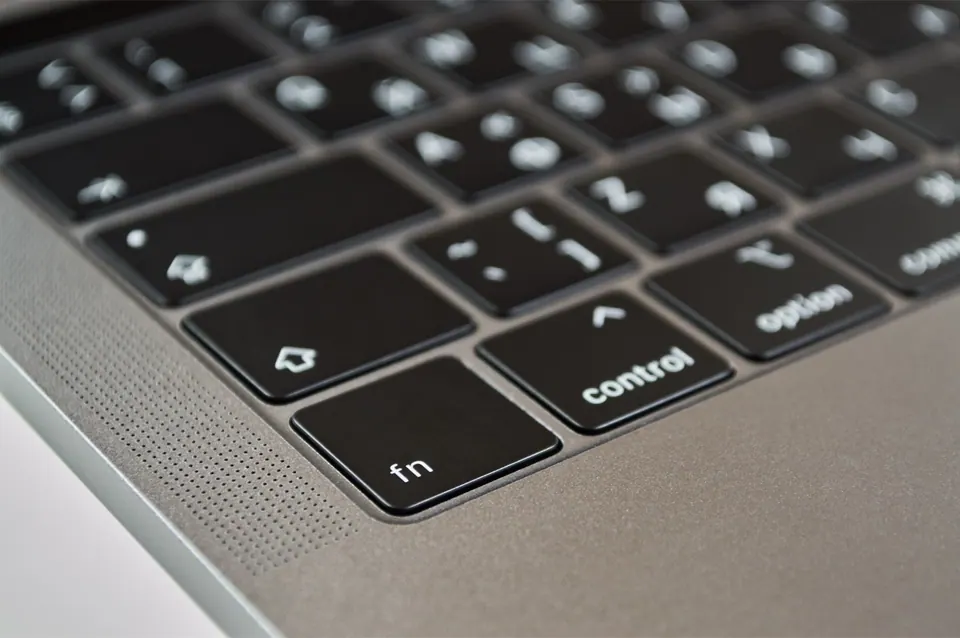
Phím Option (ký hiệu ⌥) nằm giữa phím Control và phím Command ở hai bên phím cách. Trên một số bàn phím Mac đời cũ, phím này còn in thêm chữ alt. Khi dùng bàn phím Windows với Mac, phím Alt đóng vai trò Option.
Phím Option có giống phím Alt trên Windows không?
Về vị trí thì giống, nhưng vai trò khác. Trên Windows, Alt chủ yếu để mở menu và kết hợp phím tắt. Trên Mac, Option là phím 'biến thể': giữ nó sẽ làm menu hiện lựa chọn ẩn, đổi hành vi của thao tác kéo thả, nút cửa sổ và gõ ra ký tự đặc biệt. Phím tắt chính trên Mac là Command chứ không phải Option.
Vì sao giữ Option gõ ký tự đặc biệt nhưng không ra?
Thường do đang bật bộ gõ tiếng Việt (OpenKey, EVKey, Telex của Apple) hoặc dùng bố cục bàn phím khác ABC/U.S. Hãy chuyển nguồn nhập về ABC rồi thử lại. Bảng ký tự trong bài áp dụng cho bố cục ABC/U.S.
Cần tư vấn mua Mac?
Huy Store tư vấn cấu hình & báo giá MacBook · iMac · Mac mini chính hãng.