Cách cài driver máy in Canon LBP2900 trên Mac (3 bước)
Hướng dẫn cài driver Canon LBP2900 trên macOS theo 3 bước: tải driver CAPT chính hãng, chạy trình cài, thêm máy in và khởi động lại. Kèm ảnh từng bước và cách xử lý lỗi.
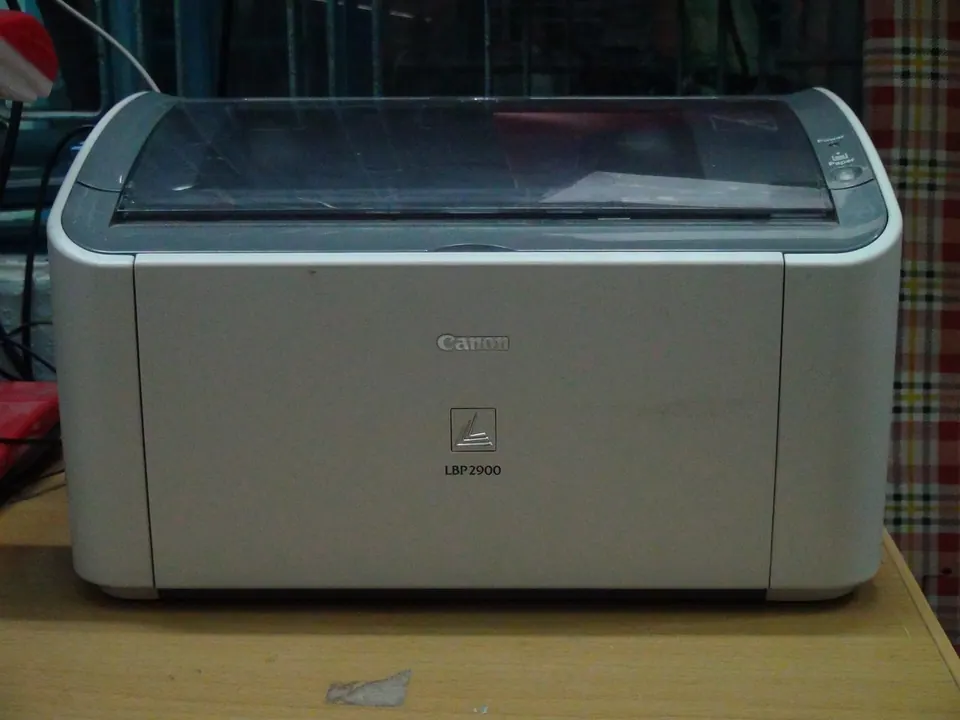
Canon LBP2900 là máy in laser phổ biến bậc nhất ở Việt Nam. Nhưng khi chuyển sang MacBook, nhiều người cắm dây vào mà máy không nhận, lên trang Canon tìm thì không thấy driver mang tên LBP2900.
Lý do: LBP2900 không nằm trong danh sách model Canon liệt kê — danh sách gồm LBP3000, LBP3050, LBP3150, LBP3250 và nhiều model khác. Nhưng vì các máy này dùng chung công nghệ in CAPT, driver đó vẫn điều khiển được LBP2900.
Dưới đây là 3 bước làm.
Bước 1: Tải và chạy gói cài LBP2900
Gói này đã gồm sẵn driver Canon CAPT chính hãng và bản bổ sung cho LBP2900 (do @Phong Black đóng gói). Chỉ cần chạy 1 file.
⬇ Tải gói cài LBP2900 cho Mac (.pkg, 30 MB)
File chưa được ký số nên macOS sẽ chặn khi mở lần đầu: chuột phải vào file → Mở → Mở. Nếu vẫn bị chặn, vào Cài đặt hệ thống → Quyền riêng tư & Bảo mật, cuộn xuống bấm Vẫn mở.
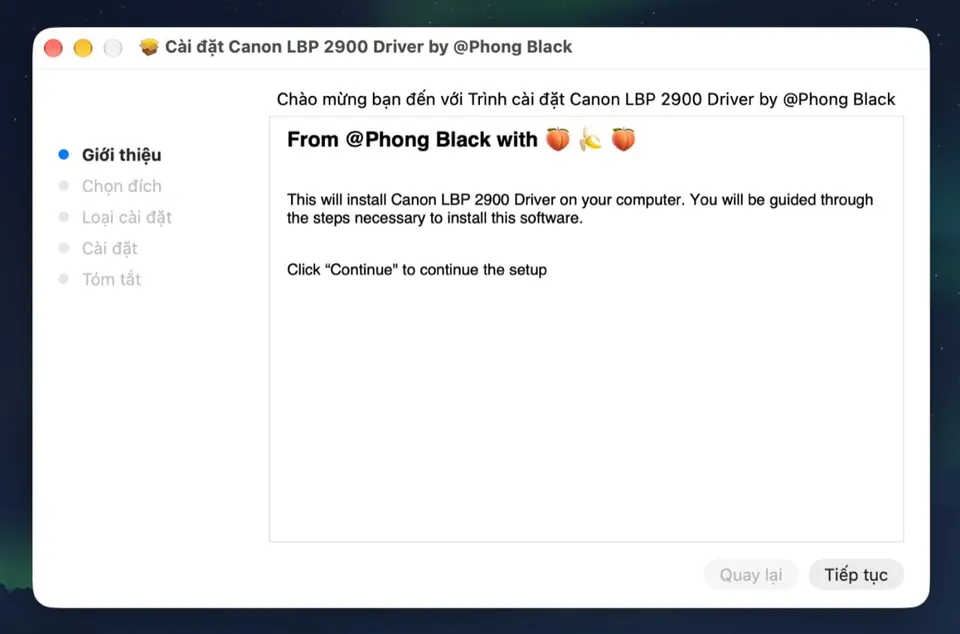
Bước 2: Hoàn tất trình cài Canon CAPT
Trong lúc cài, trình cài Canon CAPT Printer Driver sẽ chạy. Bấm Tiếp tục qua từng mục cho tới khi xong.
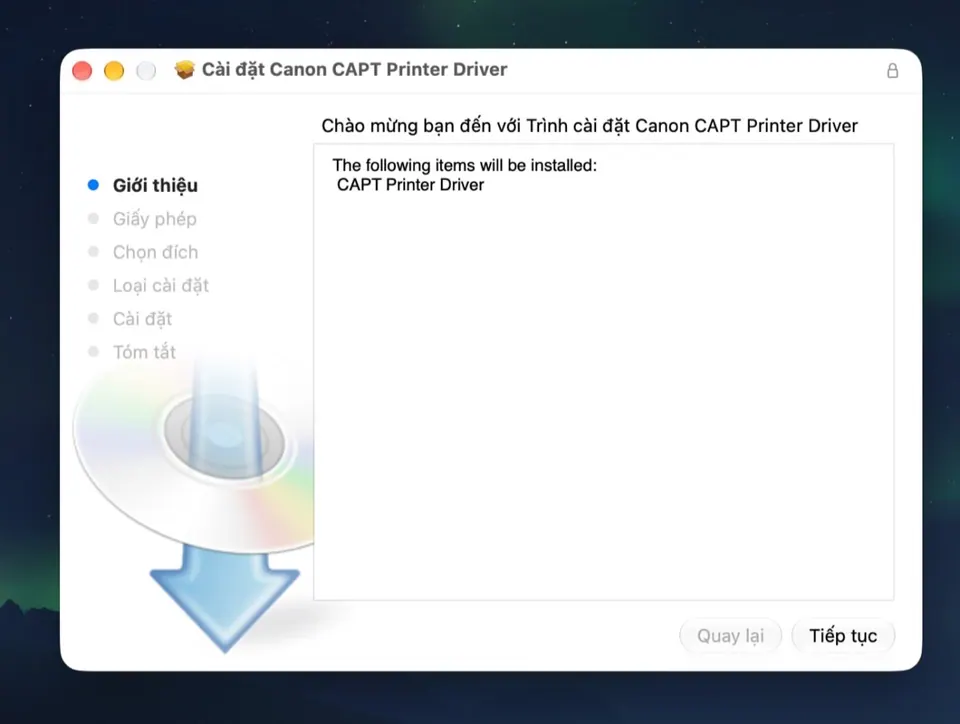
Muốn chỉ dùng bản chính hãng? Tải driver tại trang hỗ trợ Canon Việt Nam, cài xong thì ở Bước 3 chọn Canon LBP3000 CAPT.
Bước 3: Thêm máy in và khởi động lại
- Cắm cáp USB, bật nguồn máy in
- Mở Cài đặt hệ thống → Máy in & Máy quét
- Bấm Thêm máy in, máy quét hoặc máy fax
- Chọn Canon LBP2900 trong danh sách
- Ở ô Sử dụng, chọn Chọn phần mềm… rồi chọn Canon LBP3000 CAPT
- Bấm Thêm
Khởi động lại Mac rồi in thử. Bước khởi động lại này quan trọng — nhiều trường hợp cài xong in không ra chỉ vì chưa restart.
Lỗi thường gặp
Máy in hiện nhưng không ra giấy. Khởi động lại cả máy in lẫn Mac. Nếu vẫn vậy, xoá máy in rồi thêm lại từ đầu.
Lệnh in bị kẹt. Mở Máy in & Máy quét, bấm vào máy in để xem hàng đợi, xoá hết lệnh đang kẹt rồi in lại một lệnh.
Không thấy LBP3000 CAPT trong danh sách phần mềm. Driver chưa cài xong. Cài lại driver ở Bước 1-2 và khởi động máy trước khi thêm máy in.
In qua mạng không được sau khi cập nhật macOS. Canon lưu ý: hệ thống có thể tự chọn giao thức IPP. Đổi mục Giao thức sang LPD (Line Printer Daemon) rồi thêm lại máy in.
Nếu vẫn không cài được
Phương án đơn giản và không tốn tiền: chia sẻ máy in từ một máy Windows trong cùng mạng. Máy Windows cài driver LBP2900 bình thường rồi bật chia sẻ máy in, Mac chỉ việc thêm máy in qua mạng.
Cách này thường ổn định hơn và không phải lo mỗi lần cập nhật macOS.
Xem thêm: cách kết nối và thêm máy in trên Mac · cập nhật macOS an toàn
Cài mãi không được? Nhắn Huy Store — 0862 838 663, bọn mình hỗ trợ kiểm tra giúp và tư vấn phương án phù hợp với máy in sẵn có của bạn.
Câu hỏi thường gặp
Canon LBP2900 có driver chính thức cho macOS không?
Canon có driver CAPT cho macOS, hỗ trợ từ macOS 10.13.6 tới macOS 26.6.2. Tuy nhiên danh sách model được liệt kê gồm LBP3000, LBP3050, LBP3150, LBP3250… mà không có LBP2900. Vì cùng nền tảng CAPT nên driver này vẫn điều khiển được LBP2900 — khi thêm máy in bạn chọn LBP3000.
Cài xong nhưng bấm in không ra giấy thì sao?
Khởi động lại cả máy in lẫn Mac trước tiên — phần lớn trường hợp là do chưa khởi động lại. Nếu vẫn không được, xoá máy in trong Cài đặt rồi thêm lại, và kiểm tra hàng đợi in xem có lệnh nào đang kẹt.
Thêm máy in qua mạng nhưng không in được sau khi cập nhật macOS?
Canon có lưu ý cho trường hợp này: sau khi cập nhật macOS, hệ thống có thể tự chọn giao thức IPP. Hãy đổi mục Giao thức sang LPD (Line Printer Daemon) rồi thêm lại máy in.
Máy Mac chip M1, M2, M4 cài được không?
Được, vì driver CAPT hỗ trợ tới macOS 26.6.2. Nếu máy bạn dùng bản macOS mới hơn mốc đó thì cứ thử trước, không được hãy dùng phương án in chia sẻ qua máy Windows.
Cần tư vấn mua Mac?
Huy Store tư vấn cấu hình & báo giá MacBook · iMac · Mac mini chính hãng.