Đảo chiều cuộn chuột MacBook: chỉnh riêng chuột và trackpad
Cách đảo chiều cuộn chuột trên MacBook bằng mục Cuộn tự nhiên, vì sao macOS không cho chỉnh riêng chuột và trackpad, và cách tách bằng app miễn phí Mos, LinearMouse.
Muốn đảo chiều cuộn chuột trên MacBook, mở Cài đặt hệ thống, chọn Bàn di chuột, tab Cuộn & thu phóng và tắt Cuộn tự nhiên — lăn con lăn xuống là trang đi xuống, giống hệt Windows. Nhưng có một cái bẫy: macOS dùng chung một hướng cuộn cho cả trackpad lẫn chuột rời, nên muốn trackpad cuộn kiểu Mac còn chuột cuộn kiểu Windows thì phải nhờ một app nhỏ miễn phí.
Mình gặp đúng tình huống này khi cắm chuột Logitech vào MacBook để làm Excel: tắt Cuộn tự nhiên thì chuột ngon, nhưng vừa quay lại trackpad thì vuốt hai ngón lại thấy ngược. Dưới đây là cách xử lý gọn cho từng nhu cầu.
Cuộn tự nhiên là gì: hợp lý trên trackpad, ngược đời trên con lăn
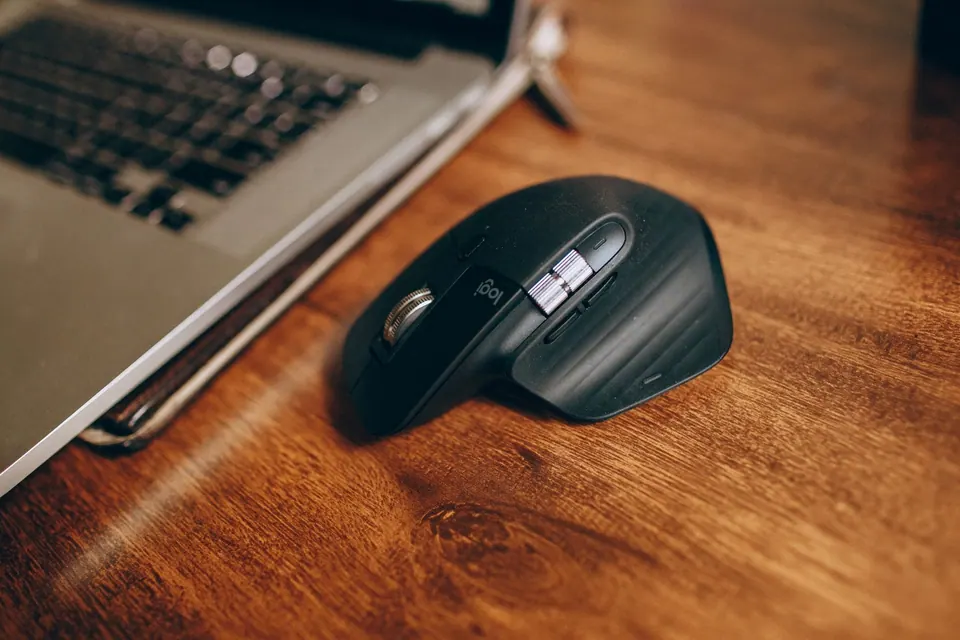
“Cuộn tự nhiên” (Natural scrolling) nghĩa là nội dung chạy theo hướng ngón tay, giống vuốt điện thoại: vuốt hai ngón lên thì trang bị đẩy lên, tức là bạn đang đọc xuống dưới. Apple bật mặc định để thống nhất cảm giác giữa iPhone, iPad và Mac.
Trên trackpad, kiểu này rất tự nhiên — đúng như cái tên. Vấn đề nằm ở con lăn chuột: người Việt đa số học máy tính bằng Windows, tay đã quen “lăn xuống là xuống” suốt cả chục năm. Lên Mac, lăn xuống trang lại chạy ngược lên, rất dễ bực trong tuần đầu, nhất là khi ở công ty vẫn dùng máy Windows.
Cách 1: Tắt Cuộn tự nhiên — 10 giây, nhưng đổi luôn cả trackpad
- Mở Cài đặt hệ thống.
- Chọn Bàn di chuột, tab Cuộn & thu phóng.
- Tắt công tắc Cuộn tự nhiên.
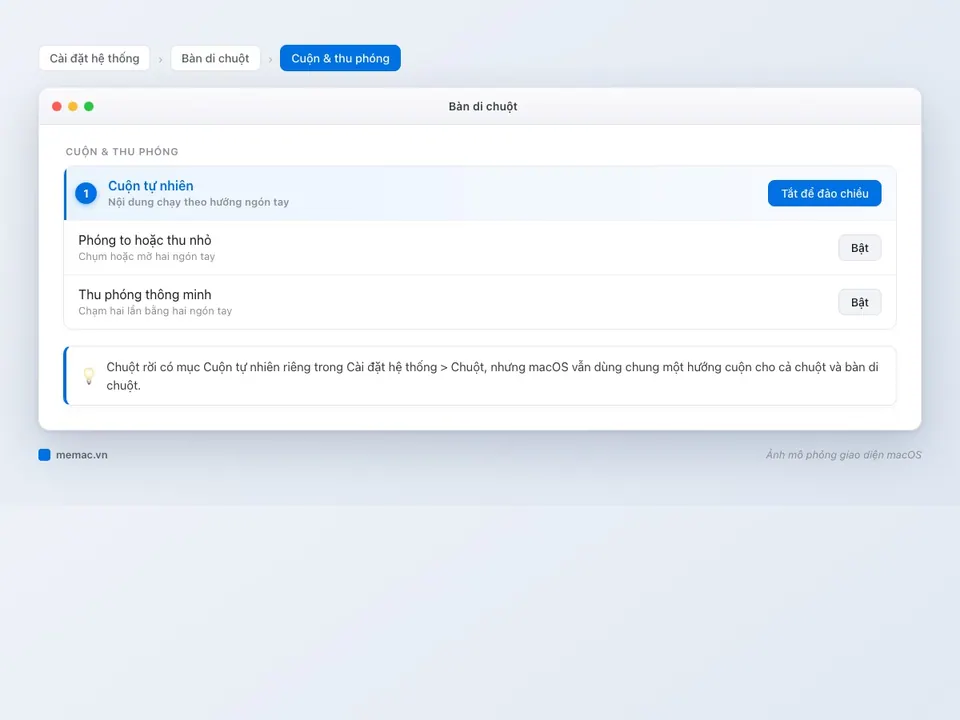
Nếu bạn đang dùng chuột rời, mục Chuột trong Cài đặt hệ thống cũng có công tắc Cuộn tự nhiên — nhưng đó vẫn là cùng một thiết lập. Gạt ở chỗ này, chỗ kia đổi theo. Đây là điểm mình thấy Apple làm chưa tới: một hệ điều hành chăm chút cử chỉ như vậy mà vẫn không cho tách hai thiết bị.
Cách này hợp với ai: người gần như chỉ dùng chuột rời (MacBook gập nắp, nối màn hình ngoài, hoặc Mac mini — xem thêm kết nối Mac với màn hình ngoài), hoặc người muốn trackpad cũng cuộn giống Windows cho đồng bộ.
Cách 2: Tách hướng cuộn chuột và trackpad bằng Mos hoặc LinearMouse
Muốn trackpad giữ kiểu Mac còn chuột cuộn kiểu Windows, bạn cần app đọc sự kiện cuộn của chuột và đảo lại. Hai app mình đã dùng, đều miễn phí và mã nguồn mở trên GitHub:
- Mos: nhẹ, ngoài đảo chiều còn làm cuộn mượt cho chuột thường — con lăn chuột rẻ trên Mac hay giật từng nấc, Mos làm nó trơn hơn hẳn. Có thể đặt ngoại lệ cho từng app.
- LinearMouse: chỉnh sâu hơn theo từng thiết bị (chuột A đảo, chuột B không), chỉnh tốc độ con trỏ, tắt gia tốc chuột cho ai làm đồ hoạ hoặc chơi game.
Cách làm chung:
- Tải từ trang GitHub chính thức của dự án (hoặc
brew install --cask mos/brew install --cask linearmousenếu bạn dùng Homebrew). - Mở app, macOS sẽ hỏi cấp quyền Trợ năng: vào Cài đặt hệ thống, Quyền riêng tư & Bảo mật, Trợ năng để bật (chi tiết trong bài cấp quyền ứng dụng trên Mac).
- Trong Cài đặt hệ thống, để nguyên Cuộn tự nhiên ở trạng thái bật (cho trackpad).
- Trong Mos hoặc LinearMouse, bật tuỳ chọn đảo ngược hướng cuộn cho chuột.
Nhược điểm cần biết: đây là app chạy nền, sau bản cập nhật macOS lớn đôi khi phải cấp lại quyền Trợ năng thì mới chạy tiếp. Nếu một sáng thấy chuột lại cuộn ngược, kiểm quyền trước khi nghĩ máy lỗi. Ngoài ra đừng tải bản “crack” hay đóng gói lại trên web lạ — hai app này vốn đã miễn phí.
Có cần đảo chiều không? Lời khuyên theo thói quen dùng
| Bạn là ai | Nên làm |
|---|---|
| Chỉ dùng trackpad | Giữ Cuộn tự nhiên, khoảng một tuần là quen |
| Chủ yếu dùng chuột rời | Tắt Cuộn tự nhiên (Cách 1) |
| Dùng cả hai thường xuyên | Mos hoặc LinearMouse (Cách 2) |
| Ở công ty dùng máy Windows | Mos, để tay không bị “đảo” khi qua lại |
Ý kiến cá nhân: trackpad MacBook đáng để bạn chịu khó làm quen kiểu cuộn của Apple, vì các cử chỉ khác (vuốt đổi desktop, Mission Control) cũng theo logic đó — xem cử chỉ trackpad MacBook. Còn chuột có con lăn thì không cần chiều Apple: cài Mos, xong chuyện. Nếu bạn còn đang loay hoay cả việc bấm chuột phải, đọc thêm 4 cách chuột phải trên MacBook.
Lỗi hay gặp sau khi chỉnh
- Đã đảo mà vẫn ngược: kiểm xem có hai app cùng can thiệp (Mos cùng LinearMouse, hoặc thêm phần mềm Logi Options+) đảo hai lần thành ra như cũ. Chỉ giữ một app làm việc này.
- Chuột Logitech cuộn quá nhanh hoặc giật: tắt cuộn mượt trong Logi Options+ nếu đã dùng Mos, hai lớp làm mượt chồng nhau gây giật.
- Chuột cuộn được nhưng con trỏ khựng: thường do kết nối Bluetooth chập chờn, xem bài MacBook không kết nối được Bluetooth.
Kết lại: đảo chiều cuộn chỉ là chuyện thói quen, đừng để nó làm bạn ghét chiếc Mac. Giữ trackpad theo kiểu Apple, chỉnh chuột theo kiểu tay bạn quen — đó là cấu hình mình hay cài cho khách nhận máy tại Huy Store. Cần hỗ trợ cài đặt tận tay, cứ nhắn Zalo/Facebook cửa hàng.
Câu hỏi thường gặp
Tắt Cuộn tự nhiên ở mục Chuột có ảnh hưởng tới bàn di chuột không?
Có. macOS dùng chung một thiết lập hướng cuộn cho chuột và bàn di chuột, nên tắt ở mục Chuột thì trackpad cũng đổi theo và ngược lại. Muốn hai thiết bị cuộn khác chiều phải dùng app bên thứ ba như Mos hoặc LinearMouse.
App đảo chiều cuộn chuột có an toàn không?
Mos và LinearMouse là app mã nguồn mở, miễn phí, chỉ cần quyền Trợ năng để đọc thao tác cuộn. Nên tải từ trang GitHub chính thức của dự án hoặc qua Homebrew, không tải bản đóng gói lại trên web lạ.
Cần tư vấn mua Mac?
Huy Store tư vấn cấu hình & báo giá MacBook · iMac · Mac mini chính hãng.