MacBook không có tiếng, loa bị rè: cách kiểm tra và sửa
MacBook mất tiếng, loa rè hoặc rè một bên? Checklist tự sửa từ dễ đến khó: âm lượng, thiết bị đầu ra, Bluetooth, khởi động lại âm thanh và dấu hiệu hỏng loa.
Mở video mà MacBook im lặng, hay loa phát ra tiếng rè rè khó chịu: đây là hai lỗi âm thanh mình hay được khách hỏi nhất. Phần lớn ca mất tiếng là do cài đặt hoặc thiết bị Bluetooth “giữ” âm thanh, còn loa rè thì cần phân biệt rè do nguồn phát hay do loa hỏng. Bài này đi theo thứ tự từ dễ đến khó để bạn tự khoanh vùng trong vài phút.
Checklist nhanh: kiểm tra theo thứ tự
- Bấm phím tăng âm lượng; xem có đang Tắt tiếng không.
- Kiểm tra Đầu ra: máy có đang xuất tiếng ra tai nghe, AirPods, TV hay loa Bluetooth không?
- Tắt Bluetooth thử một lần.
- Thử app khác (Safari, Nhạc) để biết lỗi do một app hay toàn máy.
- Khởi động lại dịch vụ âm thanh, hoặc khởi động lại máy.
- Loa rè: hạ âm lượng, thử nguồn nhạc khác, kiểm tra Cân bằng.
- Vẫn lỗi → Safe Mode, rồi xem dấu hiệu phần cứng cuối bài.
Âm lượng và Đầu ra: hai chỗ gây mất tiếng nhiều nhất
Nghe thì đơn giản nhưng mình gặp rất nhiều: máy đang xuất tiếng sang AirPods nằm trong hộp, sang TV đã tắt, hoặc sang loa Bluetooth ở phòng bên.
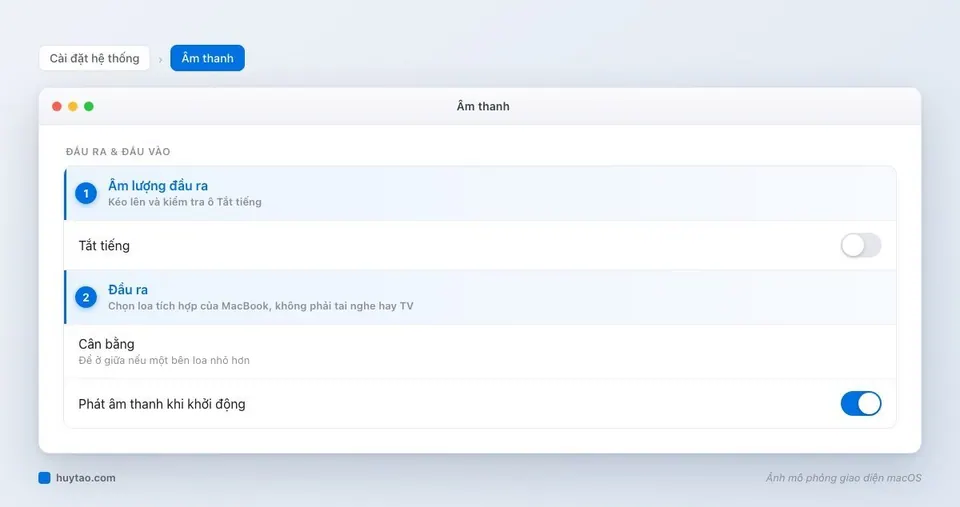
- Mở Cài đặt hệ thống → Âm thanh.
- Ở phần Đầu ra & đầu vào, chọn tab Đầu ra, chọn loa tích hợp của MacBook.
- Kéo Âm lượng đầu ra lên và bỏ chọn Tắt tiếng.
- Bật Phát âm thanh khi khởi động nếu muốn nghe tiếng khởi động để kiểm tra loa ở lần bật máy sau. Kiểm tra xong có thể tắt lại âm thanh khởi động.
Cách nhanh hơn: bấm biểu tượng âm thanh trên thanh menu (hoặc trong Trung tâm điều khiển) để đổi thiết bị đầu ra ngay.
Nếu chỉ một app không có tiếng (Zoom, Chrome, Zalo), kiểm tra thiết bị loa được chọn bên trong app đó và thanh âm lượng riêng của app/tab trình duyệt. Chrome có thể tắt tiếng riêng từng tab.
Bluetooth và tai nghe: “kẻ giữ tiếng” âm thầm
AirPods, loa Bluetooth, tai nghe từng ghép đôi có thể tự kết nối lại và kéo âm thanh sang đó.
- Tắt Bluetooth trong Trung tâm điều khiển, xem loa MacBook có phát lại không.
- Có rồi → vào lại Bluetooth, ngắt kết nối thiết bị đang “giành” tiếng. Hướng dẫn quản lý AirPods xem ở kết nối AirPods với Mac.
- Máy có cổng tai nghe 3.5mm: rút tai nghe ra, cắm vào rồi rút ra vài lần. Bụi trong cổng đôi khi khiến máy tưởng vẫn đang cắm tai nghe.
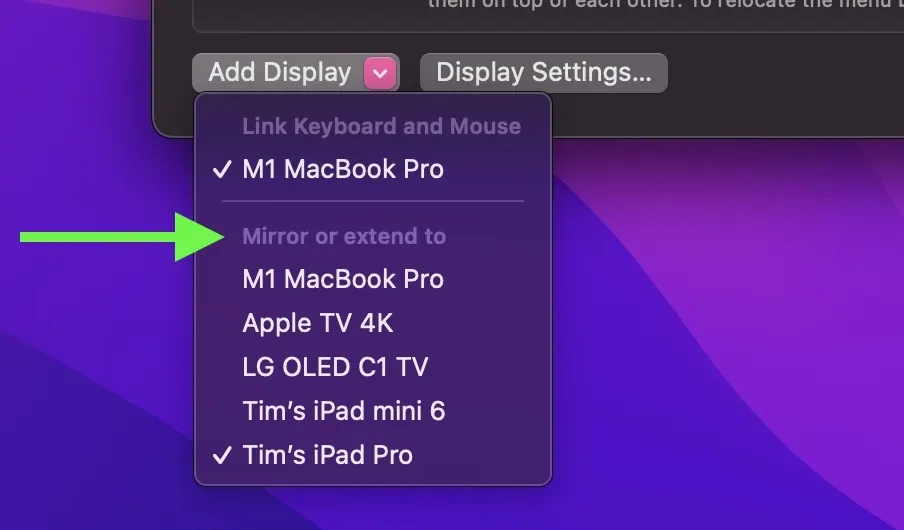
- Cắm HDMI ra TV/màn hình: macOS có thể chuyển tiếng sang màn hình ngoài. Chọn lại loa MacBook trong Đầu ra.
Khởi động lại dịch vụ âm thanh: mẹo của dân kỹ thuật
Đôi khi dịch vụ âm thanh của macOS (coreaudiod) bị treo sau khi máy ngủ lâu hoặc sau khi dùng app thu âm. Không cần khởi động lại cả máy:
- Mở Terminal.
- Gõ lệnh:
sudo killall coreaudiodrồi nhập mật khẩu máy (khi gõ mật khẩu sẽ không hiện ký tự, cứ gõ rồi Enter). - macOS tự khởi chạy lại dịch vụ, âm thanh thường quay lại sau vài giây.
Chưa quen Terminal thì đọc các lệnh Terminal cơ bản, hoặc đơn giản là khởi động lại máy. Nếu bạn từng cài app định tuyến âm thanh như Background Music, các driver âm thanh ảo, app thu âm hệ thống, hãy thoát hoặc gỡ chúng thử — chúng có thể chiếm thiết bị đầu ra mặc định.
Công cụ Thiết lập MIDI Âm thanh (trong thư mục Tiện ích) cho bạn xem toàn bộ thiết bị âm thanh máy đang nhận, hữu ích khi nghi driver ảo đang chen vào.
Loa rè: phân biệt rè do nguồn phát hay loa hỏng
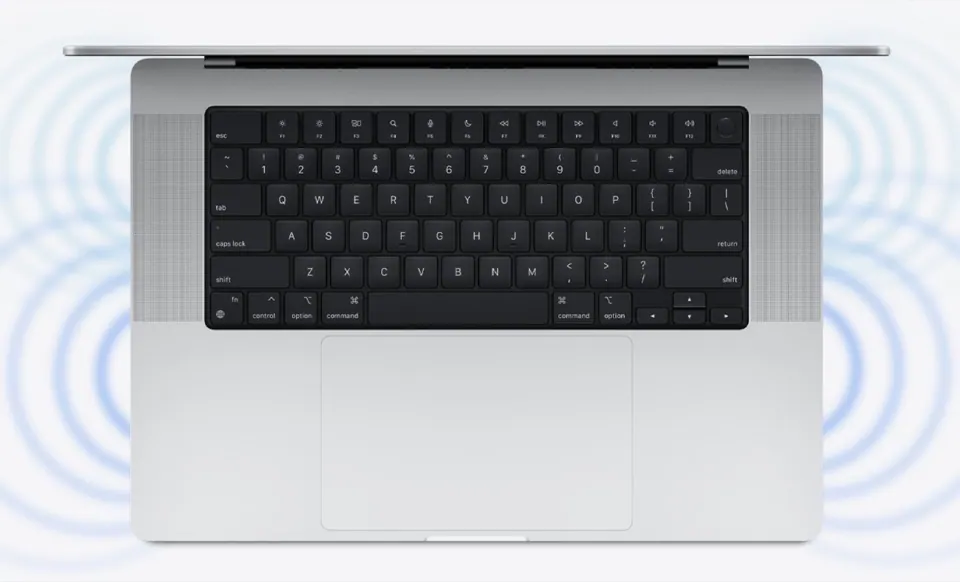
Loa MacBook Pro 14/16 inch dùng hệ thống sáu loa; MacBook Air dùng ít loa hơn. Dù đời nào, rè có hai nhóm nguyên nhân:
Rè do nguồn phát hoặc phần mềm (tự sửa được):
- Video/nhạc chất lượng thấp, bị nén quá mức. Thử một bài nhạc chất lượng tốt trên Apple Music/Spotify.
- Âm lượng tối đa kèm app tăng âm (booster, EQ) đẩy quá ngưỡng. Tắt app tăng âm, để âm lượng khoảng 50–70% rồi nghe lại.
- Mục Cân bằng bị kéo lệch khiến một bên nhỏ, nghe như rè/méo.
- Lỗi dịch vụ âm thanh: khởi động lại như mục trên.
Rè do loa hỏng (cần thợ):
- Rè ngay cả khi âm lượng thấp, với mọi nguồn phát.
- Rè đúng một bên dù Cân bằng ở giữa.
- Tiếng lạch xạch, rung khi có âm trầm.
- Xuất hiện sau khi máy bị rơi, dính nước hoặc đồ uống.
Thử thêm Safe Mode: trong Safe Mode loa vẫn rè thì gần như chắc chắn là phần cứng.
Khi nào cần mang máy ra cửa hàng
| Dấu hiệu | Khả năng cao là |
|---|---|
| Rè ở âm lượng thấp, mọi app, cả trong Safe Mode | Màng loa hỏng |
| Rè hoặc mất tiếng một bên | Một cụm loa hỏng hoặc lỏng cáp |
| Không có tiếng loa, tai nghe vẫn có tiếng | Loa hoặc cáp loa |
| Không có tiếng cả loa lẫn tai nghe, đã khởi động lại | Mạch âm thanh/bo mạch |
| Lỗi xuất hiện sau khi đổ nước | Chập, ăn mòn, cần vệ sinh sớm |
Máy đổ nước thì càng mang đi sớm càng tốt; để lâu, chất lỏng ăn mòn mạch khiến chi phí sửa tăng. Còn với lưới loa bám bụi, bạn có thể lau nhẹ bằng bàn chải lông mềm khô theo cẩm nang vệ sinh MacBook — đừng xịt dung dịch vào lỗ loa.
Kết luận
“MacBook không có tiếng” gần như luôn là chuyện cài đặt: sai thiết bị đầu ra, Bluetooth giữ tiếng, hoặc dịch vụ âm thanh bị treo. “Loa rè” thì phải thử ở âm lượng thấp với nguồn nhạc tốt trước khi kết luận. Rè ở âm lượng thấp, rè cả trong Safe Mode — lúc đó mới nên nghĩ tới chuyện thay loa.
Thử hết mà loa vẫn rè hoặc mất tiếng? Mang máy qua Huy Store để nghe thử và kiểm tra loa, hoặc gọi/Zalo 093 198 6578 để được tư vấn trước khi mang máy tới.
Gặp lỗi khác trên MacBook? Xem trang Tổng hợp lỗi MacBook thường gặp và cách sửa để tra theo triệu chứng.
Câu hỏi thường gặp
Vì sao MacBook không có tiếng khi quay màn hình?
Công cụ quay màn hình có sẵn của macOS mặc định không ghi âm thanh hệ thống, chỉ ghi được micrô nếu bạn chọn. Muốn ghi tiếng phát ra từ máy, cần app hỗ trợ ghi âm thanh hệ thống và cấp quyền tương ứng. Đây không phải lỗi loa.
Cắm MacBook với TV qua HDMI thì không có tiếng?
Khi cắm HDMI, macOS thường chuyển âm thanh sang TV. Nếu TV không phát, vào Cài đặt hệ thống → Âm thanh → Đầu ra, chọn đúng TV hoặc chọn lại loa MacBook. Kiểm tra thêm âm lượng trên chính TV.
Loa MacBook rè một bên có tự sửa được không?
Trước tiên kiểm tra mục Cân bằng trong cài đặt Âm thanh và thử phát một file nhạc chất lượng tốt ở âm lượng vừa. Nếu vẫn rè ở một bên ngay cả khi âm lượng thấp, nhiều khả năng màng loa đã hỏng và cần thay loa.
Cần tư vấn mua Mac?
Huy Store tư vấn cấu hình & báo giá MacBook · iMac · Mac mini chính hãng.