MacBook không bắt được Wi-Fi, Wi-Fi chập chờn: cách sửa
MacBook không bắt được Wi-Fi, bắt được nhưng không vào mạng hoặc chập chờn? 8 cách tự sửa từ dễ đến khó, đúng tên mục tiếng Việt trong Cài đặt.

Wi-Fi là thứ khiến người dùng MacBook bực nhất vì nó ảnh hưởng tới mọi việc khác: họp online bị rớt, tải file đứng giữa chừng. Qua nhiều năm hỗ trợ khách ở Huy Store, mình thấy lỗi Wi-Fi trên Mac chia làm ba kiểu: không thấy mạng, thấy mạng nhưng không vào được Internet, và vào được nhưng chập chờn. Bài này đi thẳng vào cách xử lý từng kiểu. Tên mục cài đặt dưới đây được đối chiếu với chuỗi tiếng Việt thật của macOS.
Checklist nhanh: thử theo thứ tự này
- Thiết bị khác (điện thoại) có vào mạng bình thường không? Không → lỗi ở router/nhà mạng, khởi động lại router.
- Tắt Wi-Fi trên Mac rồi bật lại; khởi động lại Mac.
- Quên mạng này… rồi kết nối lại, nhập lại mật khẩu.
- Tắt VPN, phần mềm chặn quảng cáo/tường lửa bên thứ ba.
- Gia hạn Hợp đồng thuê DHCP để xin lại địa chỉ IP.
- Tắt Giới hạn theo dõi địa chỉ IP, thử đổi DNS.
- Chạy Chẩn đoán không dây.
- Thử Safe Mode; vẫn lỗi → xem dấu hiệu phần cứng ở cuối bài.
Chỉ Mac lỗi hay cả nhà lỗi? Trả lời câu này trước
Đây là bước tiết kiệm thời gian nhất. Nếu điện thoại, TV cũng không vào mạng → vấn đề ở router hoặc đường truyền nhà mạng. Rút điện router 30 giây rồi cắm lại, hoặc gọi tổng đài nhà mạng. Nếu chỉ riêng MacBook lỗi → làm tiếp các bước bên dưới.
Một mẹo kiểm tra nhanh: bật điểm truy cập cá nhân trên iPhone và cho Mac kết nối. Mac vào mạng qua iPhone bình thường nghĩa là card Wi-Fi của máy vẫn tốt, lỗi nằm ở sự “hợp nhau” giữa Mac và router nhà bạn. Ngược lại, nếu chính điểm truy cập iPhone cũng không vào được, xem bài MacBook không bắt được Wi-Fi từ iPhone.
Quên mạng và kết nối lại: sửa được phần lớn lỗi “có mạng mà không vào được”
Khi router đổi mật khẩu, đổi cấu hình, hoặc Mac lưu một thông tin kết nối cũ bị hỏng, xoá mạng đi và kết nối lại từ đầu là cách hiệu quả nhất.
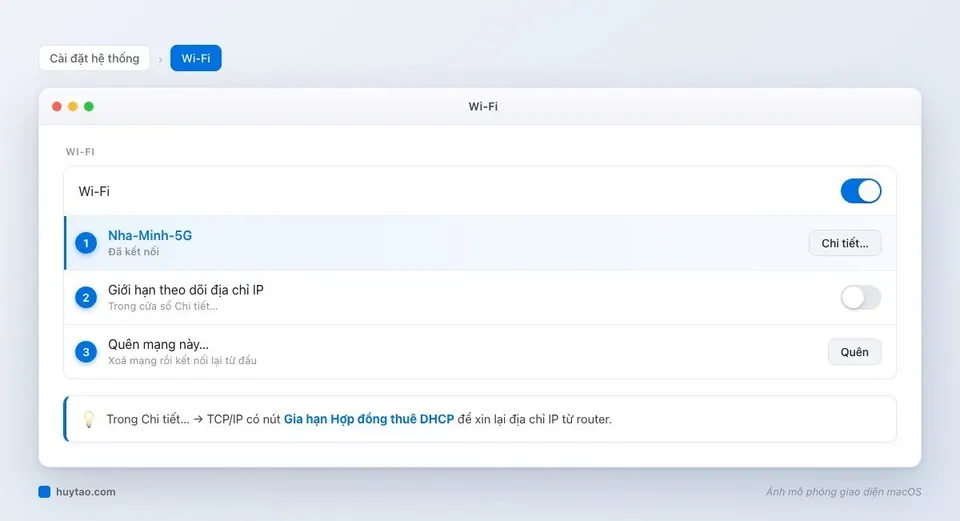
- Mở Cài đặt hệ thống → Wi‑Fi.
- Bấm Chi tiết… cạnh mạng đang dùng (hoặc mạng trong danh sách Mạng đã biết).
- Chọn Quên mạng này… và xác nhận.
- Chọn lại mạng trong danh sách, nhập mật khẩu.
Nếu Mac lưu quá nhiều mạng cũ (quán cà phê, khách sạn), mở phần Mạng đã biết và xoá bớt những mạng không còn dùng, để máy khỏi cố tự kết nối vào mạng yếu.
Xin lại địa chỉ IP và đổi DNS: khi Wi-Fi có vạch sóng mà web không tải
Biểu tượng Wi-Fi đủ vạch nhưng trình duyệt báo không có Internet thường là lỗi cấp địa chỉ IP hoặc DNS.
- Trong Chi tiết… của mạng → tab TCP/IP → bấm Gia hạn Hợp đồng thuê DHCP. Máy sẽ xin router cấp lại địa chỉ IP.
- Vẫn không được, vào tab DNS, thêm DNS công cộng như
1.1.1.1(Cloudflare) hoặc8.8.8.8(Google). Ở Việt Nam, DNS của nhà mạng đôi khi chập chờn giờ cao điểm; đổi DNS là mẹo mình hay dùng cho khách. - Tắt Giới hạn theo dõi địa chỉ IP trong cùng cửa sổ nếu một số trang hoặc mạng công ty báo lỗi.
VPN, tường lửa và “địa chỉ riêng tư”: ba thứ hay âm thầm chặn mạng
- VPN, app chặn quảng cáo, phần mềm tường lửa bên thứ ba có thể can thiệp vào kết nối. Tắt hẳn (thoát app, không chỉ ngắt kết nối), rồi thử lại. Nhiều khách cài VPN miễn phí rồi quên, Wi-Fi chậm mãi không hiểu vì sao.
- Địa chỉ Wi-Fi riêng tư: macOS có thể dùng địa chỉ phần cứng (MAC) khác cho từng mạng để bảo vệ quyền riêng tư. Router có lọc địa chỉ MAC (hay gặp ở văn phòng) sẽ không nhận máy. Trong Chi tiết… của mạng, chuyển tuỳ chọn địa chỉ này về cố định hoặc tắt cho riêng mạng đó, hoặc nhờ IT thêm địa chỉ mới.
- Mạng khách sạn, sân bay có trang đăng nhập: nếu trang không tự hiện, mở Safari và gõ một địa chỉ web bất kỳ không có https để trang đăng nhập bật ra.
Wi-Fi chập chờn: thường là sóng, kênh và chuẩn mạng
Vào được nhưng lúc có lúc mất là kiểu lỗi khó chịu nhất. Nguyên nhân hay gặp:
- Xa router, cách nhiều tường: nhà ống nhiều tầng ở Việt Nam là “kẻ thù” của sóng 5GHz. Thử ngồi gần router; ổn định hẳn thì cần thêm bộ phát/mesh, không phải lỗi máy.
- Router gộp 2.4GHz và 5GHz chung một tên: Mac có thể nhảy qua lại giữa hai băng tần. Tách thành hai tên mạng riêng trong trang quản trị router, rồi cho Mac vào mạng 5GHz khi ở gần, 2.4GHz khi ở xa.
- Kênh sóng bị nhiễu ở chung cư nhiều router: đổi kênh trong trang quản trị router.
- Router cũ, firmware cũ: cập nhật firmware, hoặc cân nhắc đổi router nếu đã dùng quá lâu.
- Hub USB-C/USB 3 đời rẻ đặt sát máy đôi khi gây nhiễu sóng 2.4GHz; rút ra thử.
Dùng Chẩn đoán không dây: công cụ có sẵn ít người biết
macOS có sẵn công cụ phân tích Wi-Fi:
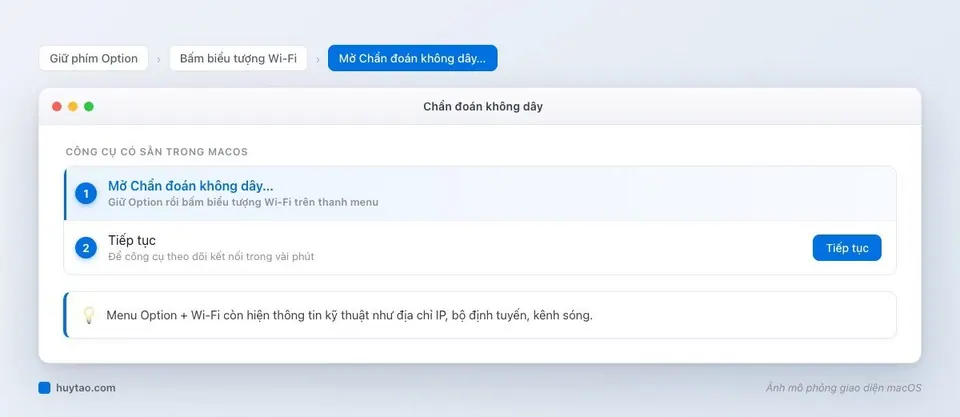
- Giữ phím Option, bấm biểu tượng Wi‑Fi trên thanh menu.
- Menu mở rộng hiện thông tin kỹ thuật (địa chỉ IP, bộ định tuyến, kênh sóng…). Chọn Mở Chẩn đoán không dây…
- Bấm Tiếp tục, để công cụ theo dõi kết nối trong lúc lỗi xảy ra. Kết quả sẽ gợi ý vấn đề (nhiễu, kênh đông…) và lưu báo cáo.
Chưa tìm ra nguyên nhân? Khởi động vào Safe Mode và thử Wi-Fi. Safe Mode vào mạng ổn định → một phần mềm hoặc tiện ích mở rộng nào đó là thủ phạm; kiểm tra các app chạy cùng máy. Cập nhật macOS lên bản mới nhất cũng nên làm, vì Apple thường sửa lỗi Wi-Fi qua các bản cập nhật (cách cập nhật an toàn).
Khi nào cần mang máy ra cửa hàng
| Dấu hiệu | Khả năng cao là |
|---|---|
| Công tắc Wi‑Fi không bật được, hoặc báo không có phần cứng Wi-Fi | Card/mô-đun Wi-Fi hoặc bo mạch |
| Không thấy bất kỳ mạng nào, kể cả iPhone đặt sát máy | Ăng-ten hoặc mô-đun Wi-Fi |
| Sóng yếu bất thường so với máy khác cùng vị trí, sau khi đã thử hết | Ăng-ten lỏng/đứt (hay gặp máy đã từng sửa, thay màn) |
| Wi-Fi và Bluetooth cùng chập chờn | Mô-đun không dây chung |
| Lỗi xuất hiện sau khi máy bị rơi hoặc vào nước | Hư hại phần cứng |
Máy mua cũ hoặc đã qua tay thợ thay màn hình là nhóm hay bị lỏng/đứt ăng-ten nhất, vì ăng-ten Wi-Fi của MacBook đi qua vùng bản lề. Nếu bạn định mua máy cũ, nhớ test Wi-Fi theo checklist kiểm tra MacBook cũ.
Kết luận
Đa số lỗi Wi-Fi trên MacBook mình gặp nằm ở router, VPN hoặc cấu hình mạng cũ, không phải hỏng máy. Làm ba bước Quên mạng, Gia hạn DHCP, tắt VPN là đã loại được phần lớn nguyên nhân. Chỉ khi Mac không thấy mạng nào hay công tắc Wi‑Fi không bật được thì mới đáng lo về phần cứng.
Làm hết các bước mà MacBook vẫn không vào được Wi-Fi? Mang máy qua Huy Store để kiểm tra mô-đun và ăng-ten, hoặc gọi/Zalo 093 198 6578 để được hướng dẫn qua điện thoại.
Gặp lỗi khác trên MacBook? Xem trang Tổng hợp lỗi MacBook thường gặp và cách sửa để tra theo triệu chứng.
Câu hỏi thường gặp
Vì sao MacBook không thấy Wi-Fi 5GHz nhưng điện thoại thấy?
Thường do router đang phát 5GHz ở kênh hoặc chuẩn mà máy không kết nối ổn định, hoặc bạn ở quá xa router (sóng 5GHz yếu đi nhanh qua tường). Thử lại gần router; nếu vẫn không thấy, vào trang quản trị router đổi kênh 5GHz hoặc tách tên mạng 2.4GHz và 5GHz riêng.
Mọi thiết bị khác vào mạng bình thường, chỉ MacBook lỗi thì sao?
Lỗi nằm ở máy: thử Quên mạng này rồi kết nối lại, tắt VPN/phần mềm tường lửa bên thứ ba, xin lại địa chỉ IP bằng Gia hạn Hợp đồng thuê DHCP và thử Safe Mode. Nếu Wi-Fi không bật được hoặc máy không thấy bất kỳ mạng nào, có thể là phần cứng.
MacBook không kết nối được điểm truy cập cá nhân của iPhone?
Trên iPhone, bật tính năng cho phép người khác kết nối trong phần Điểm truy cập cá nhân và giữ màn hình đó mở khi Mac đang tìm. Đảm bảo hai máy cùng đăng nhập Apple ID nếu muốn kết nối tức thì. Vẫn lỗi thì tắt/bật Wi-Fi trên Mac và khởi động lại iPhone.
Cần tư vấn mua Mac?
Huy Store tư vấn cấu hình & báo giá MacBook · iMac · Mac mini chính hãng.