Cách tạo & quản lý tài khoản người dùng trên Mac
Hướng dẫn tạo thêm tài khoản người dùng trên Mac để dùng chung máy an toàn: thêm user, đặt quyền quản trị/tiêu chuẩn, tài khoản khách và chuyển đổi người dùng nhanh.
Máy tính dùng chung trong gia đình — bố mẹ, con cái cùng một chiếc iMac, hoặc một chiếc MacBook văn phòng luân chuyển qua nhiều người — luôn có rủi ro lẫn dữ liệu, hoặc tệ hơn, một người vô tình xoá/sửa cài đặt ảnh hưởng tới người khác. Cách giải quyết đúng không phải là “cẩn thận hơn”, mà là tạo tài khoản riêng cho từng người — macOS hỗ trợ điều này miễn phí và khá đầy đủ.
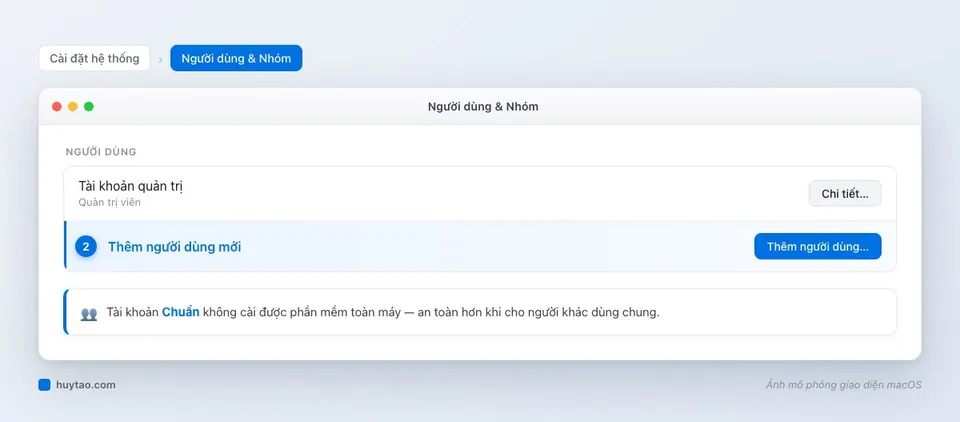
Hai loại tài khoản: Quản trị và Tiêu chuẩn — sự khác biệt quan trọng cần hiểu trước khi thêm ai
Trước khi bấm tạo tài khoản mới, cần hiểu rõ hai vai trò khác nhau:
- Administrator (Quản trị): có quyền cài/gỡ phần mềm, đổi cài đặt hệ thống, tạo/xoá tài khoản khác. Mỗi Mac nên có ít nhất một tài khoản quản trị (thường là chủ máy), nhưng không nên biến mọi người thành quản trị — nếu ai cũng có quyền cài phần mềm tuỳ ý, rủi ro dính mã độc hay làm hỏng cấu hình máy tăng lên đáng kể.
- Standard (Tiêu chuẩn): dùng máy, mở app, lưu file bình thường, nhưng không cài/gỡ được phần mềm hệ thống hay đổi cài đặt ảnh hưởng người khác. Đây là lựa chọn hợp lý cho hầu hết thành viên còn lại trong gia đình hoặc đồng nghiệp dùng chung máy.
Góc nhìn thực tế: với các gia đình Việt có con nhỏ dùng chung Mac để học online, mình luôn khuyên đặt tài khoản của con ở dạng Standard, kèm thêm giới hạn Screen Time nếu cần — vừa tránh việc bé vô tình xoá app quan trọng, vừa không phải lo bé tự cài phần mềm lạ.
Cách tạo tài khoản người dùng mới
- Mở Cài đặt hệ thống (System Settings)
- Vào Người dùng & Nhóm (Users & Groups)
- Bấm Thêm người dùng… (Add Account…) — có thể cần xác thực bằng mật khẩu quản trị viên trước
- Chọn vai trò: Standard hoặc Administrator
- Nhập tên đầy đủ, tên tài khoản (dùng cho thư mục Home), đặt mật khẩu
- Bấm Tạo người dùng (Create User)
Từ giờ, tài khoản mới sẽ xuất hiện ở màn hình đăng nhập, có thư mục Home, Desktop, Documents riêng biệt hoàn toàn không lẫn với tài khoản khác.
Tài khoản Khách (Guest): giải pháp cho người mượn máy tạm thời
Nếu chỉ cần cho ai đó mượn máy check email hay tra thông tin nhanh vài phút, đừng tạo hẳn một tài khoản cố định — dùng Guest User sẽ tiện và an toàn hơn:
- Vào Cài đặt hệ thống → Người dùng & Nhóm
- Bấm vào Guest User
- Bật Cho phép người khác đăng nhập vào Mac này với tư cách Khách
Đặc điểm quan trọng của tài khoản khách:
- Không cần mật khẩu để đăng nhập
- Không truy cập được file, ảnh, tài liệu của các tài khoản khác trên máy
- Toàn bộ dữ liệu tạo ra trong phiên dùng đó (file tải về, lịch sử duyệt web) tự động bị xoá ngay khi đăng xuất
Đây gần như là chế độ “ẩn danh dùng một lần” — rất hợp khi có khách tới nhà mượn máy, hoặc cho thuê/mượn máy tạm thời mà không muốn lộ dữ liệu cá nhân.
Chuyển đổi nhanh giữa các tài khoản không cần đăng xuất
Bật tính năng Fast User Switching (Chuyển đổi người dùng nhanh) để đổi qua tài khoản khác mà vẫn giữ nguyên phiên làm việc đang mở của tài khoản hiện tại (app đang chạy, tab trình duyệt vẫn còn):
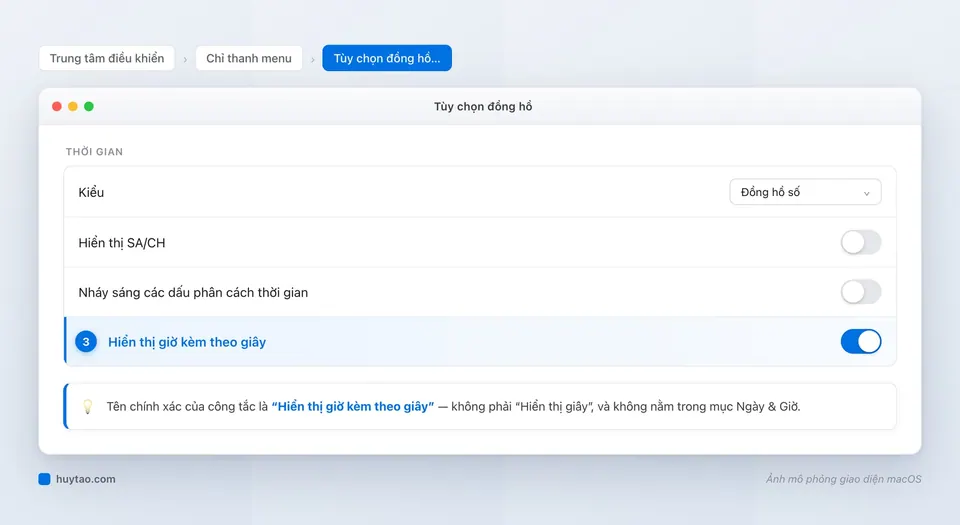
- Vào Cài đặt hệ thống → Kiểm soát trung tâm (Control Center)
- Tìm mục Menu Đăng xuất nhanh (Fast User Switching), chọn cách hiển thị (tên đầy đủ, tên viết tắt, hoặc icon) trên thanh menu
Sau khi bật, chỉ cần bấm vào tên tài khoản trên thanh menu và chọn tài khoản muốn chuyển sang — máy sẽ hỏi mật khẩu của tài khoản đó rồi chuyển ngay, không mất dữ liệu đang làm ở tài khoản cũ.
Bảng tóm tắt: nên chọn loại tài khoản nào cho từng người
| Người dùng | Loại tài khoản nên chọn |
|---|---|
| Chủ máy, người quản lý thiết bị | Administrator |
| Vợ/chồng, đồng nghiệp thân tín | Standard (hoặc Administrator nếu thật cần) |
| Con nhỏ, học sinh dùng máy học tập | Standard + giới hạn Screen Time |
| Khách mượn máy tạm thời | Guest User |
Xoá tài khoản không còn dùng nữa
Khi một tài khoản không còn cần thiết (ví dụ máy đổi chủ trong gia đình), vào lại Người dùng & Nhóm, chọn tài khoản cần xoá, bấm dấu trừ (−). macOS sẽ hỏi có muốn:
- Lưu thư mục Home dưới dạng ảnh đĩa (đề phòng cần lấy lại file sau)
- Xoá luôn không giữ lại gì
Nên chọn lưu ảnh đĩa trừ khi chắc chắn 100% không cần dữ liệu đó nữa — không tốn nhiều dung lượng và cho bạn một lớp an toàn nếu lỡ xoá nhầm.
Tách biệt tài khoản là một trong những thiết lập bảo mật cơ bản nhất nhưng lại hay bị bỏ qua nhất khi mua Mac mới. Kết hợp thêm với việc bật Tường lửa và FileVault, bạn đã có một bộ ba thiết lập nền tảng khá vững cho một chiếc Mac dùng chung an toàn.
Cần tư vấn thêm về cách thiết lập Mac dùng chung trong gia đình? Huy Store hỗ trợ trực tiếp qua hotline 0862 838 663 — nhắn tin để được hướng dẫn cụ thể.
Câu hỏi thường gặp
Vì sao nên tạo tài khoản riêng khi dùng chung Mac?
Mỗi người có màn hình desktop, file, cài đặt và trình duyệt riêng, không lẫn lộn dữ liệu — quan trọng hơn, chỉ tài khoản quản trị (Administrator) mới cài/gỡ được phần mềm ảnh hưởng toàn máy, giúp hạn chế người khác vô tình (hoặc cố ý) thay đổi thiết lập hệ thống.
Tài khoản khách (Guest User) là gì?
Là tài khoản tạm dành cho người mượn máy dùng một lần: không cần mật khẩu để đăng nhập, không truy cập được file của bạn, và toàn bộ dữ liệu tạo trong phiên đó bị xoá sạch ngay khi đăng xuất — an toàn cho cả hai bên.
Chuyển nhanh giữa các tài khoản mà không cần đăng xuất thế nào?
Bật tính năng Chuyển đổi người dùng nhanh (Fast User Switching) trong Cài đặt hệ thống → Kiểm soát trung tâm, sau đó chọn tên tài khoản trên thanh menu để chuyển — tài khoản đang dùng vẫn giữ nguyên trạng thái, không bị đăng xuất.
Xoá một tài khoản người dùng có mất luôn dữ liệu của họ không?
Có, nếu chọn xoá kèm dữ liệu. macOS cho lựa chọn giữ lại thư mục Home của tài khoản đó dưới dạng ảnh đĩa (disk image) trước khi xoá, để phòng trường hợp cần lấy lại file sau này.
Cần tư vấn mua Mac?
Huy Store tư vấn cấu hình & báo giá MacBook · iMac · Mac mini chính hãng.