Kiểm tra MacBook cũ khi mua: checklist 11 bước như thợ
Checklist kiểm tra MacBook cũ trong 20–25 phút: iCloud, MDM, serial, pin, điểm chết, nhiệt độ, bàn phím, cổng, camera. Lỗi nào bỏ máy, lỗi nào mặc cả.
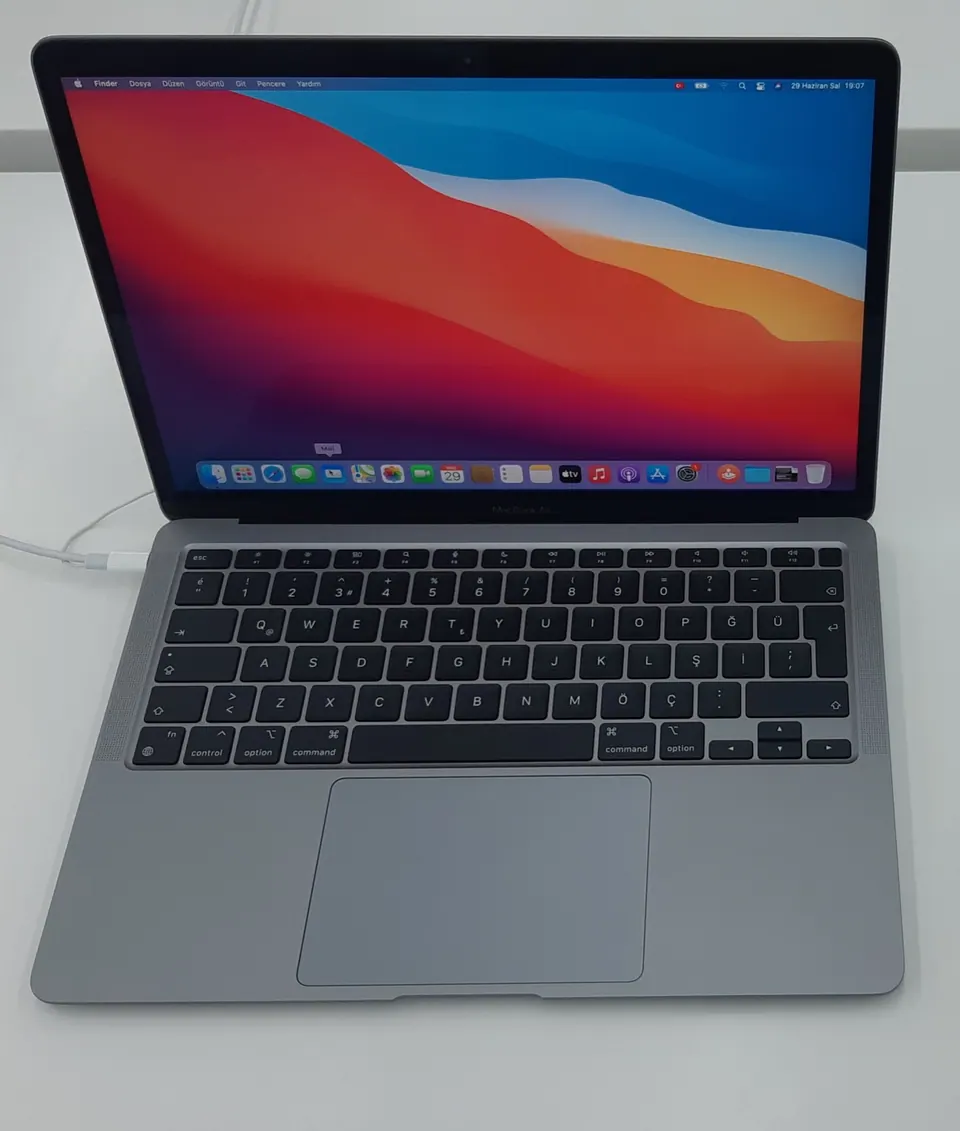
Kiểm tra MacBook cũ khi mua cần làm theo thứ tự: iCloud và MDM trước, serial, pin, màn hình sau, cuối cùng là bàn phím, cổng, loa, camera. Hai lỗi đầu mà dính là bỏ máy ngay, không cần test tiếp. Bảng dưới đây là bản đồ nhanh; mỗi bước có bài hướng dẫn chi tiết riêng.
| Bước | Kiểm tra | Hướng dẫn chi tiết |
|---|---|---|
| 1 | iCloud, Tìm, Khóa kích hoạt | MacBook dính MDM, iCloud ẩn |
| 2 | MDM (máy công ty) | Cách check MDM trước khi mua |
| 3 | Serial, đời máy, bảo hành | Kiểm tra serial MacBook · VN/A và LL/A |
| 4 | Pin: chu kỳ, dung lượng | Kiểm tra pin MacBook · Pin dùng được bao lâu |
| 5 | Màn hình | Kiểm tra điểm chết màn hình |
| 6 | Bàn phím, trackpad | Bàn phím bị liệt, kẹt phím |
| 7 | Cổng, sạc | MacBook không nhận USB · không nhận sạc |
| 8 | Loa, micrô, camera, tai nghe | Camera không lên hình · không nhận tai nghe |
| 9 | Nhiệt độ, quạt | Kiểm tra nhiệt độ MacBook |
| 10 | Apple Diagnostics | Trong bài này |
| 11 | Vỏ máy, dấu hiệu từng sửa | Trong bài này |
Mua MacBook cũ giống như mua xe cũ: máy trông đẹp chưa chắc đã ngon, và lỗi nguy hiểm nhất thường là lỗi không nhìn thấy. Ở Huy Store, mỗi máy nhập về đều đi qua một quy trình kiểm tra cố định. Bài này mình chia sẻ lại đúng quy trình đó, rút gọn để bạn tự làm tại chỗ trong khoảng 20–25 phút. Bài được cập nhật ngày 27/9/2026, thêm bước kiểm tra nhiệt độ và liên kết tới hướng dẫn chi tiết của từng bước.
Nguyên tắc: làm theo thứ tự. Các bước đầu là thứ nếu hỏng thì bỏ máy ngay, không cần test tiếp.
Bước 1: iCloud và Tìm Mac — lỗi “chết người” phải loại đầu tiên
Mở Cài đặt hệ thống, bấm vào tên tài khoản trên cùng. Máy bán cho bạn phải không đăng nhập Tài khoản Apple nào, và Tìm phải tắt. Tốt nhất, yêu cầu người bán xoá máy và cài lại trước mặt bạn, để lúc bật lên là màn hình thiết lập ban đầu.
Nếu máy còn dính Khóa kích hoạt (Activation Lock), bạn sẽ không kích hoạt được sau khi xoá — lúc đó máy gần như là cục chặn giấy. Không chấp nhận lời hứa “về nhà em gỡ sau”. Máy “iCloud ẩn” và máy đã bypass trông bình thường cho tới lúc bạn xoá máy hoặc cập nhật macOS; đọc kỹ dấu hiệu ở bài MacBook dính MDM, iCloud ẩn.
Bước 2: MDM — cái bẫy của máy công ty thanh lý
Máy từng thuộc doanh nghiệp có thể bị quản lý từ xa (MDM). Mở Terminal và gõ:
profiles status -type enrollment
Kết quả phải là “Enrolled via DEP: No” và “MDM enrollment: No”. Nếu thấy “Yes”, máy có thể bị công ty cũ khoá hoặc cài cấu hình bất cứ lúc nào sau khi cài lại. Đây là loại máy mình từ chối nhập về, dù giá rẻ tới đâu. Kiểm tra thêm Cài đặt hệ thống → Cài đặt chung → Quản lý Thiết bị xem có hồ sơ của tổ chức lạ không.
Bước 3: Serial trên máy, trên hộp, trên vỏ phải khớp nhau
Vào Cài đặt hệ thống → Cài đặt chung → Giới thiệu, ghi lại Số sê-ri, tên model, chip, RAM, dung lượng lưu trữ. Đối chiếu với:
- Serial in dưới đáy máy.
- Serial trên hộp (nếu có hộp).
- Thông tin người bán quảng cáo.
Sau đó nhập serial vào checkcoverage.apple.com để xem đúng đời máy và trạng thái bảo hành. Lệch một chữ thôi là có vấn đề. Nhớ rằng serial khớp chỉ chứng minh máy là máy Apple đúng đời, không chứng minh linh kiện còn zin; xem kiểm tra serial MacBook. Cũng xem luôn mã máy là VN/A hay LL/A — mình giải thích khác biệt trong bài phân biệt MacBook VN/A và LL/A.
Bước 4: Pin — chu kỳ sạc và dung lượng tối đa
Vào Cài đặt hệ thống → Pin, bấm biểu tượng (i) cạnh Tình trạng pin để xem dung lượng tối đa. Tiếp theo giữ ⌥ Option, bấm menu Apple → Thông tin Hệ thống… → Phần cứng → Nguồn điện để xem Số lượng Chu kỳ và Tình trạng. Theo Apple, các đời MacBook Air, MacBook Pro gần đây có giới hạn 1000 chu kỳ.
Cách mình đọc số:
| Dung lượng tối đa | Đánh giá |
|---|---|
| Từ 85% trở lên | Tốt, dùng thoải mái |
| 80–85% | Dùng được, nên được bớt giá |
| Dưới 80% | Tính thêm chi phí thay pin vào giá mua |
| Tình trạng ghi “Đề xuất bảo trì” | Coi như cần thay pin |
Chi tiết hơn ở bài cách kiểm tra sức khoẻ pin MacBook và pin MacBook dùng được bao lâu, khi nào nên thay. Người bán khoe “pin mới xả, luôn cắm sạc” cũng đừng lo quá; đọc cắm sạc MacBook liên tục có sao không.
Bước 5: Màn hình — điểm chết, ám màu, bong lớp phủ

Mở một trang web toàn màu trắng, đen, đỏ, xanh lá, xanh dương ở chế độ toàn màn hình (tìm “dead pixel test” trên trình duyệt). Kéo độ sáng tối đa và soi:
- Điểm chết: chấm đen hoặc chấm màu đứng yên.
- Hở sáng, ám vàng ở mép màn hình trên nền đen/trắng.
- Bong lớp phủ chống loá (hay gặp ở máy đời cũ): nhìn nghiêng thấy vệt loang như vết lau.
- Vết hằn bàn phím in lên màn hình khi gập máy.
Gập mở bản lề vài lần, kiểm tra màn hình không chớp hay mất hình ở các góc mở khác nhau. Cách soi từng màu, phân biệt điểm chết, điểm kẹt, hở sáng có trong bài kiểm tra điểm chết màn hình MacBook.
Bước 6: Bàn phím và trackpad — gõ từng phím, đừng lười
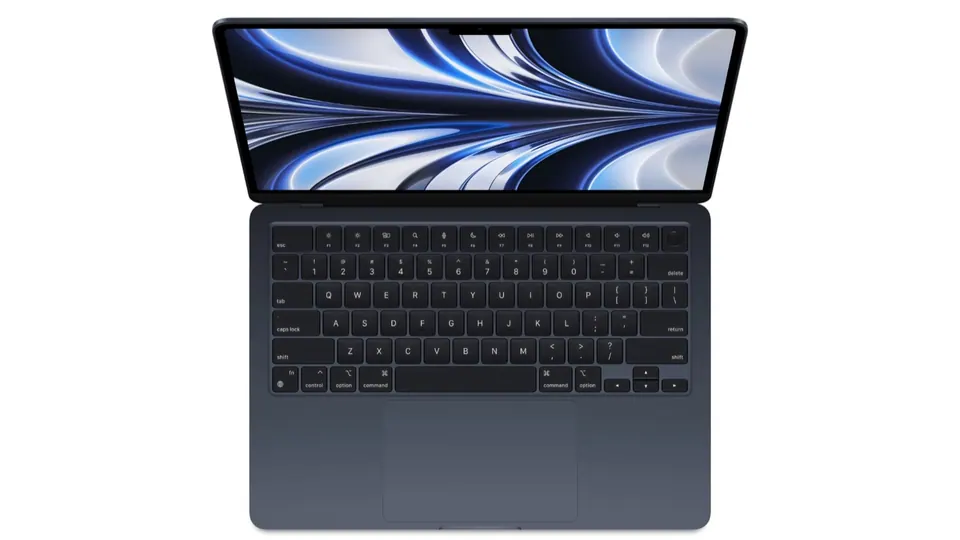
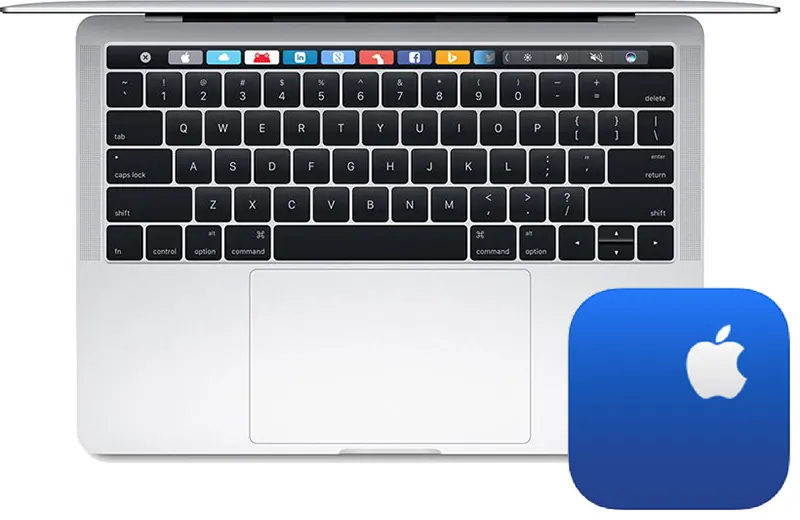
Mở TextEdit và gõ lần lượt từng phím, kể cả hàng phím chức năng và phím mũi tên. Bật tắt đèn nền bàn phím. Thử Touch ID bằng cách thêm vân tay mới.
Với trackpad: bấm ở bốn góc và giữa, thử nhấn mạnh (Force Click) lên một từ để hiện tra cứu, thử vuốt ba ngón. Trackpad Force Touch không có nút vật lý; nếu bấm thấy “lọc cọc” hay không có phản hồi rung khi tắt máy vẫn click được, đó là dấu hiệu lạ.
Máy đời 2016–2019 dùng bàn phím cánh bướm — rất dễ kẹt phím; đó thêm một lý do để tránh máy Intel đời này.
Bước 7: Cổng kết nối và sạc
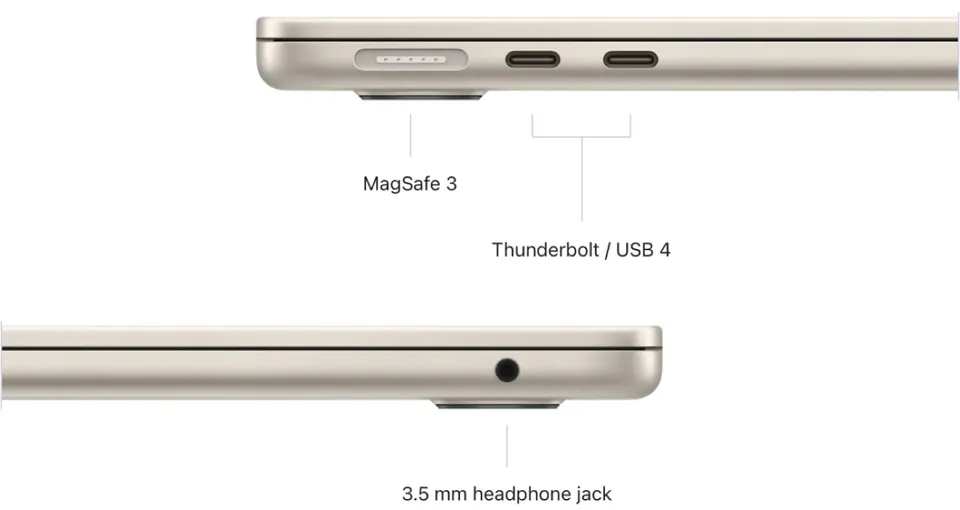
Cắm sạc lần lượt vào từng cổng USB-C (và MagSafe nếu có) để chắc tất cả đều nhận sạc. Cắm USB hoặc ổ cứng vào từng cổng xem có nhận. Cắm tai nghe có dây vào jack 3,5mm (không nhận thì xem MacBook không nhận tai nghe). Nếu có thể, thử xuất hình ra màn hình ngoài.
Bước 8: Loa, micro, camera, Wi-Fi, Bluetooth
- Mở Photo Booth: kiểm tra camera có hình, không mờ, không đốm. Không lên hình thì xem camera MacBook không lên hình.
- Mở một video YouTube, âm lượng tối đa: loa không rè, hai bên đều kêu.
- Ghi âm bằng Ghi âm (Voice Memos) rồi nghe lại để test micro.
- Kết nối Wi-Fi, bật Bluetooth dò thử điện thoại của bạn.
Bước 9: Nhiệt độ và quạt khi chạy nặng
Mở một video YouTube độ phân giải cao hoặc xuất thử một video ngắn, để máy chạy vài phút. Theo dõi bằng app Stats nếu người bán cho cài, hoặc chạy sudo powermetrics --samplers thermal -n 1 trong Terminal để xem mức áp lực nhiệt. Máy có quạt mà quạt rú ngay khi chỉ lướt web, hoặc máy nóng rát khi đang nghỉ, là dấu hiệu tản nhiệt kém. Apple không công bố ngưỡng nhiệt độ chip cho người dùng, nên hãy nhìn dấu hiệu thay vì một con số; chi tiết ở bài kiểm tra nhiệt độ MacBook.
Bước 10: Chạy Apple Diagnostics
Đây là bài kiểm tra phần cứng có sẵn của Apple. Với máy Apple Silicon: tắt máy, nhấn giữ nút nguồn cho tới khi hiện tuỳ chọn khởi động, rồi nhấn Command + D. Máy tự chạy kiểm tra vài phút và báo mã lỗi nếu có. Kết quả “Không phát hiện sự cố” chưa đảm bảo máy hoàn hảo, nhưng có mã lỗi là tín hiệu đỏ.
Bước 11: Vỏ máy và những dấu hiệu từng “mở bụng”
Lật máy lên xem ốc có bị toét đầu không, vỏ có móp ở góc không (dấu hiệu từng rơi). Nhìn khe tản nhiệt, bản lề. Máy từng vào nước thường có vết ố quanh bàn phím hoặc cổng. Hỏi thẳng người bán: “Máy đã thay linh kiện gì chưa?” — nơi uy tín sẽ trả lời rõ ràng.
Bảng tổng kết: lỗi nào bỏ máy, lỗi nào mặc cả
| Phát hiện | Nên làm |
|---|---|
| Dính iCloud / Tìm, dính MDM, máy đã bypass | Bỏ ngay |
| Serial không khớp | Bỏ ngay hoặc đòi giải thích rõ ràng |
| Điểm chết, hở sáng nặng, bong phủ | Bỏ, hoặc chỉ mua nếu giá đã trừ tiền thay màn |
| Pin dưới 80% | Mặc cả, trừ tiền thay pin |
| Liệt phím, cổng không nhận | Bỏ hoặc trừ chi phí sửa |
| Quạt rú khi tải nhẹ, máy nóng khi nghỉ | Mặc cả chi phí vệ sinh, hoặc bỏ nếu kèm lỗi khác |
| Trầy xước nhẹ ngoài vỏ | Chấp nhận được, dùng để mặc cả |
Kết luận: 20 phút kiểm tra đáng giá hơn mọi lời cam kết
Một chiếc MacBook cũ tốt có thể phục vụ bạn thêm nhiều năm, nhưng chỉ khi bạn loại được những lỗi ẩn ngay từ đầu. Nếu chưa chọn được đời máy, đọc trước bài MacBook cũ nên mua đời nào năm 2026 và cẩm nang mua MacBook cũ tránh lừa đảo.
Không muốn tự dò từng bước? Tải app MacCheck để kiểm tra Mac cũ 18 mục ngay trên máy trước khi xuống tiền. Ngoài ra app Mac Khoẻ của HuyStore cũng chạy checklist này ngay trên máy: phần tự động tự kiểm, còn bàn phím, màn hình, loa, micro, camera, trackpad thì app hướng dẫn bạn tự thử và xuất phiếu PDF tự kiểm tra.
Khi nào nên nhờ cửa hàng kiểm tra cùng
Bạn không rành Terminal, không có thời gian test đủ 11 bước, hoặc máy định mua có giá trị lớn: hãy liên hệ Huy Store để được kiểm tra trước khi chuyển tiền. Gọi hoặc Zalo 0862 838 663 để hẹn. Bọn mình kiểm tra iCloud, MDM, serial, pin, màn hình, bàn phím, cổng, nhiệt độ và giải thích từng điểm để bạn tự quyết. Máy bán tại Huy Store đều qua các bước trên và bạn được tự test lại tại cửa hàng trước khi trả tiền; muốn lên đời, Huy Store cũng có thu cũ đổi mới.
Máy đang dùng gặp lỗi thì xem tổng hợp lỗi MacBook thường gặp và cách sửa.
Câu hỏi thường gặp
Test MacBook cũ mất bao lâu?
Khoảng 15–20 phút nếu làm đúng thứ tự trong bài. Đừng để người bán hối thúc — một lỗi bỏ sót có thể tốn nhiều hơn số tiền bạn tiết kiệm được.
Quan trọng nhất khi test MacBook cũ là gì?
Kiểm tra máy đã thoát iCloud (tắt Tìm Mac) và không bị quản lý MDM. Hai lỗi này không sửa được bằng phần cứng; máy dính khoá gần như vô dụng.
Chu kỳ sạc bao nhiêu là cao?
Không có mốc tuyệt đối, hãy nhìn cả chu kỳ lẫn phần trăm dung lượng tối đa. Máy vài trăm chu kỳ mà dung lượng còn trên 85% là tốt; dung lượng dưới 80% thì nên tính thêm chi phí thay pin.
Có cần mang theo gì khi đi test máy?
Nên mang một tai nghe có dây, một USB hoặc ổ cứng USB-C, điện thoại để chụp lại serial và kiểm tra Bluetooth, và nếu được thì một củ sạc USB-C để thử sạc qua từng cổng.
Cần tư vấn mua Mac?
Huy Store tư vấn cấu hình & báo giá MacBook · iMac · Mac mini chính hãng.