MacBook bị vào nước: 7 việc làm ngay để cứu máy
MacBook bị đổ nước, cà phê vào bàn phím hay màn hình? Tắt máy ngay, rút sạc, úp chữ V ngược. 7 bước sơ cứu đúng, những sai lầm làm chết bo mạch và khi nào phải mang đi sửa.

Nếu MacBook vừa bị đổ nước: giữ nút nguồn khoảng 10 giây để tắt hẳn máy, rút sạc và mọi phụ kiện, rồi úp máy hình chữ V ngược (bàn phím hướng xuống). Đừng bật lại để “thử xem còn chạy không”. Ba thao tác này, làm trong vòng một phút đầu, quyết định phần lớn việc chiếc máy sống hay chết.
Mình viết bài này sau khi chứng kiến khá nhiều chiếc MacBook được mang tới cửa hàng trong tình trạng “lúc đổ vẫn chạy bình thường, hai hôm sau mới chết”. Nước không giết máy ngay — điện cấp vào lúc bo mạch còn ẩm mới là thứ giết máy. Dưới đây là đủ 7 bước sơ cứu, những sai lầm thường gặp ở Việt Nam, cách tự đánh giá mức độ và lúc nào phải dừng tự cứu.
Một phút đầu tiên: nhanh tay thì cứu được, sai tay thì mất bo mạch
Hãy làm đúng thứ tự, không cần lưu file, không cần tắt từng ứng dụng:
- Tắt nguồn cứng: giữ nút nguồn (nút Touch ID ở góc phải bàn phím) khoảng 10 giây cho tới khi màn hình tắt hẳn. Đừng vào menu Apple → Tắt máy vì mất thêm thời gian khi điện vẫn chạy trong mạch.
- Rút sạc ngay, sau đó rút toàn bộ USB, hub, ổ cứng, tai nghe. Nguồn từ ổ điện là thứ nguy hiểm nhất lúc này.
- Lau phần nước còn đọng trên bề mặt bằng khăn giấy hoặc khăn vải khô, thấm chứ đừng chà — chà sẽ đẩy nước xuống khe phím.
- Úp chữ V ngược: mở màn hình hết cỡ có thể rồi úp máy xuống như một mái lều, bàn phím hướng xuống đất. Trọng lực sẽ kéo nước ra khỏi khe phím thay vì chảy sâu vào bo mạch.
- Ghi lại: đổ chất gì (nước lọc, trà đá, cà phê sữa, nước ngọt), khoảng bao nhiêu, đổ vào chỗ nào. Thông tin này giúp thợ đánh giá chính xác hơn nhiều.
Góc nhìn người Việt: ca phổ biến nhất mình gặp không phải nước lọc mà là trà đá, cà phê sữa đá và trà sữa — đúng thói quen vừa làm việc vừa uống ở quán. Ly đá còn đổ mạnh hơn vì nặng và hay bị gạt tay. Nếu bạn đổ thứ có đường hoặc sữa, hãy xác định ngay từ giờ: rất có thể phải tháo máy vệ sinh, dù máy có vẻ ổn.
Những “mẹo dân gian” nghe rất hợp lý nhưng lại làm máy chết nhanh hơn
Phần này quan trọng không kém phần sơ cứu, vì đa số máy hỏng nặng là do xử lý sai sau khi đổ:
| Việc thường làm | Có nên? | Vì sao |
|---|---|---|
| Bật lại máy để kiểm tra | ❌ Không | Cấp điện khi mạch còn ẩm gây chập và ăn mòn điện hoá |
| Cắm sạc “cho chắc ăn” | ❌ Không | Sạc đưa điện áp vào thẳng mạch nguồn — dễ chết IC nguồn |
| Sấy tóc ở nhiệt độ nóng | ❌ Không | Nhiệt cao làm cong phím, hỏng lớp keo màn hình, thổi nước vào sâu hơn |
| Vùi máy vào gạo | ⚠️ Vô ích | Chỉ hút ẩm bề mặt, bụi gạo còn lọt vào khe |
| Lắc mạnh cho nước chảy ra | ❌ Không | Nước lan sang vùng mạch đang khô |
| Úp chữ V ngược nơi thoáng gió | ✅ Nên | Nước tự thoát theo trọng lực, không làm hại linh kiện |
| Quạt thổi gió mát (không nóng) | ✅ Được | Giúp bay hơi bề mặt nhanh hơn |
Nói thẳng: gạo là mẹo phổ biến nhất và vô dụng nhất. Bên trong MacBook là một khối kín, nước đọng dưới lớp bàn phím và trên bo mạch, gạo không chạm tới được. Thời gian bạn chờ gạo “hút nước” là thời gian lớp ăn mòn đang hình thành.
Nước lọc, cà phê hay nước ngọt: cùng là “vào nước” nhưng khác hẳn nhau
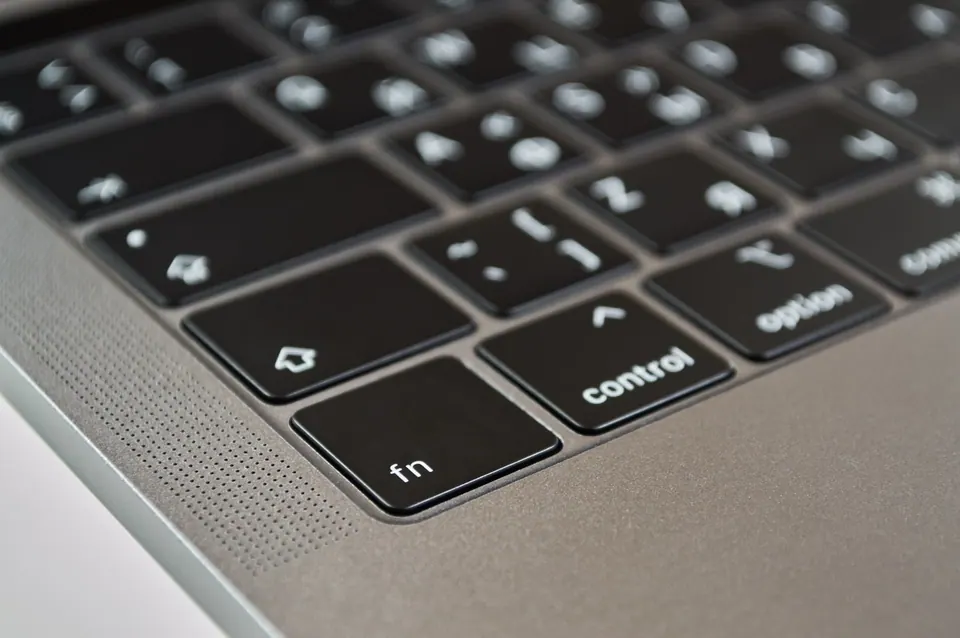
Thứ chất lỏng quyết định mức độ nguy hiểm nhiều hơn lượng nước:
- Nước lọc, ít (vài giọt đến nửa ngụm), đổ lên vỏ hoặc mép bàn phím: khả năng cứu cao. Nếu đã tắt máy kịp và để khô đủ lâu, nhiều máy chạy lại bình thường.
- Nước lọc, nhiều (cả ly): gần như chắc chắn nước đã xuống bo mạch. Dù khô rồi, khoáng chất trong nước máy vẫn để lại cặn dẫn điện.
- Cà phê, trà sữa, nước ngọt, bia: nguy hiểm nhất. Đường và sữa để lại lớp dính khiến phím kẹt, axit gây ăn mòn chân linh kiện. Loại này để khô không đủ — cần tháo ra vệ sinh bằng dung dịch chuyên dụng.
- Nước mưa, nước dính trong balo: thường ít, nhưng nếu máy đang mở (ngủ) trong balo thì vẫn có điện chạy. Cứ xử lý như trường hợp đổ nước.
Ăn mòn là quá trình chậm. Đó là lý do có những máy chạy ngon thêm một tuần rồi mới tự tắt, mất bàn phím, mất sạc. Ở khí hậu nồm ẩm như miền Bắc mùa xuân, quá trình này còn diễn ra nhanh hơn — đừng thấy máy chạy được mà yên tâm.
Đổ vào bàn phím, màn hình hay cổng sạc: mỗi chỗ một cách xử lý
Bàn phím: đây là vị trí phổ biến nhất. Bàn phím MacBook đời mới dạng cắt kéo (Magic Keyboard) có khe hở rất nhỏ, nhưng nước vẫn đi qua được và rơi thẳng xuống bo mạch hoặc pin nằm ngay bên dưới. Sau khi khô, nếu có phím bị dính, lặp chữ hay không ăn, xem thêm bài bàn phím MacBook bị liệt, kẹp phím — nhưng nhớ rằng phím lỗi sau khi đổ nước thường là triệu chứng của mạch bên dưới, không phải chỉ là cái phím.
Màn hình: nước đọng ở bản lề hoặc viền màn hình nguy hiểm vì có thể chảy vào cáp màn hình. Giữ máy ở tư thế chữ V ngược, đừng gập máy lại — gập lại sẽ ép nước vào giữa màn hình và bàn phím, để lại vệt ố trên tấm nền.
Cổng sạc, cổng USB‑C/Thunderbolt: nếu nước dính vào cổng, cắm sạc lúc này có thể gây chập ngay tại cổng hoặc mạch sạc. Tuyệt đối không cắm sạc tới khi cổng khô hoàn toàn. Nếu sau đó máy không nhận sạc, đối chiếu thêm với bài MacBook không nhận sạc.

Để khô bao lâu thì được bật lại? Câu trả lời thật là: lâu hơn bạn nghĩ
Không có con số chung từ Apple cho việc này. Theo kinh nghiệm thực tế của các tiệm sửa, khuyến nghị an toàn là:
- Ít nhất 48 giờ úp chữ V ngược ở phòng khô, thoáng (phòng điều hoà là tốt nhất vì độ ẩm thấp).
- Với chất lỏng có đường/sữa: không chờ — mang đi tháo vệ sinh càng sớm càng tốt, vì cặn đường khô lại càng khó làm sạch.
- Khi bật lại lần đầu: chưa cắm sạc, chỉ dùng pin. Quan sát xem có mùi khét, màn hình sọc, bàn phím tự gõ, quạt quay bất thường hay không. Thấy bất kỳ dấu hiệu nào → tắt ngay.
Nếu máy lên được, việc đầu tiên không phải là “dùng thử” mà là sao lưu dữ liệu. Một chiếc máy đã vào nước có thể chết bất cứ lúc nào trong vài tuần tới. Cắm ổ cứng ngoài và chạy Time Machine theo hướng dẫn trong bài sao lưu Mac với Time Machine, hoặc đơn giản là chép thư mục quan trọng lên iCloud Drive. Bài cẩm nang sao lưu dữ liệu Mac có đủ các phương án.
Sau khi đã sao lưu, kiểm tra thêm mục Tình trạng pin (Cài đặt hệ thống → Pin) xem có báo “Nên bảo dưỡng” bất thường không — cách đọc chỉ số có trong bài kiểm tra sức khoẻ pin MacBook.
Bảo hành Apple và chuyện “máy chạy rồi thì thôi”: cái giá của sự chủ quan
Đây là phần nhiều người Việt hiểu sai nhất:
- Bảo hành tiêu chuẩn của Apple không bao gồm hư hỏng do chất lỏng. MacBook có các chỉ thị tiếp xúc chất lỏng (Liquid Contact Indicator) bên trong; khi kỹ thuật viên mở máy thấy chỉ thị đổi màu, máy sẽ bị từ chối bảo hành miễn phí. Điều này áp dụng cho cả máy chính hãng VN/A và máy xách tay.
- AppleCare+ có hỗ trợ sự cố do tai nạn (bao gồm đổ chất lỏng) nhưng vẫn tính phí dịch vụ mỗi lần. Ở Việt Nam số người mua AppleCare+ cho MacBook không nhiều, nên đa phần sẽ phải sửa ngoài.
- Đừng giấu chuyện đổ nước khi mang đi sửa. Thợ biết sớm sẽ kiểm đúng vùng, tiết kiệm thời gian và tiền của bạn.
Với người mua máy cũ, đây là bài học ngược: máy từng vào nước được “vệ sinh sạch” vẫn có thể là quả bom hẹn giờ. Khi đi mua, hãy hỏi thẳng người bán và thử kỹ bàn phím, loa, các cổng theo quy trình test MacBook cũ.
Khi nào mang máy ra cửa hàng
Tự sơ cứu là đủ cho những ca nhẹ. Hãy mang máy đi kiểm tra ngay, đừng chờ, nếu gặp một trong các trường hợp sau:
| Tình huống | Mức độ | Nên làm |
|---|---|---|
| Vài giọt nước lọc trên vỏ, đã lau, máy tắt kịp | Nhẹ | Để khô 48 giờ, bật thử bằng pin, sao lưu |
| Nửa ly nước lọc vào bàn phím | Trung bình | Để khô rồi mang kiểm tra, kể cả khi máy chạy |
| Cà phê, trà sữa, nước ngọt, bia — bất kể bao nhiêu | Nặng | Mang đi tháo vệ sinh trong 24 giờ |
| Máy tự tắt, không lên nguồn, có mùi khét | Rất nặng | Không bật lại, mang đi ngay để cứu dữ liệu |
| Bàn phím tự gõ, màn hình sọc sau khi đổ | Nặng | Ngừng dùng, mang kiểm tra bo mạch |
Nếu máy không lên nguồn sau khi đã khô, các bước kiểm tra cơ bản có trong bài MacBook không lên nguồn — nhưng với máy từng vào nước, hãy ưu tiên đưa thợ kiểm tra hơn là thử đi thử lại.
Quan điểm của mình rất rõ: với MacBook vào nước, sai lầm đắt nhất không phải là đổ nước mà là bật máy quá sớm và chủ quan khi máy “vẫn chạy”. Tắt máy, úp chữ V, sao lưu, rồi để người có đồ nghề kiểm tra bo mạch — chi phí một lần vệ sinh luôn rẻ hơn nhiều so với thay bo mạch hay mất trắng dữ liệu. Và thay đổi một thói quen nhỏ: đừng để ly nước nằm giữa tay bạn và chiếc máy.
MacBook vừa bị đổ nước, cà phê? Mang máy qua Huy Store để kiểm tra và vệ sinh bo mạch, ưu tiên cứu dữ liệu trước, hoặc gọi/Zalo 0862 838 663 để được hướng dẫn sơ cứu ngay.
Gặp lỗi khác trên MacBook? Xem trang Tổng hợp lỗi MacBook thường gặp và cách sửa để tra theo triệu chứng.
Câu hỏi thường gặp
MacBook bị vào nước có nên bật lên thử xem còn chạy không?
Không. Đây là sai lầm phổ biến nhất. Khi bo mạch còn ẩm, cấp điện sẽ gây chập và ăn mòn điện hoá nhanh hơn rất nhiều. Hãy tắt máy, rút sạc và để khô ít nhất 48 giờ, tốt nhất là mang đi kiểm tra trước khi bật lại.
Ngâm MacBook vào gạo có giúp hút nước không?
Gần như không. Gạo chỉ hút ẩm ở bề mặt, không lấy được nước đọng dưới bàn phím và trên bo mạch, lại có thể để bụi tinh bột lọt vào khe máy. Úp máy hình chữ V ngược ở nơi thoáng gió hiệu quả hơn.
MacBook vào nước có được Apple bảo hành không?
Bảo hành tiêu chuẩn của Apple không áp dụng cho hư hỏng do chất lỏng. Máy có gói AppleCare+ thì được hỗ trợ sự cố do tai nạn nhưng vẫn mất phí dịch vụ theo từng lần. Máy chính hãng VN/A hay xách tay đều theo nguyên tắc này.
Đổ cà phê, nước ngọt vào MacBook có nguy hiểm hơn nước lọc không?
Có. Đường, sữa và axit trong cà phê, nước ngọt, bia để lại cặn dính và ăn mòn mạch nhanh hơn nước lọc. Với những chất lỏng này, gần như chắc chắn cần tháo máy vệ sinh bo mạch dù máy vẫn chạy được.
Cần tư vấn mua Mac?
Huy Store tư vấn cấu hình & báo giá MacBook · iMac · Mac mini chính hãng.