Cách để Mac đọc văn bản thành giọng nói (Spoken Content)
Hướng dẫn bật tính năng đọc văn bản thành tiếng trên Mac (Spoken Content): nghe email, tài liệu, trang web bằng phím tắt

Mắt mỏi sau nhiều giờ nhìn màn hình, hay đơn giản là muốn vừa nấu ăn vừa “nghe” nốt bài báo dài đang đọc dở? Mac có sẵn tính năng đọc văn bản thành giọng nói (Spoken Content) — một trong những công cụ Trợ năng (Accessibility) hữu ích nhất mà rất ít người ngoài cộng đồng người khiếm thị biết tới và tận dụng.
Bật Spoken Content: bước đầu tiên và duy nhất cần làm một lần
- Vào menu Apple → Cài đặt hệ thống → Trợ năng (Accessibility)
- Chọn mục Nội dung được nói (Spoken Content)
- Bật công tắc Đọc phần lựa chọn (Speak Selection)
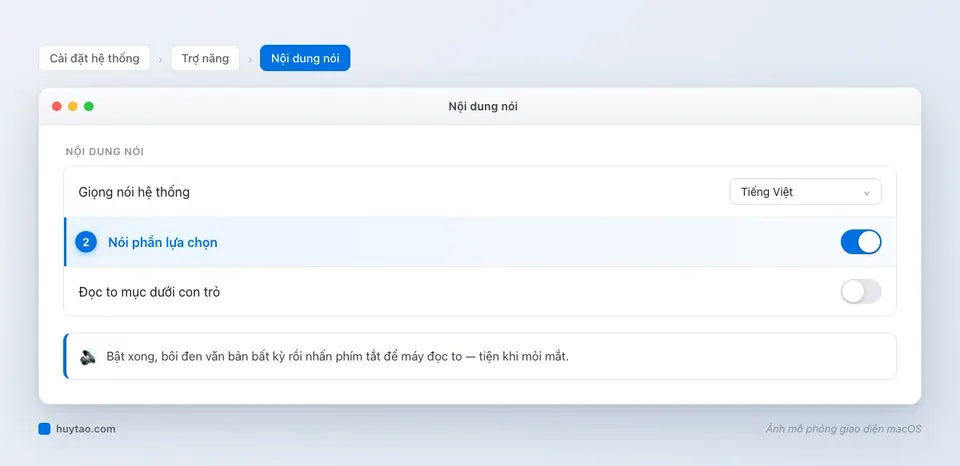
Chỉ cần bật một lần, tính năng này sẽ hoạt động xuyên suốt mọi ứng dụng có văn bản — Mail, Safari, Pages, Notes, thậm chí cả PDF trong Preview — không cần bật lại riêng cho từng app.
Chọn giọng đọc và tốc độ phù hợp
Giọng đọc mặc định của macOS khá tự nhiên với tiếng Anh, nhưng để nghe tiếng Việt mượt hơn cần thêm một bước nhỏ:
- Bấm vào Giọng nói hệ thống (System Voice) → chọn giọng có sẵn, hoặc bấm Quản lý giọng nói (Manage Voices) để tải thêm giọng
- Tìm và tải giọng có nhãn tiếng Việt trong danh sách — giọng bản xứ đọc đúng dấu, đúng ngữ điệu tiếng Việt hơn hẳn so với để giọng tiếng Anh mặc định “vấp” khi gặp chữ có dấu
- Kéo thanh Tốc độ đọc (Speaking Rate) để chỉnh nhanh/chậm theo sở thích — người mới nên để tốc độ vừa phải, quen rồi có thể tăng lên để tiết kiệm thời gian nghe
Nghe bất kỳ văn bản nào chỉ bằng một phím tắt
Đây là phần dùng thường xuyên nhất sau khi thiết lập xong:
- Bôi đen đoạn văn bản muốn nghe — có thể là email dài, bài báo trên Safari, tài liệu Word, ghi chú
- Nhấn phím tắt (mặc định Option + Esc)
- Mac sẽ đọc to đoạn đã chọn ngay lập tức; nhấn lại phím tắt một lần nữa để dừng giữa chừng
Góc nhìn thực tế: mình hay dùng tính năng này khi cần rà soát lại một bài viết dài trước khi gửi đi — nghe đọc to giúp phát hiện lỗi ngữ pháp, câu văn lủng củng dễ hơn nhiều so với chỉ đọc bằng mắt, vì tai bắt lỗi nhịp câu tốt hơn mắt vốn đã quen “lướt” qua chữ.
Thêm thanh điều khiển và tính năng đọc khi gõ (tuỳ chọn nâng cao)
Hai tuỳ chọn bổ sung đáng bật thêm nếu bạn dùng tính năng này thường xuyên:
- Hiển thị bộ điều khiển (Show controller) — bật để có thanh công cụ nhỏ nổi trên màn hình, cho phép tạm dừng, tua lại, chỉnh tốc độ ngay khi đang nghe mà không cần bôi đen lại từ đầu
- Đọc nội dung đang gõ (Speak typing feedback) — Mac đọc lại từng ký tự hoặc từ khi bạn đang soạn thảo, hữu ích cho người khiếm thị hoặc khi cần xác nhận đang gõ đúng mà không nhìn màn hình
Ai nên dùng tính năng này, và dùng khi nào là hợp lý nhất
Spoken Content không chỉ dành riêng cho người khiếm thị hay khó khăn về thị lực — đây là công cụ hữu ích cho bất kỳ ai:
- Cần nghỉ mắt sau thời gian dài nhìn màn hình nhưng vẫn muốn tiếp tục xử lý công việc
- Muốn đa nhiệm: vừa nấu ăn, dọn nhà, tập thể dục vừa “nghe” tài liệu, bài báo dài
- Cần rà soát lại văn bản trước khi gửi đi — nghe giúp bắt lỗi câu cú tốt hơn đọc mắt
- Học ngoại ngữ, muốn nghe cách phát âm chuẩn của văn bản tiếng Anh
Bảng tóm tắt thao tác
| Việc | Thao tác |
|---|---|
| Bật tính năng | Trợ năng → Nội dung được nói → Đọc phần lựa chọn |
| Chọn giọng tiếng Việt | System Voice → Manage Voices → tải giọng tiếng Việt |
| Nghe văn bản bất kỳ | Bôi đen đoạn văn bản + Option + Esc |
| Điều khiển khi đang nghe | Bật “Hiển thị bộ điều khiển” |
Tính năng này là một trong nhiều công cụ Trợ năng đáng khám phá trên macOS mà không chỉ hữu ích cho người khuyết tật — nó giúp bất kỳ ai làm việc hiệu quả và linh hoạt hơn. Nếu bạn mới bắt đầu tìm hiểu các tính năng ẩn của Mac, xem thêm cẩm nang dùng Mac cho người mới để khám phá thêm nhiều công cụ hữu ích khác.
Cần tư vấn MacBook phù hợp cho công việc đọc/nghe tài liệu, soạn thảo mỗi ngày? Huy Store tư vấn đúng nhu cầu — gọi 0862 838 663 để được hỗ trợ trực tiếp.
Câu hỏi thường gặp
Mac có đọc được tiếng Việt không?
Có. Trong mục Giọng nói (Voices) của Cài đặt Nội dung được nói, tải thêm giọng tiếng Việt để Mac đọc nội dung tiếng Việt tự nhiên hơn thay vì dùng giọng tiếng Anh mặc định đọc sai dấu, sai ngữ điệu.
Phím tắt để Mac đọc đoạn văn bản bôi đen là gì?
Mặc định là Option + Esc, có thể đổi trong Cài đặt Nội dung được nói. Chỉ cần bôi đen đoạn văn bản bất kỳ rồi nhấn phím tắt, Mac sẽ đọc to đoạn đó ngay lập tức.
Có nghe được cả một trang web hay tài liệu dài không?
Được. Bôi đen toàn bộ nội dung (Command + A để chọn hết) rồi dùng phím tắt đọc; Mac sẽ đọc lần lượt từ đầu tới cuối — rất tiện khi bạn muốn 'nghe' tài liệu dài thay vì phải đọc bằng mắt, đặc biệt lúc đang làm việc khác cùng lúc.
Cần tư vấn mua Mac?
Huy Store tư vấn cấu hình & báo giá MacBook · iMac · Mac mini chính hãng.