Cách tắt app khởi động cùng máy trên Mac (Login Items)
Hướng dẫn tắt ứng dụng tự khởi động cùng máy trên macOS Sequoia để mở máy nhanh hơn. Kèm ảnh minh hoạ và giải thích khác biệt giữa 'Mở khi đăng nhập' và 'Cho
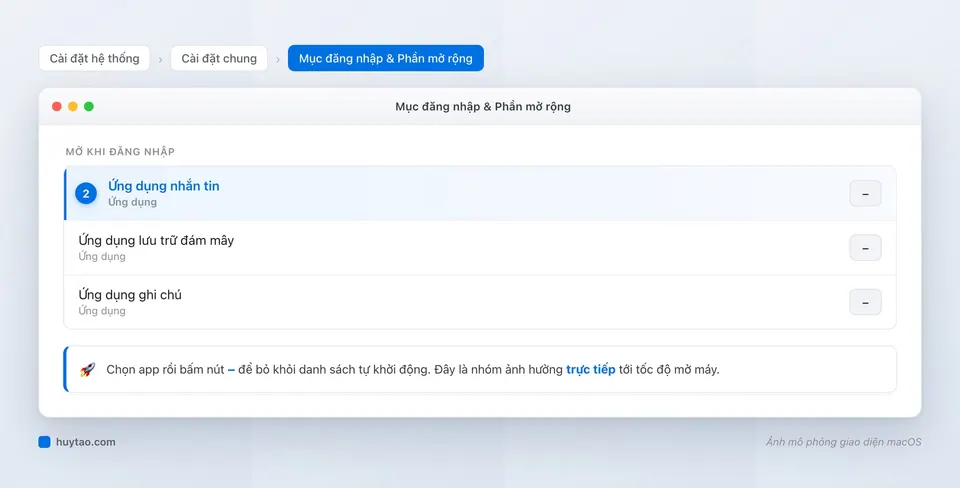
Máy Mac dùng một thời gian thường khởi động chậm dần. Thủ phạm phổ biến nhất: các ứng dụng âm thầm tự thêm mình vào danh sách khởi động cùng máy sau mỗi lần bạn cài phần mềm mới. Bài này kiểm chứng trực tiếp trên macOS Sequoia 15.7.9 để chỉ đúng chỗ cần dọn.
Hai nhóm khác nhau — nhiều người nhầm
Ở macOS Ventura trở lên, màn hình này chia làm 2 nhóm riêng biệt và chúng có ý nghĩa rất khác nhau:
- Mở khi đăng nhập — app bật thành cửa sổ ngay khi bạn vừa đăng nhập. Đây là nhóm làm máy khởi động ì ạch nhất.
- Cho phép trong nền — tiến trình ngầm do app cài vào (tự cập nhật, đồng bộ dữ liệu). Không mở cửa sổ nhưng vẫn tiêu tốn tài nguyên.
Hiểu đúng hai nhóm này giúp bạn tắt đúng thứ cần tắt, thay vì tắt bừa rồi làm hỏng tính năng tự cập nhật của phần mềm.
B1: Mở Mục đăng nhập & Phần mở rộng
- Mở Cài đặt hệ thống.
- Vào Cài đặt chung → Mục đăng nhập & Phần mở rộng.
B2: Xoá app khỏi danh sách “Mở khi đăng nhập”
Nhóm trên cùng liệt kê các app sẽ tự mở. Chọn app muốn bỏ rồi bấm nút – (dấu trừ) ngay bên dưới danh sách.

Bạn cũng có thể thêm app bằng nút + nếu muốn một phần mềm nào đó luôn sẵn sàng khi mở máy.
B3: Rà soát nhóm “Cho phép trong nền”
Cuộn xuống nhóm dưới. Mỗi dòng là một nhà phát triển kèm số tiến trình ngầm họ đăng ký (ví dụ “3 mục: 2 mục ảnh hưởng tới tất cả người dùng”).
Nguyên tắc an toàn khi tắt:
- Tắt các mục thuộc app bạn đã gỡ hoặc không còn dùng.
- Giữ lại tiến trình cập nhật của phần mềm bạn vẫn dùng — tắt đi thì app sẽ không tự cập nhật bảo mật nữa.
- Dòng nào ghi “Mục từ nhà phát triển chưa được xác định” thì nên bấm biểu tượng kính lúp bên cạnh để xem nó là gì trước khi quyết định.
Vì sao app tự thêm mình vào danh sách này mà bạn không hề hay biết
Phần lớn trường hợp không phải app “cố tình” làm phiền bạn — khi cài đặt, nhiều app có tuỳ chọn mặc định bật sẵn “khởi động cùng hệ thống” để tiện cho người dùng, và không phải ai cũng để ý bỏ tick lúc cài. Cộng dồn qua nhiều năm dùng máy, cài đủ loại phần mềm, danh sách này âm thầm phình to mà bạn không nhận ra — cho tới khi máy khởi động chậm hẳn đi.
So sánh nhanh hai nhóm để tắt đúng chỗ
| Tiêu chí | Mở khi đăng nhập | Cho phép trong nền |
|---|---|---|
| Biểu hiện | Mở cửa sổ/app ngay khi đăng nhập | Chạy ngầm, không mở cửa sổ |
| Ảnh hưởng | Trực tiếp tới tốc độ khởi động | Tiêu tốn tài nguyên nền, ít ảnh hưởng lúc mở máy |
| Rủi ro khi tắt nhầm | Thấp — chỉ là mất tiện lợi tự mở | Có thể mất tính năng tự cập nhật/đồng bộ |
| Nên rà soát khi nào | Ngay khi thấy máy khởi động chậm | Định kỳ vài tháng/lần |
Kết quả thực tế
Máy càng cài nhiều phần mềm thì danh sách này càng dài — và mỗi mục đều lấy một phần tài nguyên lúc khởi động. Dọn nhóm “Mở khi đăng nhập” thường cho hiệu quả cảm nhận rõ nhất: máy vào tới màn hình làm việc nhanh hơn và bớt tình trạng quay bánh xe ở vài phút đầu.
Mẹo thêm
Nếu muốn dọn sạch triệt để phần còn sót của app đã gỡ, dùng thêm AppCleaner hoặc Pearcleaner — chúng xoá luôn các file cấu hình và tiến trình nền mà thao tác kéo app vào Thùng rác thường bỏ sót.
Máy Mac vẫn chậm sau khi đã dọn? Mang máy tới Huy Store để được kiểm tra và tư vấn nâng cấp phù hợp!
Câu hỏi thường gặp
Khác nhau giữa 'Mở khi đăng nhập' và 'Cho phép trong nền' là gì?
'Mở khi đăng nhập' là các ứng dụng bật lên thành cửa sổ ngay khi bạn đăng nhập — đây là nhóm ảnh hưởng trực tiếp tới tốc độ khởi động. 'Cho phép trong nền' là các tiến trình ngầm do app cài vào (cập nhật tự động, đồng bộ dữ liệu) — chúng không mở cửa sổ nhưng vẫn chạy.
Tắt hết mục trong 'Cho phép trong nền' có an toàn không?
Không nên tắt hết. Nhiều mục là tiến trình cập nhật hoặc đồng bộ cần thiết — tắt đi có thể khiến app không tự cập nhật hoặc mất đồng bộ dữ liệu. Chỉ tắt những mục thuộc app bạn chắc chắn không dùng nữa.
Tắt xong có cần khởi động lại không?
Với 'Mở khi đăng nhập' thì thay đổi có hiệu lực từ lần đăng nhập kế tiếp. Với 'Cho phép trong nền', macOS dừng tiến trình gần như ngay lập tức.
Cần tư vấn mua Mac?
Huy Store tư vấn cấu hình & báo giá MacBook · iMac · Mac mini chính hãng.