Cách buộc thoát ứng dụng bị treo trên Mac (Force Quit)
Hướng dẫn buộc thoát ứng dụng bị treo, không phản hồi trên Mac bằng phím tắt, menu Apple, Dock và Trình theo dõi hoạt động — kèm cách phòng tránh app hay treo.

“Bánh xe cầu vồng” xoay mãi không dừng, app đứng hình, bấm gì cũng không phản hồi — tình huống này ai dùng Mac lâu năm cũng từng gặp. Tin tốt: macOS có tới bốn cách buộc thoát app treo, mình xếp theo thứ tự từ nhanh nhất tới cách xử lý tận gốc khi ba cách đầu không ăn thua.
Cách nhanh nhất: phím tắt buộc thoát mọi lúc mọi nơi
Đây là cách mình dùng 90% thời gian, vì không cần rời tay khỏi bàn phím:
- Nhấn tổ hợp Option (⌥) + Command (⌘) + Esc
- Cửa sổ Buộc thoát ứng dụng hiện ra ngay, liệt kê mọi app đang mở
- Chọn app đang treo (thường có ghi chú “Không phản hồi” màu đỏ bên cạnh tên)
- Bấm nút Buộc thoát (Force Quit)
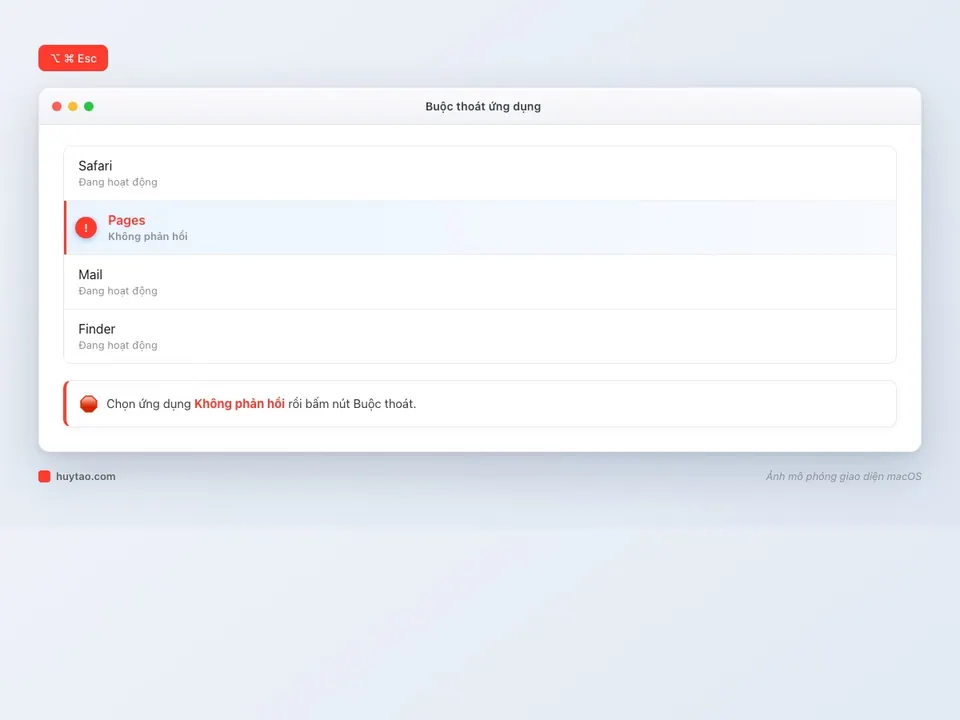
Điểm hay của tổ hợp phím này: nó hoạt động ngay cả khi toàn hệ thống đang bị app treo làm chậm, vì đây là lệnh cấp hệ điều hành, không phụ thuộc vào app đang lag.
Không nhớ phím tắt? Còn hai cách khác cũng dễ
Nếu quên tổ hợp phím, hoặc đang dùng chuột là chính, hai cách này thay thế được:
Từ menu Apple ():
- Bấm biểu tượng quả táo ở góc trên bên trái màn hình
- Chọn Buộc thoát… (Force Quit…)
- Chọn app → bấm Buộc thoát
Từ Dock (nhanh khi thấy ngay icon app đang treo):
- Giữ phím Option (⌥), rồi bấm chuột phải (hoặc giữ Control + bấm) vào icon app trên Dock
- Menu bật ra sẽ đổi mục “Thoát” thành “Buộc thoát” — chọn nó
Góc nhìn thực tế: cách từ Dock tiện khi bạn chỉ có một app treo và nhìn thấy ngay icon, khỏi phải lục cửa sổ danh sách. Còn phím tắt vẫn là lựa chọn an toàn nhất khi cả máy đơ, vì không cần thao tác chuột chính xác.
Khi app vẫn “ngoan cố”: dùng Trình theo dõi hoạt động
Một số ít trường hợp — thường là app dùng nhiều luồng xử lý nền hoặc bị lỗi driver — ba cách trên không ăn thua. Lúc này cần vào sâu hơn:
- Mở Trình theo dõi hoạt động (Activity Monitor) qua Spotlight (Command + Space, gõ “Activity Monitor”) hoặc Launchpad
- Tìm đúng tiến trình của app trong danh sách, phần trăm CPU cao bất thường thường là dấu hiệu
- Chọn tiến trình → bấm nút ⊗ ở góc thanh công cụ → xác nhận Buộc thoát (Force Quit)
Activity Monitor còn cho biết chính xác app nào đang “ngốn” tài nguyên nhất, hữu ích khi máy chậm mà không rõ nguyên nhân do app nào.
Vì sao app hay bị treo, và cách hạn chế
Đừng chỉ xử lý phần ngọn — nếu một app treo liên tục, đáng để tìm nguyên nhân:
- App chưa cập nhật tương thích kém với bản macOS mới — vào App Store hoặc trang chủ nhà phát triển kiểm tra bản mới nhất
- RAM/ổ đĩa gần đầy khiến hệ thống phải “vật lộn” cấp bộ nhớ cho app, dễ dẫn tới treo — xem thêm cách tăng tốc MacBook chạy chậm để dọn dẹp
- Mở quá nhiều tab/cửa sổ cùng lúc, nhất là Chrome hay các app chỉnh sửa ảnh/video nặng
- File dữ liệu app bị lỗi (cache, preferences) — gỡ và cài lại app thường khắc phục được, có thể dùng công cụ như AppCleaner để gỡ sạch không để sót rác
Bảng tóm tắt bốn cách buộc thoát
| Cách | Thao tác | Khi nào dùng |
|---|---|---|
| Phím tắt | ⌥ + ⌘ + Esc | Nhanh nhất, dùng được cả khi máy đơ |
| Menu Apple | Menu → Buộc thoát… | Không nhớ phím tắt, quen dùng chuột |
| Dock | Giữ ⌥ + chuột phải icon | Thấy ngay icon app đang treo |
| Activity Monitor | Chọn tiến trình → nút ⊗ | Ba cách trên không hiệu quả, cần xem cả CPU/RAM |
Nếu một app cứ vài ngày lại treo một lần, đừng chấp nhận sống chung — cập nhật app, dọn bộ nhớ, hoặc cài lại từ đầu gần như luôn giải quyết được. Buộc thoát là công cụ chữa cháy, không phải giải pháp lâu dài.
Máy hay bị treo, ì ạch dù mới dùng vài năm? Có thể đã tới lúc nâng cấp. Huy Store tư vấn cấu hình MacBook phù hợp nhu cầu — gọi 0862 838 663 để được hỗ trợ.
Gặp lỗi khác trên MacBook? Xem trang Tổng hợp lỗi MacBook thường gặp và cách sửa để tra theo triệu chứng.
Câu hỏi thường gặp
Phím tắt buộc thoát ứng dụng trên Mac là gì?
Nhấn Option (⌥) + Command (⌘) + Esc để mở cửa sổ Buộc thoát ứng dụng, chọn app đang treo rồi bấm Buộc thoát. Đây là cách nhanh nhất, hoạt động ngay cả khi app đứng hình hoàn toàn.
Buộc thoát có làm mất dữ liệu chưa lưu không?
Có thể. Buộc thoát đóng app ngay lập tức mà không cho cơ hội lưu file đang mở, khác với thoát bình thường (Command + Q). Chỉ nên dùng khi app thật sự không phản hồi, không dùng để thoát app thông thường.
Dùng Force Quit xong app vẫn treo hoặc mở lại vẫn lỗi thì làm gì?
Mở Trình theo dõi hoạt động (Activity Monitor), tìm đúng tiến trình của app, bấm nút dừng (biểu tượng ⊗) để buộc dừng ở cấp hệ thống. Nếu vẫn không được, khởi động lại máy — bước cuối cùng nhưng luôn hiệu quả.
Cần tư vấn mua Mac?
Huy Store tư vấn cấu hình & báo giá MacBook · iMac · Mac mini chính hãng.