Smart Folder trên Mac: tự gom file mà không cần sắp xếp
Cách tạo Smart Folder (Thư mục thông minh) trên Mac để tự gom file theo loại, ngày, tên, thẻ màu. Kèm 6 mẫu Smart Folder dùng ngay, mẹo ghim vào thanh bên và những giới hạn cần biết.

Muốn Mac tự gom file mà không phải kéo thả thủ công, hãy dùng Smart Folder (Thư mục thông minh): mở Finder, vào menu Tệp → Thư mục thông minh mới (hoặc nhấn Option + Command + N), bấm dấu + để đặt tiêu chí như “Loại là PDF” và “Ngày tạo trong 7 ngày qua”, rồi bấm Lưu. Từ đó trở đi, mọi file khớp điều kiện tự xuất hiện trong thư mục này, ở bất kỳ đâu trên máy.
Mình dùng Smart Folder từ hồi còn MacBook Air Intel và đến giờ trên máy chip M vẫn giữ nguyên thói quen: một thư mục “Hoá đơn tháng này”, một thư mục “Ảnh chụp màn hình tuần này”, một thư mục “File Zalo tải về”. Mình không còn phải nhớ file nằm ở Tải về, Desktop hay lẫn trong thư mục dự án nữa. Bài này đi từ cách tạo, các mẫu dùng ngay, đến những chỗ Smart Folder hay làm người mới hiểu nhầm.
Smart Folder là gì: một “câu tìm kiếm” được lưu lại, không phải thư mục thật
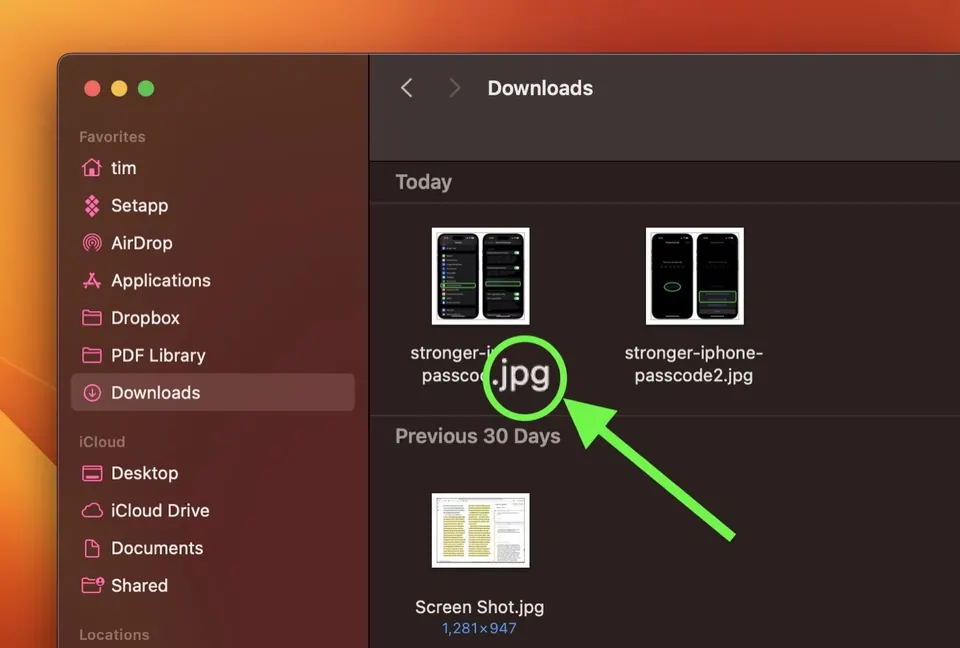
Điều quan trọng nhất cần hiểu trước khi dùng: Smart Folder không chứa file. Nó chỉ là một lệnh tìm kiếm Spotlight được lưu thành file có đuôi .savedSearch. Mỗi lần bạn mở, Finder chạy lại câu tìm kiếm và hiện kết quả mới nhất.
Hệ quả thực tế:
- Một file có thể nằm trong nhiều Smart Folder cùng lúc mà không bị nhân đôi dung lượng. Một hoá đơn PDF vừa nằm trong “PDF tuần này” vừa nằm trong “Thẻ Kế toán”.
- File không bị di chuyển: nó vẫn ở Tải về hay thư mục dự án như cũ.
- Xoá Smart Folder an toàn, nhưng xoá file khi đang đứng trong Smart Folder là xoá file thật — chỗ này nhiều bạn mới chuyển từ Windows sang hay nhầm.
Vì dựa trên Spotlight nên Smart Folder chỉ tốt khi chỉ mục Spotlight khoẻ. Nếu bạn chưa quen Spotlight, đọc trước bài cách dùng Spotlight trên Mac.
Góc nhìn người Việt: người dùng văn phòng ở mình nhận file chủ yếu qua Zalo, email và Google Drive, nên file rơi vãi khắp Tải về. Smart Folder giải quyết đúng nỗi đau này mà không cần cài thêm app dọn dẹp nào.
Cách tạo Smart Folder: nhanh, nhưng phải chọn đúng phạm vi tìm
- Mở Finder, nhấn Option + Command + N hoặc chọn Tệp → Thư mục thông minh mới.
- Ở thanh phía trên, chọn phạm vi: Mac này (tìm toàn máy) hoặc tên thư mục hiện tại. Với đa số nhu cầu, chọn Mac này.
- Bấm nút + ở góc phải để thêm tiêu chí đầu tiên. Ô bên trái thường là Loại, ô bên phải chọn PDF, Hình ảnh, Phim, Tài liệu…
- Bấm + tiếp để thêm điều kiện, ví dụ Ngày tạo → trong vòng → 7 ngày.
- Bấm Lưu, đặt tên dễ nhớ, giữ tích Thêm vào thanh bên để Smart Folder hiện ở cột trái Finder.
Mẹo ít người biết: trong danh sách tiêu chí, chọn Khác… sẽ mở ra hàng trăm thuộc tính như Tên tệp, Phần mở rộng tệp, Thẻ, Kích thước tệp, Ngày mở lần cuối. Tích ô Trong menu để những thuộc tính hay dùng xuất hiện sẵn lần sau.
Điểm trừ: giao diện tiêu chí của Finder gần như không đổi suốt nhiều đời macOS, khá cũ và nhỏ. Bản dịch tiếng Việt cũng có vài chỗ hơi khó hiểu, nên nếu bạn để máy tiếng Việt mà không tìm thấy tên tiêu chí, hãy thử chọn Khác… rồi gõ tìm từ khoá.
6 mẫu Smart Folder mình dùng hằng ngày
| Tên Smart Folder | Tiêu chí | Dùng để |
|---|---|---|
| PDF 7 ngày | Loại là PDF + Ngày tạo trong 7 ngày | Tìm hoá đơn, hợp đồng vừa nhận |
| Ảnh chụp màn hình | Tên tệp chứa “Ảnh màn hình” (hoặc “Screenshot”) | Gom ảnh chụp rải rác |
| File Zalo | Tên tệp chứa “zalo” hoặc vị trí trong thư mục tải của Zalo | Gom file tải từ Zalo |
| File to trên 1 GB | Kích thước tệp lớn hơn 1 GB | Dọn ổ cứng nhanh |
| Lâu không mở | Ngày mở lần cuối trước 1 năm | Lọc file nên lưu trữ hoặc xoá |
| Thẻ Kế toán | Thẻ là “Kế toán” | Gom hồ sơ theo dự án |
Mẫu “File to trên 1 GB” là cách dọn máy hiệu quả nhất mình từng dùng trước khi phải nghĩ tới app dọn dẹp — kết hợp với bài dọn ổ cứng Mac bị đầy là đủ cho hầu hết MacBook 256GB.
Lưu ý với mẫu ảnh chụp màn hình: tên file phụ thuộc ngôn ngữ hệ thống lúc chụp. Máy để tiếng Việt sẽ đặt tên kiểu “Ảnh màn hình…”, máy tiếng Anh là “Screenshot…”. Nếu bạn từng đổi ngôn ngữ, thêm cả hai điều kiện và chọn Bất kỳ (giữ phím Option khi bấm + để ra nhóm điều kiện “Bất kỳ / Tất cả”).
Kết hợp với thẻ màu: chỗ Smart Folder mạnh nhất, cũng là chỗ dễ bỏ cuộc nhất
Smart Folder theo thẻ (tag) biến Finder thành một hệ thống quản lý hồ sơ đơn giản: bạn chỉ cần gắn thẻ “Dự án A” cho file, còn việc gom lại để Smart Folder lo. Cách gắn thẻ nhanh có trong bài gắn thẻ file trong Finder.
Nói thẳng: hệ thống này chỉ chạy nếu bạn kiên trì gắn thẻ. Mình đã thấy nhiều người hào hứng tạo 10 thẻ rồi một tháng sau bỏ. Lời khuyên là bắt đầu với 2–3 thẻ cho việc quan trọng nhất, phần còn lại để Smart Folder theo loại file và ngày tự xử lý.
Góc nhìn người Việt: file gửi qua Zalo hoặc tải từ email đôi khi mất thẻ khi chuyển sang máy Windows hoặc ổ USB định dạng FAT/exFAT, vì thẻ là siêu dữ liệu riêng của macOS. Nếu bạn hay trao đổi file với đồng nghiệp dùng Windows, đừng dựa hoàn toàn vào thẻ.
Ghim vào thanh bên và Dock để dùng như một thư mục bình thường
- Thanh bên Finder: nếu lỡ bỏ tích lúc lưu, kéo Smart Folder (mặc định nằm trong thư mục Tìm kiếm đã lưu của Thư viện người dùng) vào mục Mục ưa thích ở cột trái.
- Dock: kéo Smart Folder vào phía bên phải Dock (cạnh Thùng rác) để bấm mở dạng ngăn xếp, rất tiện cho “PDF 7 ngày”.
- Sửa tiêu chí: mở Smart Folder, bấm biểu tượng bánh răng hoặc chuột phải → Hiển thị tiêu chí tìm kiếm, chỉnh xong bấm Lưu.
Muốn thao tác Finder nhanh hơn nữa, xem thêm cách dùng tab và cửa sổ Finder và bài nền tảng quản lý file trên Mac cho người mới.
Khi Smart Folder trống hoặc thiếu file: kiểm tra theo thứ tự này
- Phạm vi tìm: bạn có đang để phạm vi là một thư mục cụ thể thay vì Mac này không.
- Spotlight đang lập chỉ mục: sau khi cập nhật macOS hoặc cắm ổ mới, Spotlight cần thời gian. Gõ thử tên file vào Spotlight, nếu không thấy thì Smart Folder cũng không thấy.
- Danh sách Riêng tư của Spotlight: vào Cài đặt hệ thống → Spotlight, kiểm tra thư mục hoặc ổ ngoài có bị loại trừ không.
- Ổ đĩa ngoài định dạng lạ: ổ NTFS đọc qua phần mềm thứ ba đôi khi không được lập chỉ mục đầy đủ.
- File trên iCloud chưa tải về: file chỉ có biểu tượng đám mây vẫn có thể thiếu thuộc tính nội dung.
Nếu Spotlight trên máy liên tục lỗi, không tìm ra cả file vừa tạo, đó có thể là dấu hiệu chỉ mục hỏng hoặc ổ SSD có vấn đề — lúc đó nên sao lưu bằng Time Machine trước khi xử lý tiếp.
Kết luận: tạo 3 Smart Folder hôm nay, bạn sẽ ít phải “lục” Finder hẳn
Quan điểm của mình: Smart Folder là tính năng bị đánh giá thấp nhất của Finder. Nó không thay được một hệ thống thư mục gọn gàng, nhưng nó gánh hộ phần lộn xộn mà ai cũng có — file Zalo, hoá đơn, ảnh chụp màn hình. Hãy bắt đầu với “PDF 7 ngày”, “Ảnh chụp màn hình” và “File to trên 1 GB”; ba thư mục đó đủ để bạn thấy khác biệt ngay trong tuần đầu.
Nếu MacBook của bạn tìm kiếm chậm bất thường, Spotlight không trả kết quả dù đã thử mọi cách, hãy mang máy qua Huy Store hoặc nhắn Zalo/Facebook để được kiểm tra ổ cứng và hệ thống.
Câu hỏi thường gặp
Xoá Smart Folder có làm mất file bên trong không?
Không. Smart Folder chỉ là một kết quả tìm kiếm được lưu lại (file đuôi .savedSearch), không chứa file thật. Xoá Smart Folder thì file gốc vẫn nằm nguyên chỗ cũ. Ngược lại, nếu bạn xoá một file khi đang đứng trong Smart Folder thì file gốc sẽ bị chuyển vào Thùng rác thật.
Vì sao Smart Folder của tôi trống hoặc thiếu file?
Smart Folder dựa vào chỉ mục Spotlight. Nếu ổ đĩa ngoài bị loại khỏi Spotlight, thư mục nằm trong danh sách Riêng tư của Spotlight, hoặc máy vừa cập nhật macOS và đang lập chỉ mục lại, kết quả sẽ thiếu. Kiểm tra phạm vi tìm (Mac này hay chỉ một thư mục) và đợi Spotlight lập chỉ mục xong.
Smart Folder có đồng bộ qua iCloud sang Mac khác không?
File .savedSearch có thể lưu trong iCloud Drive để Mac khác mở được, nhưng tiêu chí tìm chạy trên chỉ mục của từng máy, nên kết quả chỉ chính xác với những file máy đó đã tải và lập chỉ mục.
Cần tư vấn mua Mac?
Huy Store tư vấn cấu hình & báo giá MacBook · iMac · Mac mini chính hãng.