MacBook bị sai giờ: 6 cách chỉnh lại từ dễ đến khó
MacBook bị sai giờ, lệch múi giờ hoặc tự nhảy giờ? Bật đặt giờ tự động, sửa múi giờ GMT+7, bật định vị, đồng bộ lại và khi nào cần mang máy ra cửa hàng.
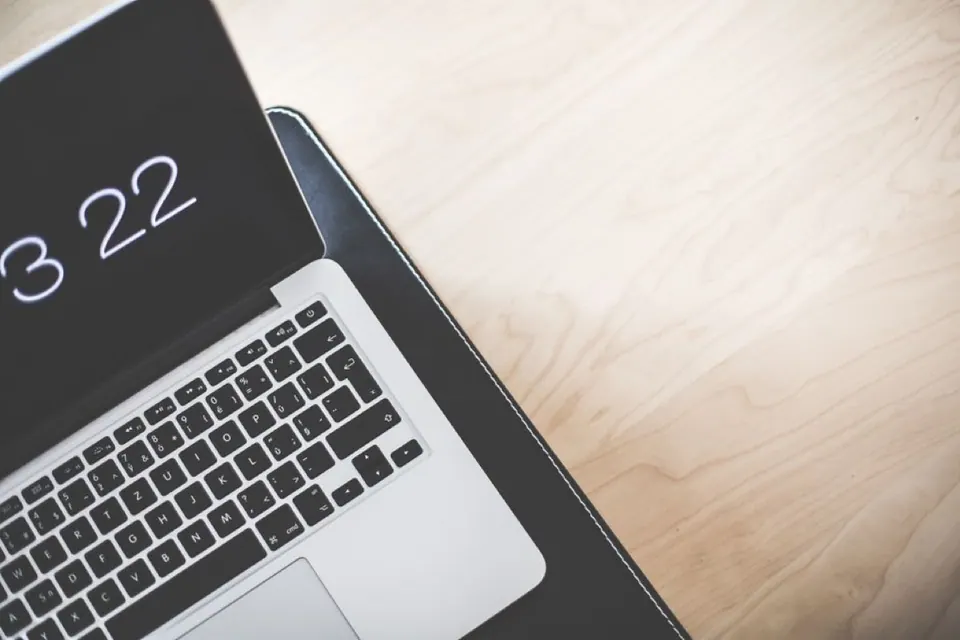
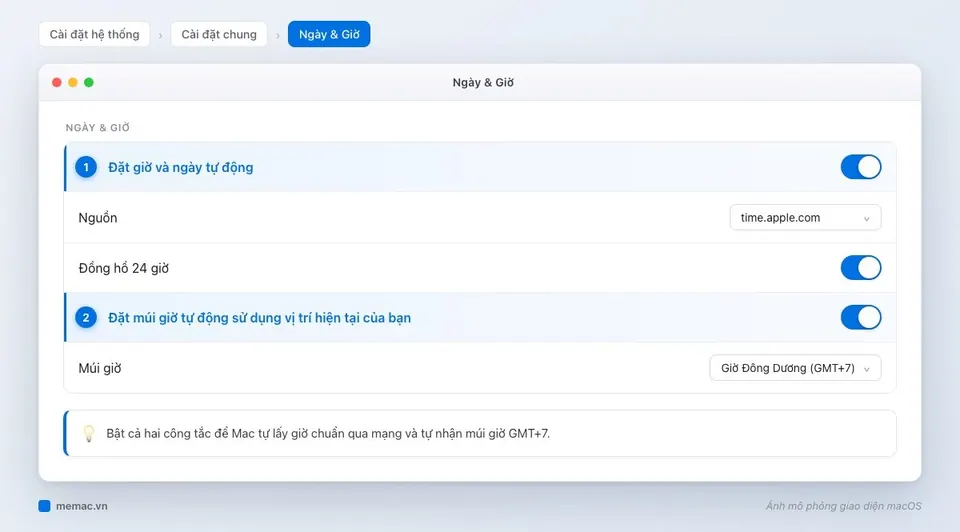
Cách sửa nhanh nhất: vào Cài đặt hệ thống → Cài đặt chung → Ngày & Giờ, bật “Đặt giờ và ngày tự động” và kiểm tra múi giờ là Việt Nam (GMT+7). Phần lớn trường hợp MacBook bị sai giờ được xử lý ngay ở bước này. Nếu chưa được, đi tiếp theo thứ tự dưới đây — từ dễ đến khó, mỗi bước chỉ mất vài phút.
Mình gặp lỗi này nhiều nhất ở ba kiểu máy: máy xách tay mới về còn để múi giờ nước ngoài, máy vừa cài lại macOS, và máy để lâu không dùng hết sạch pin. Lỗi nhỏ nhưng gây phiền: Safari báo kết nối không an toàn, iCloud không đồng bộ, lịch họp nhắc sai giờ.
Checklist sửa MacBook sai giờ: làm lần lượt từ trên xuống
| Bước | Việc cần làm | Mất bao lâu |
|---|---|---|
| 1 | Bật Đặt giờ và ngày tự động | 30 giây |
| 2 | Sửa múi giờ về GMT+7 | 1 phút |
| 3 | Bật Dịch vụ định vị cho múi giờ | 1 phút |
| 4 | Kiểm tra mạng, tắt VPN, đổi máy chủ thời gian | 2–3 phút |
| 5 | Khởi động lại, thử tài khoản người dùng khác | 5 phút |
| 6 | Cập nhật macOS, kiểm tra pin | 10 phút trở lên |
Cách 1–2: bật giờ tự động và sửa múi giờ — giải quyết đa số trường hợp
Cách 1 — bật đặt giờ tự động:
- Bấm logo Apple ở góc trái → Cài đặt hệ thống.
- Chọn Cài đặt chung → Ngày & Giờ.
- Bật Đặt giờ và ngày tự động. Mục Nguồn để mặc định của Apple là được.
Mac sẽ lấy giờ chuẩn từ máy chủ thời gian qua mạng và chỉnh lại trong vài giây.
Cách 2 — sửa múi giờ:
Nếu giờ lệch đúng một số tròn (lệch 7 tiếng, 1 tiếng, 12 tiếng…), lỗi gần như chắc chắn nằm ở múi giờ chứ không phải đồng hồ.
- Vẫn trong Ngày & Giờ, xem dòng Múi giờ.
- Nếu bật Đặt múi giờ tự động sử dụng vị trí hiện tại của bạn mà vẫn sai, tắt nó đi và chọn tay thành phố gần nhất (Hà Nội hoặc TP. Hồ Chí Minh), múi giờ GMT+7.
Góc nhìn người Việt: máy xách tay từ Mỹ, Nhật thường còn giữ múi giờ cũ. Nhiều khách tưởng máy hỏng đồng hồ, thực ra chỉ cần đổi múi giờ là xong.
Cách 3: bật Dịch vụ định vị để Mac tự nhận múi giờ
Tuỳ chọn tự đặt múi giờ chỉ hoạt động khi Mac được phép dùng vị trí:
- Cài đặt hệ thống → Quyền riêng tư & Bảo mật → Dịch vụ định vị.
- Bật Dịch vụ định vị.
- Kéo xuống cuối danh sách, ở Dịch vụ hệ thống bấm Chi tiết… và bật mục đặt múi giờ.
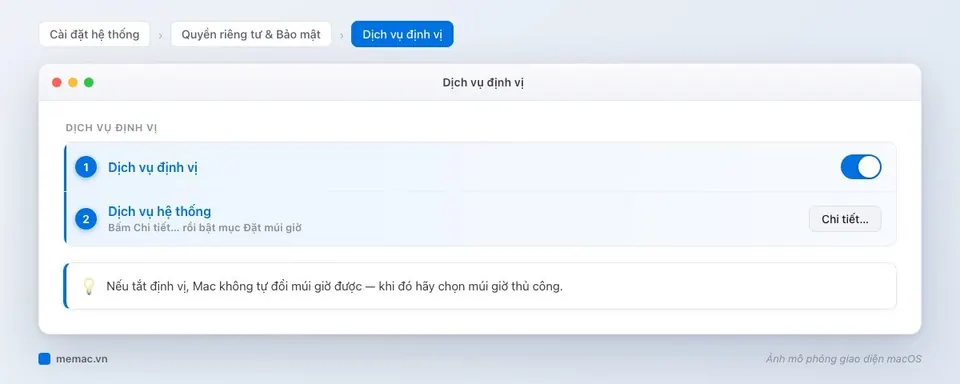
Nếu bạn không muốn bật định vị vì lý do riêng tư, cứ chọn múi giờ thủ công ở Cách 2 — đồng hồ vẫn đúng, chỉ là máy không tự đổi khi bạn đi nước ngoài.
Cách 4: kiểm tra mạng, VPN và máy chủ thời gian
Đặt giờ tự động cần kết nối được tới máy chủ thời gian. Những thứ chặn kết nối này:
- Wi-Fi có trang đăng nhập (quán cà phê, khách sạn, công ty): mở trình duyệt để đăng nhập mạng trước.
- VPN hoặc phần mềm tường lửa: tạm tắt rồi thử lại.
- Mạng công ty chặn cổng thời gian: thử chuyển sang 4G từ điện thoại, nếu giờ đúng ngay thì vấn đề nằm ở mạng công ty.
Mẹo: tắt rồi bật lại Đặt giờ và ngày tự động để buộc Mac đồng bộ lại ngay.
Góc nhìn người Việt: lỗi này hay gặp ở dân văn phòng dùng mạng nội bộ có tường lửa chặt. Nếu Safari cũng báo lỗi kết nối, xem thêm bài Safari không vào được web — ngày giờ sai là một trong các nguyên nhân phổ biến.
Cách 5–6: khởi động lại, thử tài khoản khác, cập nhật macOS
Cách 5: khởi động lại máy. Nếu vẫn sai, tạo nhanh một tài khoản người dùng mới (Cài đặt hệ thống → Người dùng & Nhóm) và đăng nhập thử. Giờ đúng ở tài khoản mới nghĩa là cấu hình trong tài khoản cũ có vấn đề, thường do ứng dụng bên thứ ba can thiệp.
Cách 6: vào Cài đặt chung → Cập nhật phần mềm để lên bản macOS mới nhất máy hỗ trợ. Đồng thời để ý pin: máy để lâu hết sạch pin hoặc pin đã chai nặng có thể mất giờ mỗi khi tắt hẳn. Xem cách kiểm tra trong bài kiểm tra sức khoẻ pin MacBook.
Ngoài ra, nếu bạn muốn đồng hồ trên thanh menu hiện cả giây để dễ đối chiếu, làm theo bài hiện giây trên thanh menu Mac — lưu ý tuỳ chọn này không nằm trong Ngày & Giờ.
Khi nào mang máy ra cửa hàng
Bạn nên mang máy đi kiểm tra khi:
- Đã làm đủ 6 cách mà giờ vẫn tự nhảy khi đang có mạng.
- Máy mất giờ mỗi lần tắt dù pin còn nhiều.
- Sai giờ đi kèm các dấu hiệu khác: máy tự tắt, không nhận sạc, pin tụt bất thường, báo “Nên bảo dưỡng” pin.
- Máy là Mac Intel đời cũ từng vào nước hoặc đã sửa bo mạch.
Những trường hợp này thường liên quan tới pin hoặc phần cứng, không còn là cài đặt. Danh sách các lỗi khác và lỗi nào tự sửa được có trong bài tổng hợp lỗi MacBook thường gặp.
Kết luận
Chín trên mười ca MacBook sai giờ mình gặp chỉ cần bật giờ tự động và đặt đúng múi giờ GMT+7 — đừng vội nghĩ máy hỏng. Chỉ khi giờ vẫn nhảy dù mạng ổn, hoặc mất giờ mỗi lần tắt máy, mới là lúc nghĩ tới pin và phần cứng.
Đã thử hết mà MacBook vẫn sai giờ, hoặc đi kèm lỗi pin, tự tắt? Mang máy tới Huy Store hoặc gọi hotline 0862 838 663 để được kiểm tra.
Câu hỏi thường gặp
Vì sao MacBook bị lệch đúng 7 tiếng?
Gần như chắc chắn máy đang đặt sai múi giờ (thường là giờ quốc tế GMT hoặc múi giờ nơi máy được mua). Vào Cài đặt hệ thống → Cài đặt chung → Ngày & Giờ và chọn múi giờ Việt Nam (GMT+7).
MacBook cứ tắt máy là sai giờ thì do đâu?
Nếu bật lại máy mà giờ chỉ đúng sau khi có mạng, có thể do máy không giữ được giờ khi tắt hoàn toàn hoặc hết pin sâu. Hãy bật đặt giờ tự động; nếu tình trạng lặp lại thường xuyên kể cả khi pin còn, nên mang máy đi kiểm tra.
Sai giờ có ảnh hưởng gì không?
Có. Ngày giờ sai khiến trình duyệt báo lỗi kết nối không an toàn, iCloud, App Store, Zalo, email có thể không đồng bộ, và lịch nhắc việc bị lệch.
Không có mạng thì MacBook có tự chỉnh giờ được không?
Không. Đặt giờ tự động cần kết nối mạng để lấy giờ từ máy chủ thời gian (mặc định của Apple). Khi không có mạng, bạn có thể tắt chế độ tự động và chỉnh tay tạm thời.
Cần tư vấn mua Mac?
Huy Store tư vấn cấu hình & báo giá MacBook · iMac · Mac mini chính hãng.