Cách hiện & đổi đuôi file (phần mở rộng) trên Mac an toàn
Hướng dẫn bật hiển thị đuôi file (phần mở rộng) trên macOS và cách đổi đuôi file an toàn trong Finder — hữu ích khi làm việc với nhiều định dạng
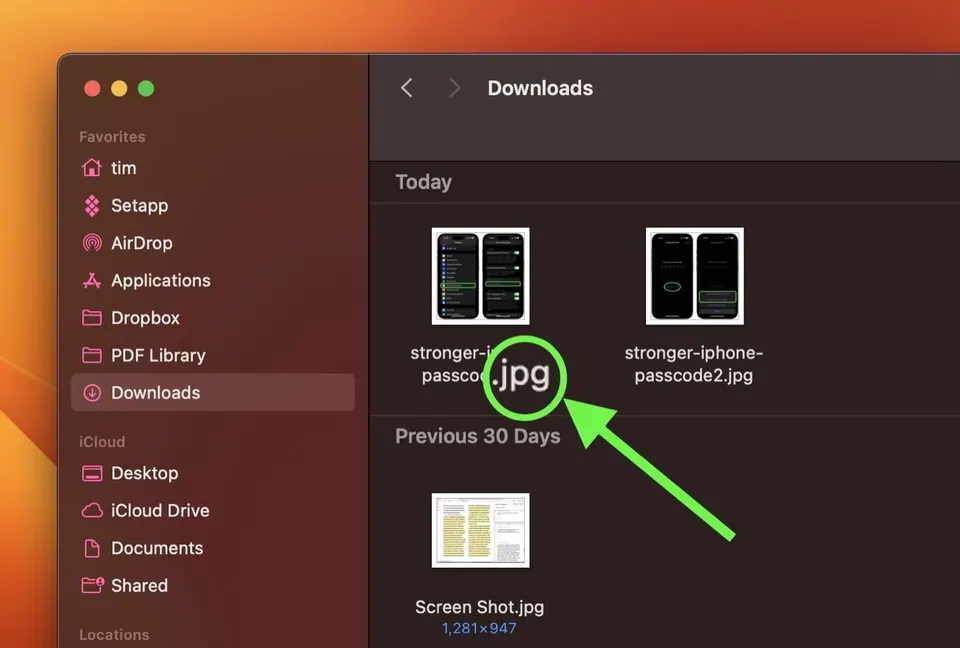
Mặc định macOS ẩn đuôi file (phần mở rộng sau dấu chấm) để giao diện gọn hơn cho người dùng phổ thông. Nhưng nếu bạn thường xuyên làm việc với nhiều định dạng file — ảnh, tài liệu, file nén — thì nên bật hiện đuôi file ngay từ đầu, vừa để làm việc chính xác vừa để tránh mở nhầm file giả mạo.
Vì sao macOS ẩn đuôi file mặc định — và vì sao nên bật lại
Apple ẩn đuôi file với lý do đơn giản hoá trải nghiệm: người dùng phổ thông không cần quan tâm file là .docx hay .pages, cứ bấm đúp là mở đúng app. Nhưng cách ẩn này có mặt trái: bạn không phân biệt được nhanh hai file trùng tên nhưng khác định dạng, và nguy hiểm hơn — kẻ xấu có thể đặt tên file độc hại kiểu hoadon.pdf.app để đánh lừa, vì macOS chỉ hiện “hoadon.pdf” trong khi thực chất đó là một ứng dụng có thể thực thi mã độc.
Bật hiện đuôi file — chỉ mất 30 giây
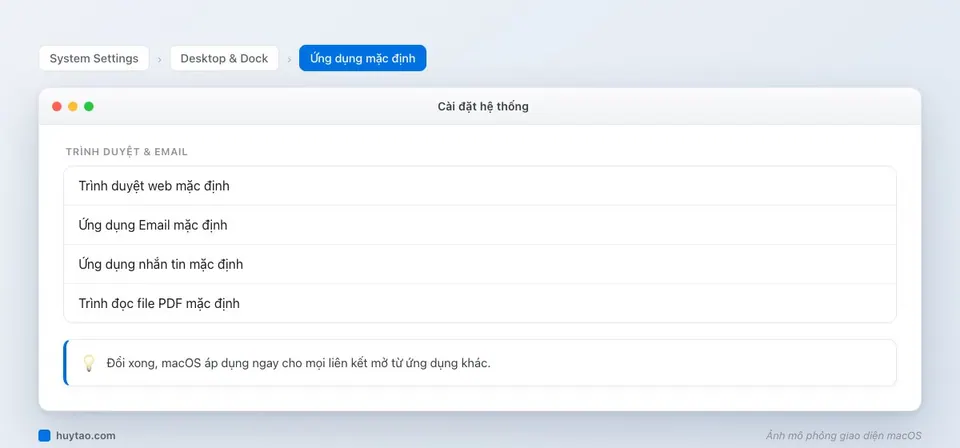
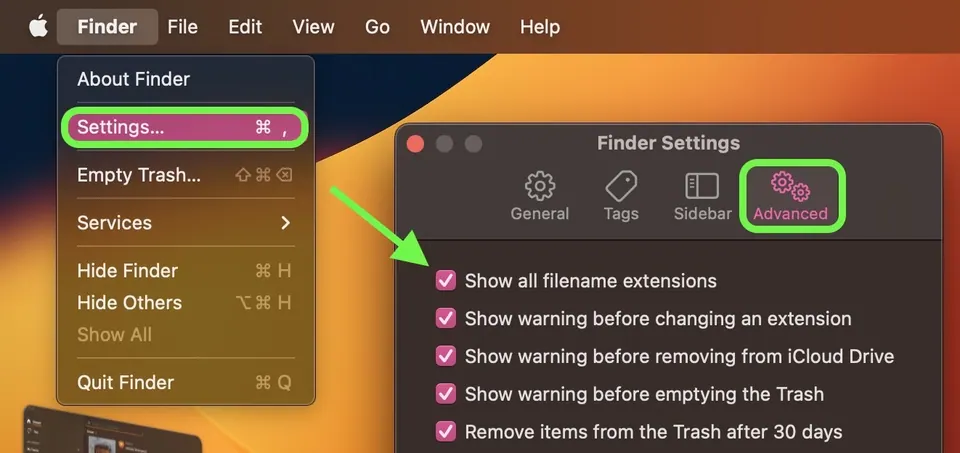
- Mở Finder, vào menu Finder → Cài đặt (hoặc nhấn
⌘ + ,). - Chuyển sang tab Nâng cao (Advanced).
- Tick chọn Hiện toàn bộ phần mở rộng tên file (Show all filename extensions).
Ngay sau khi bật, toàn bộ file trong Finder sẽ hiện rõ phần đuôi — bao-cao.docx, anh-bia.jpg, du-lieu.zip — thay vì chỉ hiện tên trơn như trước.
Cách đổi đuôi file trong Finder
Muốn đổi đuôi của một file cụ thể (ví dụ đổi tên từ .jpeg sang .jpg cho thống nhất): chọn file, nhấn Enter để vào chế độ sửa tên, sửa phần sau dấu chấm cuối cùng, rồi nhấn Enter lần nữa. macOS sẽ hỏi xác nhận — bấm Sử dụng [.đuôi mới] để hoàn tất.
Lưu ý quan trọng: đổi đuôi chỉ đổi nhãn hiển thị, không chuyển đổi định dạng dữ liệu bên trong file thật sự. Ví dụ đổi anh.png thành anh.jpg không biến file PNG thành file JPG thực — nhiều app sẽ báo lỗi không mở được hoặc hiển thị sai. Muốn chuyển định dạng đúng cách, mở file bằng app Preview, vào File → Export, rồi chọn định dạng đích thật sự (PNG, JPEG, PDF…) — lúc này macOS mới thực sự mã hoá lại dữ liệu theo định dạng mới.
Mẹo an toàn khi làm việc với đuôi file
- Hiện đuôi file giúp phát hiện file giả mạo — cảnh giác với bất kỳ file nào có đuôi kép bất thường như
.pdf.app,.docx.exe. - Không đổi đuôi của file hệ thống hoặc file cấu hình ứng dụng nếu không rõ chức năng — có thể khiến app không nhận diện được file nữa.
- Khi cần đổi tên và đuôi cho nhiều file cùng lúc, chọn tất cả file trong Finder rồi chuột phải chọn Đổi tên [số lượng] mục… để đổi hàng loạt thay vì sửa từng file một.
Tóm tắt thao tác
| Việc | Cách làm |
|---|---|
| Bật hiện đuôi file | Finder → Cài đặt → Nâng cao → tick Show all filename extensions |
| Đổi đuôi 1 file | Chọn file → Enter → sửa phần sau dấu chấm → xác nhận |
| Chuyển định dạng thật | Mở bằng Preview → File → Export |
| Đổi tên/đuôi hàng loạt | Chọn nhiều file → chuột phải → Đổi tên |
Chỉ một thiết lập nhỏ trong Cài đặt Finder, bạn làm việc với file trên Mac rõ ràng và an toàn hơn hẳn. Kết hợp thêm với bài Gắn thẻ Tag cho file trong Finder và Dùng tab & cửa sổ Finder hiệu quả để có một hệ thống quản lý file gọn gàng, chuyên nghiệp hơn.
Cần tư vấn thêm cách quản lý dữ liệu trên Mac hiệu quả? Liên hệ Huy Store: 0862 838 663.
Câu hỏi thường gặp
Bật hiện đuôi file ở đâu?
Mở Finder → Cài đặt (⌘,) → tab Nâng cao (Advanced) → tick 'Hiện toàn bộ phần mở rộng tên file' (Show all filename extensions). Khi đó mọi file hiện rõ .jpg, .pdf, .docx thay vì chỉ hiện tên trơn.
Đổi đuôi file có làm hỏng file không?
Đổi đuôi KHÔNG chuyển đổi định dạng thật bên trong file — chỉ đổi phần nhãn hiển thị. Ví dụ đổi .png thành .jpg không biến nó thành file JPG thực sự, ảnh có thể không mở được đúng cách. Muốn chuyển định dạng thật, dùng app Preview → File → Export và chọn định dạng đích.
Vì sao nên hiện đuôi file thay vì để macOS ẩn mặc định?
Giúp bạn nhận biết chính xác loại file trước khi mở, tránh nhầm file giả mạo được đặt tên đánh lừa (ví dụ hoadon.pdf.app thực chất là một ứng dụng chứ không phải file PDF), và làm việc chính xác hơn khi xử lý nhiều định dạng cùng lúc trong công việc.
Cần tư vấn mua Mac?
Huy Store tư vấn cấu hình & báo giá MacBook · iMac · Mac mini chính hãng.