Quản lý file & thư mục trên Mac cho người mới
Hướng dẫn quản lý file trên Mac bằng Finder cho người mới: tạo thư mục, di chuyển, đổi tên, tag màu, tìm kiếm, cấu trúc thư mục hợp lý và dùng iCloud Drive hiệu quả.
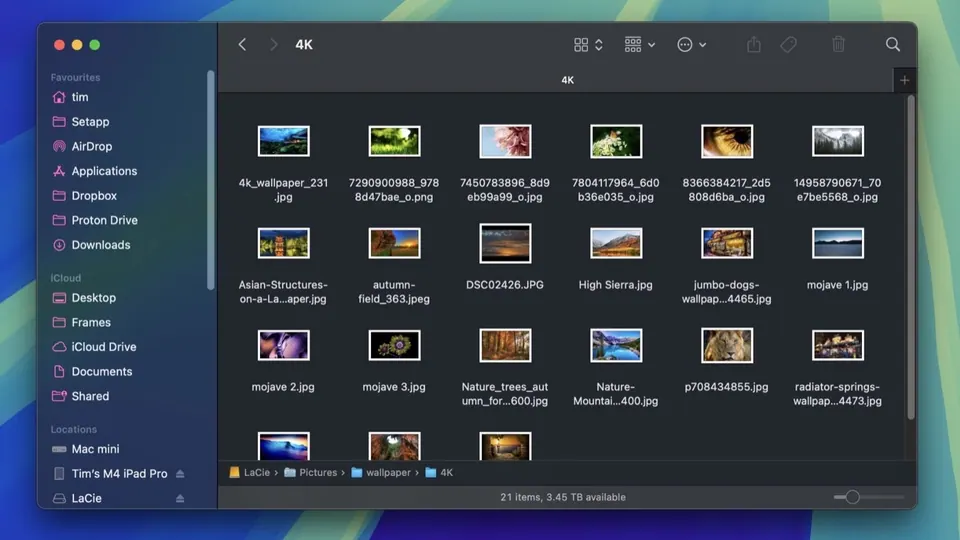
Với người mới chuyển sang Mac, cảm giác “không biết file mình vừa lưu nằm ở đâu” là chuyện thường gặp trong tuần đầu. Tin tốt: macOS không phức tạp hơn Windows, chỉ là tổ chức theo logic khác. Nắm vững vài thao tác và nguyên tắc dưới đây, bạn sẽ không bao giờ phải hỏi lại câu “file đâu rồi?” nữa.
Các thao tác cơ bản trong Finder cần nhớ đầu tiên
- Tạo thư mục mới: nhấn
⌘ + Shift + Nngay trong Finder. - Đổi tên file/thư mục: chọn rồi nhấn
Enter, gõ tên mới, Enter lần nữa để xác nhận. - Di chuyển file: kéo-thả trực tiếp bằng chuột, hoặc copy bằng
⌘Crồi tại thư mục đích nhấn⌘ + Option + Vđể “chuyển” (move) thay vì chỉ copy thêm bản sao. - Xoá file: chọn rồi nhấn
⌘ + Deleteđể đưa vào Thùng rác — chưa mất hẳn, có thể khôi phục lại nếu lỡ tay. - Xem nhanh nội dung: chọn file rồi nhấn phím
Space(Quick Look) — xem trước ảnh, PDF, video mà không cần mở app riêng, tiết kiệm rất nhiều thời gian khi cần lướt qua nhiều file.
Ba thư mục mặc định bạn sẽ dùng nhiều nhất
macOS có sẵn ba thư mục cá nhân với vai trò khác nhau — hiểu rõ mục đích từng cái giúp bạn không lưu lẫn lộn:
| Thư mục | Nên lưu gì | Lưu ý |
|---|---|---|
| Downloads (Tải về) | File tạm tải từ trình duyệt | Nên dọn định kỳ, đây là nơi rác tích tụ nhanh nhất |
| Documents (Tài liệu) | File công việc, tài liệu cần giữ lâu dài | Nên tạo thư mục con theo dự án bên trong |
| Desktop (Màn hình nền) | Chỉ vài file đang thao tác dở, cần thấy ngay | Không nên biến thành nơi lưu trữ lâu dài — dễ rối và làm chậm hiển thị |
Sắp xếp và tìm file nhanh — đừng chỉ dựa vào trí nhớ
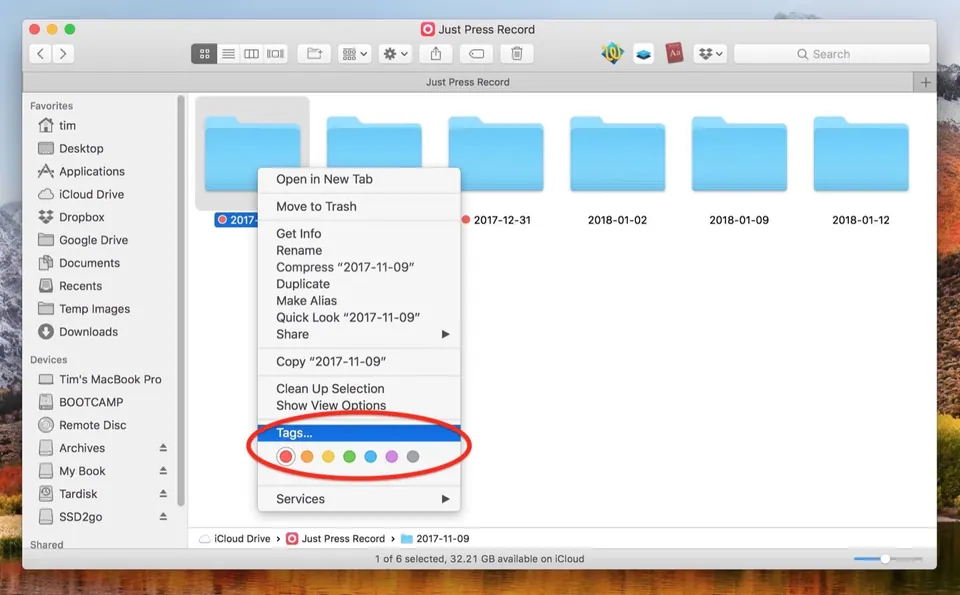
- Gắn thẻ màu (Tags): chuột phải vào file, chọn một màu để phân loại (ví dụ đỏ = quan trọng/gấp, xanh = đã hoàn thành). Xem chi tiết cách dùng nâng cao tại bài Gắn thẻ Tag cho file trong Finder.
- Sắp xếp danh sách: vào menu Xem (View) → Sắp xếp theo (Sort By), chọn theo tên, ngày sửa đổi, loại file hoặc kích thước — rất hữu ích khi cần tìm file vừa chỉnh sửa gần đây nhất.
- Tìm kiếm nhanh: gõ trực tiếp vào ô tìm kiếm góc trên bên phải cửa sổ Finder, hoặc mở Spotlight toàn hệ thống bằng
⌘ + Spaceđể tìm file ở bất kỳ đâu trên máy mà không cần biết trước nó nằm trong thư mục nào.
Cấu trúc thư mục hợp lý — nền tảng quan trọng hơn cả công cụ
Nhiều người tìm đủ mọi app quản lý file “thần thánh” mà quên mất điều cốt lõi: cấu trúc thư mục rõ ràng ngay từ đầu quan trọng hơn bất kỳ công cụ nào. Gợi ý cấu trúc đơn giản, dễ duy trì lâu dài:
- Một thư mục gốc trong Documents cho mỗi mảng lớn:
Công việc,Cá nhân,Dự án. - Bên trong mỗi thư mục gốc, tạo thư mục con theo tên dự án hoặc theo năm/quý nếu khối lượng file nhiều.
- Kết hợp thêm tag màu cho các trạng thái xuyên suốt nhiều thư mục (VD “Đang xử lý”, “Chờ duyệt”) — vì một file chỉ nằm được ở một thư mục, nhưng có thể mang nhiều tag cùng lúc.
iCloud Drive — file theo bạn tới mọi thiết bị
Bật tại Cài đặt hệ thống → Apple ID → iCloud → iCloud Drive. Sau khi bật, bạn có thể chọn đồng bộ cả hai thư mục Desktop & Documents lên iCloud — nghĩa là mọi file trong hai thư mục quen thuộc này tự động có bản sao trên đám mây, truy cập được từ iPhone, iPad và cả trình duyệt web trên máy khác.
| Việc | Cách làm |
|---|---|
| Lưu file lên iCloud | Kéo file vào iCloud Drive trong Finder, hoặc bật đồng bộ Desktop & Documents |
| Truy cập từ thiết bị khác | Đăng nhập cùng Apple ID trên iPhone/iPad hoặc icloud.com |
| Tiết kiệm dung lượng máy | Bật “Tối ưu hoá dung lượng lưu trữ Mac” (Optimize Mac Storage) — macOS chỉ giữ file gần dùng trên máy, còn lại lưu trên đám mây và tải về khi cần |
Lưu ý quan trọng: dung lượng iCloud miễn phí khá hạn chế. Nếu bạn có nhiều file lớn, cần theo dõi dung lượng còn trống hoặc cân nhắc nâng cấp gói lưu trữ — đừng để tình trạng đồng bộ bị gián đoạn vì hết dung lượng mà không biết.
Đừng quên: quản lý file gọn không thay thế được sao lưu
Một hiểu lầm phổ biến: nhiều người nghĩ cứ để file gọn gàng trong iCloud Drive là đã “an toàn”. Thực tế, sắp xếp gọn gàng giúp bạn tìm file nhanh, còn bảo vệ file khỏi mất mát (hỏng ổ, xoá nhầm, máy bị đánh cắp) là việc của sao lưu riêng biệt — xem đầy đủ chiến lược tại bài Cẩm nang sao lưu dữ liệu Mac. Ngoài ra, khi cần hiện đuôi file để làm việc chính xác hơn với nhiều định dạng, tham khảo thêm Cách hiện đuôi file trên Mac.
Kết luận
Quản lý file trên Mac không cần công cụ phức tạp — chỉ cần nắm vững thao tác cơ bản trong Finder, hiểu đúng vai trò ba thư mục mặc định, xây dựng cấu trúc thư mục rõ ràng ngay từ đầu, và tận dụng tag màu cùng iCloud Drive khi cần. Làm đúng những điều này, bạn sẽ quản lý file Mac gọn gàng và tìm kiếm chớp nhoáng, kể cả khi dữ liệu phình to theo thời gian.
Mới chuyển sang dùng Mac và cần tư vấn cách sắp xếp dữ liệu hiệu quả? Liên hệ Huy Store: 0862 838 663.
Câu hỏi thường gặp
File tải về nằm ở đâu trên Mac?
Mặc định mọi file tải từ trình duyệt nằm trong thư mục Downloads (Tải về). Mở Finder rồi bấm Downloads ở thanh bên trái, hoặc bấm icon Downloads (thường có hình mũi tên) trên Dock để xem nhanh.
Xoá file trên Mac thế nào cho đúng?
Kéo file vào Trash (Thùng rác) hoặc chọn file rồi nhấn tổ hợp Command + Delete. File chỉ chuyển vào Thùng rác chứ chưa xoá hẳn — để xoá vĩnh viễn và giải phóng dung lượng thật sự, chuột phải vào Trash và chọn Empty Trash (Làm trống Thùng rác).
iCloud Drive là gì và có bắt buộc phải dùng không?
iCloud Drive là thư mục đám mây của Apple, đồng bộ file giữa các thiết bị cùng Apple ID. Không bắt buộc phải dùng, nhưng rất tiện nếu bạn cần mở lại file trên iPhone/iPad hoặc muốn có thêm một lớp sao lưu tự động cho tài liệu quan trọng.
Cần tư vấn mua Mac?
Huy Store tư vấn cấu hình & báo giá MacBook · iMac · Mac mini chính hãng.