Spotlight trên Mac: 10 mẹo tìm kiếm ít người biết
Spotlight không chỉ để tìm file. Khám phá 10 mẹo dùng Spotlight trên Mac: tính toán, đổi đơn vị, tra từ, mở app, tìm tài liệu chớp nhoáng
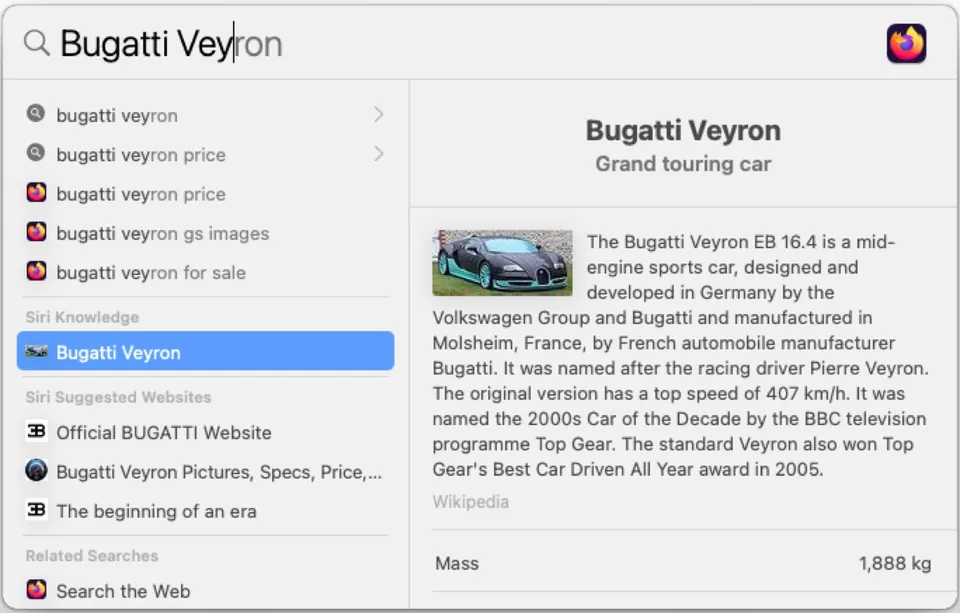
Spotlight là công cụ tìm kiếm tích hợp mạnh mẽ bậc nhất của macOS — nhưng qua quan sát của mình, phần lớn người dùng chỉ tận dụng đúng một chức năng: tìm file. Thực tế Spotlight còn thay thế được máy tính, từ điển, và cả công cụ đổi đơn vị. Dưới đây là 10 mẹo giúp bạn khai thác trọn vẹn công cụ có sẵn miễn phí này.
Mở Spotlight từ bất kỳ đâu
Nhấn ⌘ + Space — một ô tìm kiếm hiện ra giữa màn hình, gõ là có kết quả tức thì, không cần rời khỏi app đang dùng để mở riêng một cửa sổ tìm kiếm khác.
10 mẹo dùng Spotlight ít người khai thác hết
- Mở app nhanh: gõ vài chữ cái đầu tên app rồi nhấn Enter — nhanh hơn hẳn việc mở Launchpad rồi tìm icon.
- Tìm file/tài liệu: gõ tên file, Spotlight còn tìm được cả trong nội dung file (ví dụ tìm được file Word chứa một cụm từ cụ thể dù tên file không liên quan).
- Làm máy tính bỏ túi: gõ trực tiếp
15*24hoặc(120+30)/2, kết quả hiện ngay không cần mở app Máy tính. - Đổi đơn vị/tiền tệ tức thì:
100 usd to vnd,5 km to miles— rất tiện khi cần quy đổi nhanh mà không rời tab đang làm việc. - Tra từ điển: gõ một từ tiếng Anh bất kỳ để xem ngay định nghĩa, không cần mở app Từ điển riêng.
- Xem giờ thế giới / thời tiết: gõ
weather Hanoihoặctime in Londonđể có kết quả ngay lập tức. - Tìm kiếm trên web: gõ từ khoá rồi chọn tuỳ chọn “Search web” hiện ở cuối danh sách kết quả.
- Mở lại file vừa dùng gần đây: gõ tên file, dùng phím mũi tên để chọn nhanh trong danh sách gợi ý.
- Xem nhanh nội dung (Quick Look): chọn một kết quả trong Spotlight rồi nhấn phím
Spaceđể xem trước mà không cần mở hẳn file. - Tìm và chèn emoji/ký tự đặc biệt: gõ tên emoji (tiếng Anh) để tìm và chèn nhanh vào văn bản đang gõ.
Mẹo bổ sung: nhấn giữ phím ⌘ khi chọn một kết quả file để xem ngay nó đang nằm ở thư mục nào trên máy, tiện khi cần biết vị trí thực trước khi copy hay di chuyển.
Tối ưu Spotlight để tìm nhanh và gọn hơn
Nếu Spotlight trả về quá nhiều kết quả không liên quan, vào Cài đặt hệ thống → Spotlight, bỏ tick các danh mục bạn không cần tìm kiếm thường xuyên (ví dụ Fonts, Developer nếu bạn không phải lập trình viên, hoặc Voice Memos nếu không dùng ghi âm). Danh sách kết quả sẽ gọn hơn hẳn, và vì có ít danh mục cần quét, tốc độ trả kết quả cũng nhanh hơn.
Kết hợp Spotlight với các thao tác khác để làm việc như dân chuyên
Spotlight phát huy hiệu quả cao nhất khi kết hợp với các phím tắt và thói quen khác trên macOS — xem thêm bài Phím tắt macOS đầy đủ để không phải rời tay khỏi bàn phím quá nhiều, hoặc Dùng tab & cửa sổ trong Finder hiệu quả nếu bạn cần thao tác sâu hơn với file sau khi đã tìm ra bằng Spotlight.
Chỉ với 10 mẹo trên, Spotlight đủ sức thay thế nhiều công cụ rời rạc khác trên máy — dành vài ngày làm quen, bạn sẽ thấy tốc độ thao tác trên Mac nhanh hẳn lên.
Cần tư vấn thêm mẹo dùng Mac hiệu quả cho công việc? Liên hệ Huy Store: 0862 838 663.
Câu hỏi thường gặp
Mở Spotlight bằng phím gì?
Nhấn Command (⌘) + Space ở bất kỳ đâu trên máy, kể cả khi đang trong app khác. Đây là phím tắt nhanh nhất để tìm kiếm mọi thứ trên Mac mà không cần rời khỏi công việc đang làm.
Spotlight có tính toán được không?
Có. Gõ trực tiếp phép tính như 15*24 hoặc đổi đơn vị/tiền tệ kiểu '100 usd to vnd' ngay trong ô Spotlight, kết quả hiện tức thì mà không cần mở app Máy tính riêng.
Làm sao để Spotlight tìm nhanh và gọn hơn?
Vào Cài đặt hệ thống → Spotlight, bỏ tick các danh mục bạn không cần tìm kiếm (ví dụ Fonts, Developer nếu không phải lập trình viên) — kết quả trả về sẽ gọn và liên quan hơn, đỡ bị nhiễu bởi những thứ không cần.
Cần tư vấn mua Mac?
Huy Store tư vấn cấu hình & báo giá MacBook · iMac · Mac mini chính hãng.