Xoá ảnh trùng lặp trên MacBook bằng app Ảnh, không cần cài thêm
Cách xoá ảnh trùng lặp trên MacBook bằng mục Mục trùng lặp có sẵn trong app Ảnh: hợp nhất an toàn, giữ bản chất lượng cao nhất, khôi phục được nếu lỡ tay.
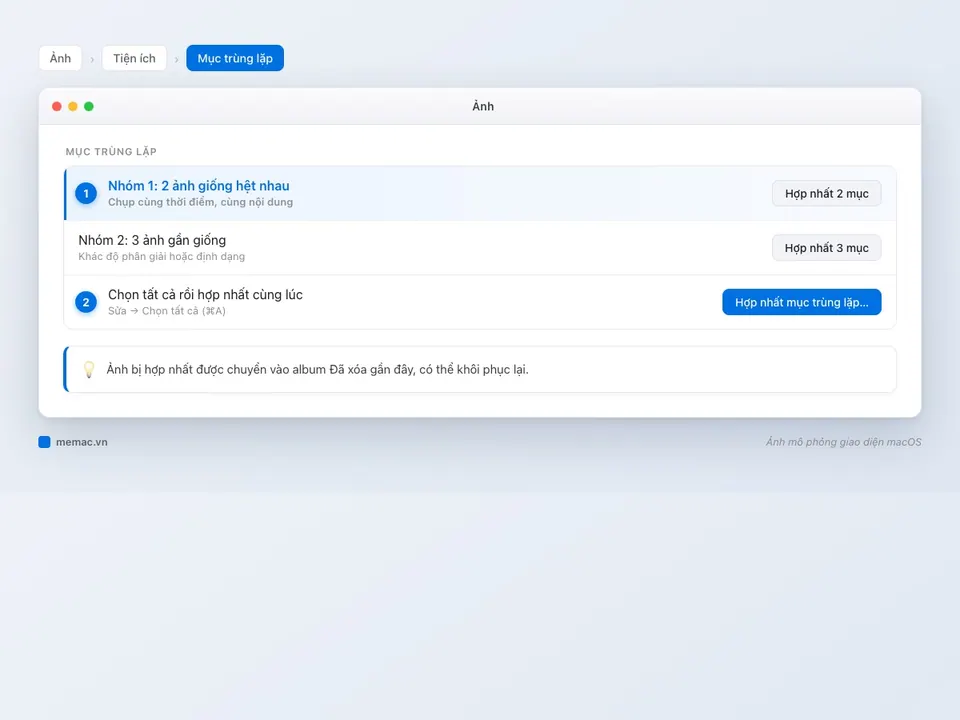
Cách nhanh nhất: mở app Ảnh → ở thanh bên chọn Tiện ích → Mục trùng lặp → bấm Hợp nhất ở từng nhóm, hoặc chọn tất cả rồi bấm Hợp nhất mục trùng lặp…. Không cần cài app dọn dẹp, không mất phí, và ảnh bị loại vẫn nằm trong Đã xóa gần đây nếu bạn đổi ý.
Thư viện ảnh trùng lặp là chuyện rất hay gặp ở người dùng Việt: chép ảnh từ iPhone qua cáp vài lần, nhận lại ảnh qua Zalo/Messenger rồi lưu, nhập lại từ ổ cứng cũ khi chuyển dữ liệu sang Mac mới. Mình từng dọn thư viện khoảng chục nghìn ảnh và chỉ riêng bước này đã lấy lại vài GB — đáng làm trước khi nghĩ tới chuyện mua thêm dung lượng iCloud.
Mở Mục trùng lặp: tính năng có sẵn nhưng nhiều người không biết
- Mở app Ảnh (Photos) từ Dock hoặc Spotlight.
- Ở thanh bên trái, tìm nhóm Tiện ích, bấm vào Mục trùng lặp. Trên một số phiên bản macOS, Mục trùng lặp nằm trực tiếp trong danh sách album của Tiện ích; nếu thanh bên đang thu gọn, rê chuột vào tiêu đề nhóm để mở ra.
- Ảnh sẽ hiện từng nhóm gồm hai hoặc nhiều ảnh mà máy cho là trùng nhau, kèm dung lượng và ngày chụp.
Yêu cầu: macOS Ventura (macOS 13) trở lên. Mục này chỉ xuất hiện khi máy đã quét xong thư viện và có tìm thấy ảnh trùng. Nếu vừa nhập lượng ảnh lớn mà chưa thấy, hãy để Mac cắm sạc, mở app Ảnh và chờ — việc phân tích chạy ngầm khi máy rảnh. Nếu không chắc máy mình chạy bản nào, xem cách xem cấu hình MacBook.
Hợp nhất từng nhóm hay hợp nhất tất cả: nhanh tay nhưng nên xem qua trước
Hợp nhất từng nhóm: mỗi nhóm có nút Hợp nhất kèm số mục. Cách này an toàn nhất vì bạn nhìn tận mắt từng cặp ảnh trước khi bấm.
Hợp nhất hàng loạt:
- Bấm vào một ảnh bất kỳ trong Mục trùng lặp, nhấn ⌘A (Sửa → Chọn tất cả).
- Bấm Hợp nhất mục trùng lặp… và xác nhận.
- Ảnh sẽ hiện thông báo đang hợp nhất; thư viện lớn có thể mất vài phút.
App Ảnh phân biệt hai loại: bản sao chính xác (giống hệt nhau, chỉ có thể khác siêu dữ liệu) và ảnh trông giống nhau nhưng khác độ phân giải hoặc định dạng — ví dụ bản gốc HEIC và bản JPG nén lại sau khi gửi qua Zalo. Với loại thứ hai, máy giữ bản chất lượng cao nhất. Khi chọn cả hai loại, hộp thoại xác nhận có thêm lựa chọn Chỉ hợp nhất … bản sao chính xác… — đây là lựa chọn thận trọng nếu bạn chưa muốn đụng tới các ảnh chỉ “na ná”.
Hợp nhất thực ra làm gì: không phải xoá thẳng, và đây là điểm cộng lớn
Đây là điều khiến mình tin dùng tính năng có sẵn hơn app dọn dẹp bên ngoài:
- Giữ một phiên bản cho mỗi nhóm, đồng thời gộp dữ liệu liên quan: album chứa ảnh, từ khoá, chú thích, ngày giờ. Bạn không bị mất ảnh khỏi album “Đà Lạt 2024” chỉ vì bản trong album là bản bị loại.
- Các bản thừa chuyển vào album Đã xóa gần đây, không biến mất ngay. Lỡ tay thì vào Tiện ích → Đã xóa gần đây, chọn ảnh và bấm Khôi phục.
- Dung lượng chỉ thật sự được giải phóng khi các ảnh này bị xoá vĩnh viễn khỏi Đã xóa gần đây (tự động sau một thời gian, hoặc bạn tự bấm Xoá tất cả).
Nhược điểm cần nói rõ: Ảnh chỉ quét trong thư viện của nó. Ảnh nằm rải rác trong thư mục Tải về, Desktop hay ổ cứng ngoài sẽ không được kiểm. Với các file đó, bạn phải tự xử lý trong Finder, kết hợp với hướng dẫn dọn ổ cứng Mac bị đầy.
Lưu ý khi dùng Ảnh iCloud: dọn một nơi, sạch mọi nơi
Nếu bạn bật Ảnh iCloud, thư viện trên Mac và iPhone là một. Hợp nhất trên Mac thì iPhone cũng sạch theo, và dung lượng iCloud được trả lại sau khi các bản thừa bị xoá vĩnh viễn. Với người đang dùng gói iCloud 50GB phổ biến ở Việt Nam, đây là cách lấy lại chỗ trống rẻ nhất trước khi nghĩ tới nâng gói.
Ngược lại, nếu bạn chép ảnh qua cáp theo kiểu trong bài copy ảnh, video iPhone vào Mac và mỗi lần lại nhập cả thư mục, ảnh trùng sẽ quay lại. Khi nhập, app Ảnh có hỏi “Bạn có muốn nhập ảnh trùng lặp sau đây không?” — hãy chọn không nhập thay vì bấm bừa cho xong.
Tóm tắt thao tác
| Việc cần làm | Cách làm |
|---|---|
| Mở danh sách ảnh trùng | Ảnh → Tiện ích → Mục trùng lặp |
| Hợp nhất một nhóm | Bấm Hợp nhất ở nhóm đó |
| Hợp nhất tất cả | ⌘A → Hợp nhất mục trùng lặp… |
| Chỉ gộp ảnh giống hệt | Chọn Chỉ hợp nhất … bản sao chính xác… |
| Lỡ tay muốn lấy lại | Tiện ích → Đã xóa gần đây → Khôi phục |
| Giải phóng dung lượng ngay | Đã xóa gần đây → Xoá tất cả |
Quan điểm của mình: với ảnh trong thư viện Ảnh, đừng trả tiền cho app dọn ảnh trùng — tính năng có sẵn của Apple an toàn hơn vì nó gộp album, giữ bản tốt nhất và cho bạn đường lui. Chỉ cần thêm công cụ ngoài khi ảnh nằm rải rác ngoài thư viện. Muốn đi xa hơn, đọc tiếp tối ưu lưu trữ trên Mac.
Cần dọn dung lượng, chuyển thư viện ảnh sang máy mới hay nâng cấp MacBook? Ghé Huy Store hoặc gọi/Zalo 0862 838 663 để được hỗ trợ.
Câu hỏi thường gặp
Không thấy mục Mục trùng lặp trong app Ảnh thì làm sao?
Mục này có từ macOS Ventura trở lên và chỉ hiện khi Ảnh đã quét xong thư viện và tìm thấy ít nhất một nhóm trùng. Với thư viện lớn vừa nhập, hãy để máy cắm sạc, mở app Ảnh và chờ vài giờ (thậm chí qua đêm) cho máy phân tích xong.
Hợp nhất ảnh trùng có làm mất ảnh không?
Không mất ngay. Ảnh giữ lại một phiên bản cho mỗi nhóm, kết hợp dữ liệu liên quan (album, từ khoá, ngày giờ), còn các bản thừa được chuyển vào album Đã xóa gần đây. Bạn vẫn khôi phục được trong thời gian ảnh còn nằm ở đó.
Hợp nhất trên Mac có ảnh hưởng tới iPhone không?
Có, nếu bạn bật Ảnh iCloud. Thư viện được đồng bộ nên ảnh trùng bị hợp nhất trên Mac cũng biến mất khỏi iPhone, iPad và dung lượng iCloud được giải phóng theo.
Cần tư vấn mua Mac?
Huy Store tư vấn cấu hình & báo giá MacBook · iMac · Mac mini chính hãng.