Scan tài liệu trên MacBook bằng iPhone: 3 cách nhanh
Cách scan tài liệu trên MacBook không cần máy scan: dùng iPhone quét thẳng vào Mac qua Continuity Camera, quét bằng Ghi chú, ứng dụng Tệp, rồi xuất PDF và sao chép chữ.
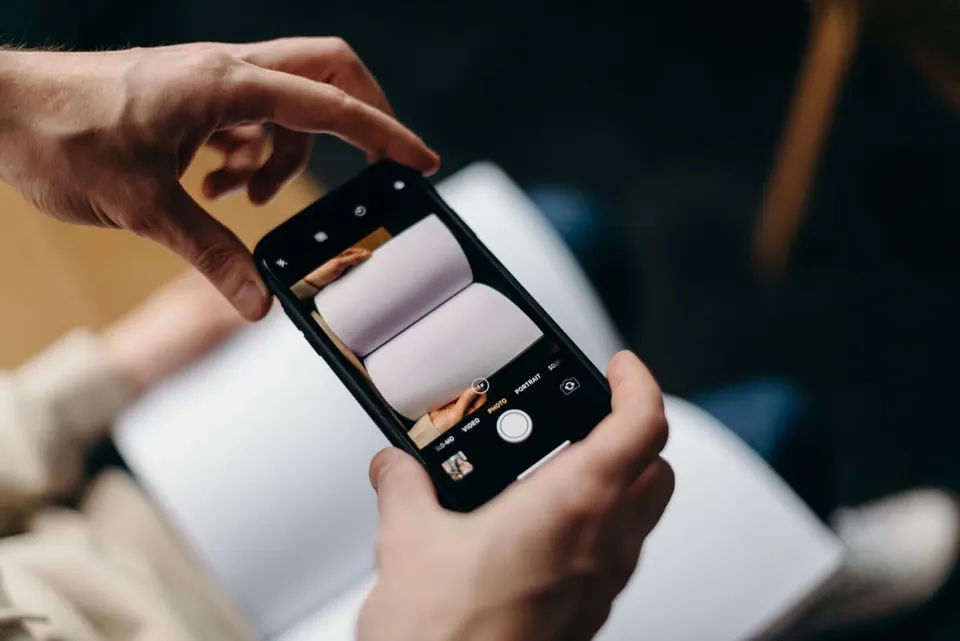
Cách scan tài liệu trên MacBook nhanh nhất: bấm chuột phải lên màn hình nền → Nhập từ iPhone hoặc iPad → Quét tài liệu. Camera iPhone bật lên, bạn chụp giấy tờ, bấm Lưu và file PDF hiện ngay trên màn hình nền của Mac. Không cần máy scan, không cần cáp, không cần app bên thứ ba.
Mình dùng cách này gần như mỗi ngày ở cửa hàng: quét phiếu bảo hành, hoá đơn, giấy giới thiệu của khách doanh nghiệp. Trước đây phải chụp bằng điện thoại, gửi Zalo cho chính mình rồi tải về Mac, ảnh lại nghiêng và có bóng tay. Từ khi chuyển hẳn sang quét bằng Continuity Camera, mỗi tờ chỉ mất vài giây và ra thẳng PDF phẳng.

Chuẩn bị: 30 giây kiểm tra để không bị “không thấy iPhone”
Lỗi mình gặp nhiều nhất không nằm ở thao tác, mà ở bước chuẩn bị. Trước khi quét, kiểm tra:
- Cùng Apple ID: Mac và iPhone đăng nhập cùng một tài khoản Apple. Đây là lý do hàng đầu khiến tính năng không chạy, đặc biệt với máy công ty dùng Apple ID riêng.
- Bật Wi‑Fi và Bluetooth trên cả hai máy. Không cần chung mạng Wi‑Fi nhà, nhưng cả hai phải bật.
- Để iPhone gần Mac và mở khoá màn hình iPhone.
- Phiên bản hệ điều hành: quét tài liệu bằng Continuity Camera có từ macOS Mojave và iOS 12, nên MacBook và iPhone từ khoảng 2018 trở lại đây đều dùng được.
Góc người dùng Việt: tính năng này không phụ thuộc khu vực hay ngôn ngữ, dùng được ngay với máy mua tại Việt Nam, máy xách tay hay máy cũ. Điều duy nhất cần là iPhone. Nếu bạn dùng điện thoại Android thì cách này không áp dụng; khi đó chụp ảnh rồi chuyển sang Mac là phương án thay thế.
Cách 1: Quét thẳng ra màn hình nền hoặc thư mục bằng Continuity Camera
Đây là cách mình khuyên dùng nhất vì file lưu ngay vào Mac, không qua app trung gian.
- Trên Mac, bấm chuột phải (hoặc Control + bấm) vào một chỗ trống trên màn hình nền, hoặc trong một cửa sổ Finder.
- Chọn Nhập từ iPhone hoặc iPad → Quét tài liệu.
- Camera trên iPhone tự bật. Đưa iPhone lên trên tờ giấy, iPhone sẽ tự nhận mép giấy và chụp. Muốn tự chụp thì bấm nút chụp.
- Quét tiếp các trang khác nếu cần. Tất cả sẽ gộp vào một file.
- Bấm Lưu trên iPhone. File PDF xuất hiện ngay tại vị trí bạn bấm chuột phải trên Mac.
Ưu điểm: nhanh nhất, nhiều trang gộp thành một PDF, lưu đúng thư mục cần. Nhược điểm: khi quét xong không có bước đặt tên, bạn phải tự đổi tên file sau. Nếu quét nhiều hồ sơ một lúc, xem mẹo đổi tên nhiều file cùng lúc trên Mac để đỡ mất công.
Cũng menu Nhập từ iPhone hoặc iPad này còn dùng được ngay trong Xem trước (menu Tệp), Pages, Keynote, Mail và Ghi chú. Ví dụ đang soạn email trong Mail, bấm chuột phải vào thân thư để chèn bản scan vào luôn, khỏi lưu file riêng.
Cách 2: Quét bằng Ghi chú trên iPhone, tự đồng bộ sang Mac
Khi bạn không ngồi trước Mac (ví dụ đang ở ngân hàng, phòng khám), cách này tiện hơn:
- Mở app Ghi chú trên iPhone, tạo ghi chú mới.
- Bấm biểu tượng kẹp giấy hoặc camera trên thanh công cụ → Quét tài liệu.
- Chụp các trang, bấm Lưu.
- Ghi chú đồng bộ qua iCloud, mở app Ghi chú trên Mac là thấy bản scan. Kéo bản scan ra màn hình nền để lấy file PDF.
Ưu điểm: quét ở đâu cũng được, có sẵn nơi ghi chú kèm (số hồ sơ, hạn nộp). Nhược điểm: phụ thuộc iCloud. Nếu dung lượng iCloud miễn phí 5GB đã đầy, ghi chú sẽ không đồng bộ, đây là tình huống mình gặp rất nhiều ở người dùng Việt chưa mua thêm iCloud. Tìm hiểu thêm về app này trong bài dùng Ghi chú (Notes) trên Mac.
Cách 3: Quét bằng ứng dụng Tệp, lưu vào iCloud Drive
App Tệp trên iPhone cũng có chức năng quét:
- Mở Tệp, vào thư mục trong iCloud Drive (ví dụ thư mục “Scan”).
- Bấm nút … góc trên → Quét tài liệu.
- Chụp và Lưu. File PDF nằm trong thư mục iCloud Drive, mở Finder trên Mac là thấy.
Cách này hợp với người cần lưu trữ có tổ chức: mỗi loại giấy tờ một thư mục, sắp xếp sẵn để tìm lại sau. Nhược điểm giống cách 2 là phụ thuộc iCloud và có độ trễ đồng bộ vài giây đến vài phút tuỳ mạng.
Sau khi scan: ghép, chép chữ và giảm dung lượng PDF
Bản scan chỉ là bước đầu. Đây là ba việc mình hay làm tiếp:
- Chép chữ từ bản scan: mở PDF bằng Xem trước, bôi đen đoạn chữ và sao chép. Đây là tính năng Live Text, nhận dạng được cả tiếng Việt có dấu trên các bản macOS gần đây. Chi tiết trong bài Live Text sao chép chữ từ ảnh. Lưu ý nên soát lại dấu, nhất là chữ in mờ hoặc chữ viết tay.
- Ghép nhiều bản scan thành một hồ sơ: khi quét CCCD, bằng cấp, sơ yếu lý lịch thành nhiều file, hãy ghép lại theo bài ghép file PDF trên MacBook.
- Giảm dung lượng để nộp online: nhiều cổng nộp hồ sơ giới hạn dung lượng file. Mở PDF trong Xem trước → Tệp → Xuất… → mục Bộ lọc Quartz chọn Reduce File Size. Cách này giảm mạnh nhưng có thể làm chữ mờ, nên mở lại kiểm tra trước khi nộp.
Mẹo để bản scan rõ, phẳng như máy scan
Sau vài trăm tờ quét ở cửa hàng, đây là những điều thật sự tạo khác biệt:
- Đặt giấy trên nền tối (bàn gỗ, bìa đen). iPhone nhận mép giấy chính xác hơn hẳn so với đặt trên bàn trắng.
- Đủ sáng, tránh bóng tay và bóng điện thoại. Đèn trần chiếu thẳng hay tạo bóng; đứng lệch một chút hoặc gần cửa sổ là đẹp hơn.
- Giữ iPhone song song mặt giấy. Tính năng tự làm phẳng sửa được độ nghiêng nhỏ, nhưng nghiêng nhiều thì chữ ở đầu trang bị nhỏ lại.
- Chọn chế độ màu phù hợp: sau khi chụp có thể chọn bản màu, xám hoặc đen trắng. Giấy tờ chỉ có chữ thì chọn đen trắng cho gọn nhẹ và rõ.
| Nhu cầu | Cách nên dùng | Lý do |
|---|---|---|
| Đang ngồi trước Mac, cần file ngay | Cách 1, Continuity Camera | Ra thẳng PDF tại thư mục cần |
| Đang ở ngoài, quét để xử lý sau | Cách 2, Ghi chú | Có ghi chú kèm, tự đồng bộ |
| Lưu trữ giấy tờ có tổ chức | Cách 3, ứng dụng Tệp | Mỗi loại một thư mục iCloud Drive |
| Hồ sơ yêu cầu 300 dpi cố định | Máy scan chuyên dụng | Kiểm soát độ phân giải |
Khi nào nên mang máy ra cửa hàng?
Nếu đã cùng Apple ID, bật đủ Wi‑Fi, Bluetooth, khởi động lại cả hai máy mà vẫn không quét được, có thể lỗi nằm ở Bluetooth hoặc Wi‑Fi của Mac. Dấu hiệu đáng ngờ là AirDrop, Handoff hay kết nối tai nghe Bluetooth cũng chập chờn. Khi đó mang MacBook qua Huy Store để kiểm tra miễn phí; bên mình test kết nối không dây trước khi tư vấn, tránh thay linh kiện không cần thiết.
Quan điểm của mình: với nhu cầu giấy tờ thường ngày như hợp đồng, hoá đơn, hồ sơ xin việc, bạn không cần mua máy scan nếu đã có iPhone và MacBook. Continuity Camera nhanh hơn và gọn hơn đa số máy scan để bàn. Chỉ nên đầu tư máy scan khi quét hàng trăm trang mỗi ngày hoặc cơ quan yêu cầu chuẩn độ phân giải cố định.
Câu hỏi thường gặp
Scan tài liệu từ iPhone vào Mac cần điều kiện gì?
Mac và iPhone đăng nhập cùng một Apple ID, cùng bật Wi‑Fi và Bluetooth, và để gần nhau. Tính năng Continuity Camera dùng để quét tài liệu có từ macOS Mojave và iOS 12, nên hầu hết máy đang dùng hiện nay đều đáp ứng.
Vì sao không thấy mục Nhập từ iPhone hoặc iPad khi bấm chuột phải?
Thường do iPhone và Mac khác Apple ID, tắt Bluetooth hoặc Wi‑Fi, hoặc iPhone đang khoá màn hình quá lâu. Mở khoá iPhone, kiểm tra cùng Apple ID rồi thử lại. Nếu vẫn không có, khởi động lại cả hai máy.
Bản scan từ iPhone có đủ đẹp để nộp hồ sơ online không?
Với giấy tờ A4 thông thường, bản quét tự cắt mép và làm phẳng của iPhone đủ rõ để nộp hồ sơ online. Nên đặt giấy trên nền tối, đủ sáng và tránh bóng tay. Nếu cơ quan yêu cầu bản scan độ phân giải cố định như 300 dpi thì nên dùng máy scan chuyên dụng.
Có chép được chữ từ bản scan để sửa trong Word không?
Được. macOS có Live Text nhận dạng chữ trong ảnh và PDF, kể cả tiếng Việt có dấu trên các bản macOS gần đây. Mở bản scan bằng Xem trước, bôi đen đoạn chữ và sao chép. Nên soát lại dấu tiếng Việt vì độ chính xác phụ thuộc chất lượng ảnh.
Cần tư vấn mua Mac?
Huy Store tư vấn cấu hình & báo giá MacBook · iMac · Mac mini chính hãng.