Đổi định dạng ảnh chụp màn hình Mac sang JPG
Cách đổi ảnh chụp màn hình Mac từ PNG sang JPG, bỏ bóng đổ khi chụp cửa sổ, đổi tên file và thư mục lưu bằng vài lệnh Terminal, kèm cách khôi phục mặc định.
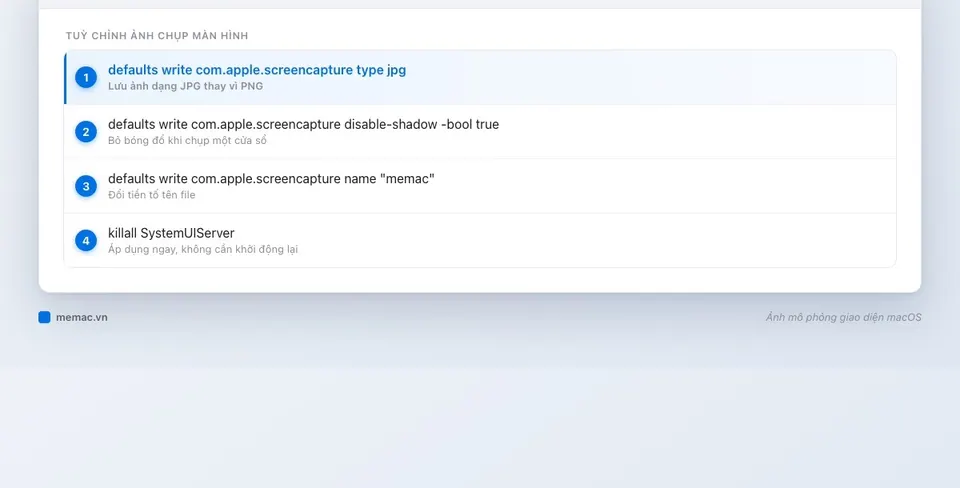
Muốn ảnh chụp màn hình Mac lưu dạng JPG thay vì PNG, mở Terminal và chạy defaults write com.apple.screencapture type jpg, sau đó chạy killall SystemUIServer. Từ lần chụp tiếp theo, mọi phím tắt ⌘ Command + Shift + 3, 4, 5 đều cho ra file .jpg. Muốn quay lại PNG chỉ cần một lệnh xoá, mình để ở cuối bài.
Mình đổi sang JPG vì một lý do rất đời thường: gửi ảnh chụp màn hình qua Zalo, Messenger hay đính kèm email cho khách. File PNG từ màn hình Retina thường nặng gấp mấy lần JPG, gửi nhiều thì chậm và tốn dung lượng. Mấy tuỳ chọn này Apple không đưa vào giao diện, chỉ chỉnh được bằng lệnh.
PNG hay JPG: đổi định dạng được lợi gì, mất gì
Trước khi đổi, nên hiểu rõ đánh đổi:
| Định dạng | Ưu điểm | Nhược điểm | Hợp với |
|---|---|---|---|
| PNG (mặc định) | Sắc nét tuyệt đối, chữ nhỏ không nhoè, giữ nền trong suốt khi chụp cửa sổ | File nặng | Tài liệu hướng dẫn, ảnh cần chỉnh sửa tiếp |
| JPG | File nhẹ, gửi chat nhanh, mở được ở mọi nơi | Nén mất dữ liệu, chữ nhỏ có viền nhoè nhẹ, mất nền trong suốt | Gửi Zalo, Messenger, email, lưu trữ số lượng lớn |
| HEIC | Nhẹ mà nét | Một số máy Windows, web cũ không mở được | Chỉ dùng trong hệ sinh thái Apple |
| Giữ dạng vector-like khi in | Không tiện để gửi chat | Lưu trang để in |
Với đa số người dùng văn phòng ở Việt Nam, nơi ảnh chụp màn hình chủ yếu đi qua Zalo, mình nghĩ JPG là lựa chọn hợp lý hơn PNG. Nếu bạn làm thiết kế hoặc viết tài liệu kỹ thuật cần chữ thật sắc, cứ giữ PNG.
Về HEIC, mình không khuyên dùng cho ảnh chụp màn hình vì gửi cho người dùng Windows sẽ gặp đúng rắc rối như ảnh iPhone. Bài chuyển HEIC sang JPG trên Mac giải thích kỹ chuyện này.
Đổi định dạng sang JPG: 2 lệnh, có hiệu lực ngay
- Mở Terminal: nhấn ⌘ Command + Space, gõ “Terminal”, nhấn Return.
- Dán lệnh sau và nhấn Return:
defaults write com.apple.screencapture type jpg
- Áp dụng thay đổi ngay, không cần khởi động lại:
killall SystemUIServer
Thanh menu sẽ chớp một cái rồi hiện lại, đó là bình thường. Chụp thử một ảnh bằng ⌘ Command + Shift + 4 và xem đuôi file trên Desktop. Nếu Finder đang ẩn đuôi file, bật lên theo bài hiện đuôi file trên Mac.
Thay jpg bằng png, heic, pdf, tiff hoặc gif nếu bạn cần định dạng khác.
Bỏ bóng đổ khi chụp cửa sổ: ảnh gọn hơn, nhưng có cách không cần lệnh
Khi chụp một cửa sổ bằng ⌘ Command + Shift + 4 rồi nhấn phím Space, macOS tự thêm viền bóng đổ xám quanh cửa sổ. Đẹp khi đăng mạng xã hội, nhưng khi dán vào tài liệu Word hay slide thì phần bóng làm ảnh thừa một khoảng lớn.
Cách không cần lệnh: khi con trỏ đã chuyển thành hình máy ảnh, giữ phím Option ⌥ trong lúc bấm chuột vào cửa sổ. Ảnh ra sẽ không có bóng. Mình dùng cách này nhiều nhất vì không đụng gì tới hệ thống.
Cách tắt vĩnh viễn:
defaults write com.apple.screencapture disable-shadow -bool true
killall SystemUIServer
Muốn bật lại bóng thì thay true bằng false, hoặc chạy defaults delete com.apple.screencapture disable-shadow.
Đổi tên file và thư mục lưu: hết cảnh Desktop ngập ảnh
Mặc định ảnh có tên dạng “Ảnh màn hình 2026-10-08 lúc 06.30.15” và nằm ngay Desktop. Hai lệnh dưới giúp gọn hơn:
# Đổi tiền tố tên file
defaults write com.apple.screencapture name "memac"

# Lưu vào một thư mục riêng (tạo thư mục trước)
mkdir -p ~/Pictures/Screenshots
defaults write com.apple.screencapture location ~/Pictures/Screenshots

killall SystemUIServer
Nơi lưu thì bạn cũng đổi được mà không cần lệnh: nhấn ⌘ Command + Shift + 5 → Tuỳ chọn → chọn mục lưu. Mình đã hướng dẫn phần này cùng toàn bộ phím tắt chụp trong bài cách chụp màn hình MacBook. Lệnh location chỉ tiện khi bạn thiết lập nhiều máy một lúc.
Một mẹo nhỏ: nếu chỉ cần dán ngay vào chat, thêm phím Control vào tổ hợp (ví dụ ⌘ Command + Control + Shift + 4) để ảnh vào bộ nhớ tạm, không tạo file nào cả.
Khôi phục toàn bộ về mặc định khi lỡ chỉnh sai
Những lệnh trên chỉ ghi vào tệp tuỳ chọn của tính năng chụp màn hình, không động tới hệ thống, nên hoàn toàn an toàn. Muốn trả lại như lúc mới mua máy:
defaults delete com.apple.screencapture
killall SystemUIServer
Lệnh này xoá mọi tuỳ chỉnh đã đặt: định dạng về PNG, bóng đổ bật lại, tên và nơi lưu về mặc định. Nếu bạn từng chọn nơi lưu trong bảng Tuỳ chọn của ⌘ Command + Shift + 5, nên kiểm tra lại sau khi chạy.
Bảng tóm tắt lệnh nên lưu lại
| Mục đích | Lệnh |
|---|---|
| Lưu dạng JPG | defaults write com.apple.screencapture type jpg |
| Bỏ bóng đổ | defaults write com.apple.screencapture disable-shadow -bool true |
| Đổi tiền tố tên | defaults write com.apple.screencapture name "ten-moi" |
| Đổi nơi lưu | defaults write com.apple.screencapture location ~/Pictures/Screenshots |
| Áp dụng ngay | killall SystemUIServer |
| Trả về mặc định | defaults delete com.apple.screencapture |
Quan điểm của mình: nếu bạn chủ yếu chụp để gửi Zalo hay email, đổi sang JPG và bỏ bóng đổ là hai chỉnh sửa đáng làm ngay, mất chưa tới một phút và dùng được mãi. Ai làm tài liệu kỹ thuật thì cứ để PNG, chỉ cần nhớ mẹo giữ Option khi chụp cửa sổ. Cần thêm các thao tác Terminal an toàn khác, xem bài lệnh Terminal cơ bản trên Mac, hoặc ghé Huy Store nếu muốn được hướng dẫn trực tiếp trên máy của bạn.
Câu hỏi thường gặp
Vì sao ảnh chụp màn hình Mac nặng vậy?
macOS mặc định lưu ảnh chụp dạng PNG, không nén mất dữ liệu. Trên màn hình Retina độ phân giải cao, một ảnh toàn màn hình có nhiều chi tiết thường nặng vài MB. Chuyển sang JPG giúp file nhẹ hơn nhiều, đổi lại chữ nhỏ có thể hơi nhoè khi phóng to.
Lệnh đổi định dạng có ảnh hưởng tới ảnh đã chụp trước đó không?
Không. Lệnh chỉ áp dụng cho ảnh chụp sau khi chạy. Ảnh PNG cũ vẫn giữ nguyên, muốn đổi hàng loạt thì dùng app Xem trước hoặc Thao tác nhanh trong Finder.
Làm sao trả lại định dạng PNG như mặc định?
Chạy defaults delete com.apple.screencapture type rồi killall SystemUIServer. macOS sẽ quay về lưu PNG như ban đầu.
Cần tư vấn mua Mac?
Huy Store tư vấn cấu hình & báo giá MacBook · iMac · Mac mini chính hãng.