Cách in 2 mặt trên MacBook: tự động và in tay đều được
Hướng dẫn in 2 mặt trên MacBook: bật in hai mặt tự động khi máy in hỗ trợ, in tay trang lẻ rồi trang chẵn với máy in một mặt, kèm cách in 2 mặt file PDF và Word.
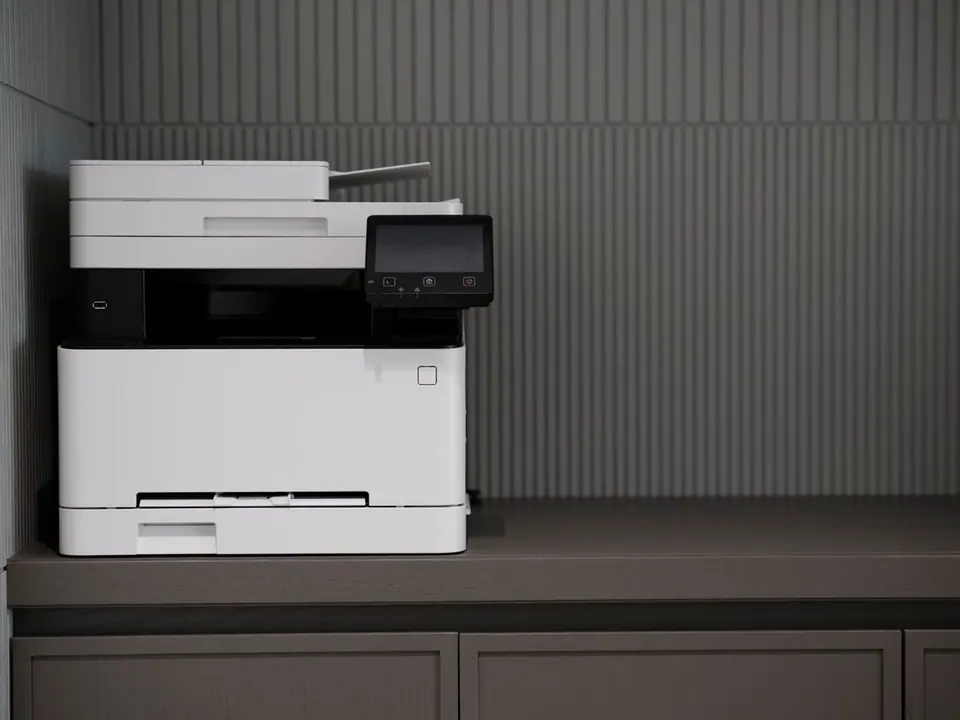
Cách in 2 mặt trên MacBook nhanh nhất: bấm Command + P, tìm tuỳ chọn Hai mặt (Two-Sided) trong hộp thoại in, bật lên rồi bấm In. Nếu không thấy tuỳ chọn này, máy in của bạn chỉ in được một mặt. Khi đó in tay theo kiểu “trang lẻ trước, lật giấy, trang chẵn sau” ở phần dưới.
Ở cửa hàng mình gặp câu hỏi này gần như hàng tuần, phần lớn từ sinh viên in tài liệu ôn thi và dân văn phòng mới chuyển từ Windows sang. Trên Windows, nút in hai mặt thường nằm ngay trang đầu. Trên Mac, nó lại phụ thuộc vào máy in và đôi khi nằm sâu trong một mục thu gọn, nên nhiều người tưởng Mac không in hai mặt được.

Kiểm tra trước: máy in của bạn có tự đảo mặt giấy không?
Đây là điều quyết định bạn đi theo cách nào, nên mình luôn hỏi khách câu này trước tiên.
- Máy in có duplex (tự đảo mặt): in xong mặt trước, máy tự kéo tờ giấy vào lại để in mặt sau. Phần lớn máy in đa năng văn phòng đời mới, máy in laser có chữ “dw”, “d” hoặc “duplex” trong tên model thuộc nhóm này.
- Máy in một mặt: chỉ in được một mặt mỗi lượt. Nhiều máy in laser nhỏ rất phổ biến ở Việt Nam như Canon LBP2900 thuộc nhóm này. Mac vẫn in hai mặt được, chỉ là bạn phải tự lật giấy.
Cách kiểm nhanh nhất: mở một file bất kỳ, bấm Command + P. Nếu hộp thoại có dòng Hai mặt thì máy in hỗ trợ và macOS đã nhận đúng. Nếu không có, xem lại tên model trên thân máy in hoặc tài liệu đi kèm.
Một lưu ý mình gặp khá nhiều: máy in có duplex nhưng hộp thoại vẫn không có tuỳ chọn. Nguyên nhân thường là máy in được thêm bằng driver chung chung (Generic PostScript hoặc Generic PCL) nên macOS không biết máy có bộ đảo mặt. Gỡ máy in ra rồi thêm lại theo bài kết nối máy in trên Mac, ưu tiên kiểu AirPrint hoặc driver chính hãng, là tuỳ chọn hiện ra.
Cách 1: In 2 mặt tự động, nhanh nhưng phụ thuộc máy in
Với máy in có duplex, thao tác như sau (mình kiểm trên macOS Sequoia và macOS Tahoe, giao diện tiếng Việt):
- Mở file cần in, bấm Command + P hoặc vào menu Tệp → In…
- Chọn đúng máy in ở dòng Máy in.
- Tìm dòng Hai mặt và chọn bật. Nhiều máy in cho chọn thêm kiểu lật:
- Lật theo cạnh dài: dùng cho tài liệu dọc thông thường, đóng gáy bên trái như sách.
- Lật theo cạnh ngắn: dùng cho trang ngang, hoặc tài liệu lật lên như lịch treo tường.
- Bấm In.
Nếu không thấy dòng Hai mặt ngay, hãy mở rộng phần chi tiết của hộp thoại (nút Hiện chi tiết ở các bản macOS cũ) hoặc kéo xuống các mục thu gọn bên dưới. Ở một số app như Word, phần này nằm trong mục Bố cục.
Ưu điểm rõ nhất: nhanh, không lo ngược trang. Nhược điểm là in hai mặt tự động thường chậm hơn in một mặt vì máy phải kéo giấy vào lại, và giấy mỏng dễ kẹt ở bộ đảo mặt. Với giấy 70gsm hay dùng ở tiệm photo Việt Nam thì thường ổn; giấy tái chế quá mỏng thì mình hay thấy kẹt hơn.
Cách 2: In tay trang lẻ rồi trang chẵn, dùng được với mọi máy in
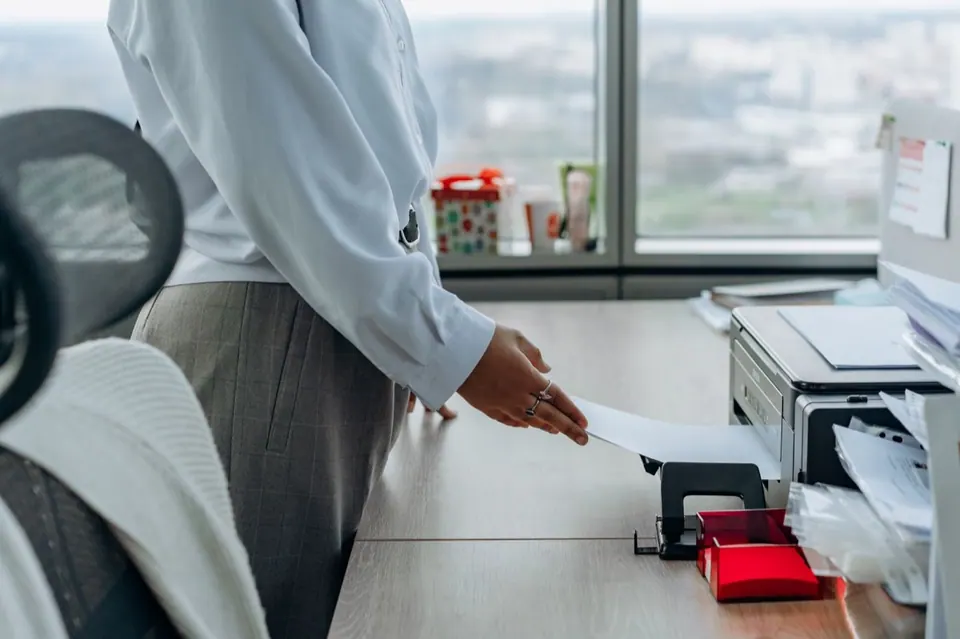
Đây là cách mình hướng dẫn nhiều nhất vì máy in một mặt rất phổ biến ở nhà và văn phòng nhỏ. Nguyên tắc: in hết trang lẻ, lật chồng giấy, nạp lại rồi in trang chẵn.
- Bấm Command + P, mở mục Xử lý giấy (Paper Handling).
- Ở Các trang để in, chọn Chỉ trang lẻ. Bấm In.
- Lấy toàn bộ chồng giấy vừa in ra, không xáo trộn thứ tự.
- Lật chồng giấy và nạp lại vào khay. Chiều lật tuỳ máy in, xem mẹo bên dưới.
- Bấm Command + P lần nữa, mục Xử lý giấy → Chỉ trang chẵn. Nếu thứ tự bị ngược, chọn thêm Thứ tự trang: Đảo ngược. Bấm In.
Mẹo tránh in hỏng cả xấp: trước khi in tài liệu 100 trang, hãy thử với 4 trang đầu (nhập phạm vi trang 1 đến 4). Đánh dấu bút chì một mũi tên ở góc trên của tờ giấy trước khi nạp lại, bạn sẽ biết ngay máy in kéo giấy theo chiều nào. Mình làm vậy với mọi máy in mới gặp, mất một phút nhưng tránh được cảnh in ngược đầu cả tập đề cương.
Lưu ý với file có số trang lẻ: file 9 trang thì lượt đầu ra 5 tờ, lượt hai chỉ có 4 trang chẵn. Bỏ tờ chứa trang 9 ra trước khi nạp lại, nếu không mọi trang sẽ bị lệch một tờ.
Ưu điểm: dùng được với mọi máy in, kể cả những chiếc máy cũ cần cài driver Canon LBP2900 trên Mac. Nhược điểm: tốn công, và nếu có tờ bị kẹt giữa chừng thì phải in lại cả lượt.
In 2 mặt file PDF và Word trên MacBook có gì khác?
Về cơ bản vẫn là hộp thoại in của macOS, nhưng mỗi app có vài điểm cần biết.
- PDF trong Xem trước (Preview): hộp thoại in đầy đủ nhất, có cả Hai mặt và Xử lý giấy. Nếu cần ghép nhiều file thành một rồi in hai mặt một lượt, xem cách ghép file PDF trên MacBook và mẹo dùng Preview trên Mac. In một file đã ghép tiện hơn nhiều so với in từng file, vì không bị dư trang trắng giữa các phần.
- Word cho Mac: Word dùng hộp thoại in riêng nhưng vẫn lấy tuỳ chọn của macOS. Tuỳ chọn hai mặt thường nằm trong mục Bố cục; in tay thì tìm phần chọn trang lẻ/trang chẵn. Nếu không tìm thấy, mẹo chắc ăn là xuất ra PDF (Tệp → Lưu thành → PDF) rồi in bằng Preview.
- Safari và Chrome: Safari dùng hộp thoại của macOS nên có đủ tuỳ chọn. Chrome có hộp thoại riêng; bấm In bằng hộp thoại hệ thống ở cuối (hoặc Option + Command + P) để quay về hộp thoại macOS.
Với tài liệu tiếng Việt, mình khuyên in từ PDF thay vì in trực tiếp từ Word hay Pages. PDF giữ nguyên phông chữ và ngắt trang, tránh tình huống in hai mặt xong mới thấy một dòng tiêu đề bị đẩy sang trang sau làm lệch hết mặt trước mặt sau.
Lưu cài đặt 2 mặt để lần sau khỏi chỉnh lại
Nếu bạn in hai mặt thường xuyên, đừng bật lại mỗi lần. Hộp thoại in của macOS có tính năng Cài sẵn (Presets):
- Bấm Command + P, bật Hai mặt và chỉnh các tuỳ chọn hay dùng (khổ giấy A4, đen trắng…).
- Mở menu Cài sẵn, chọn Lưu cài đặt hiện tại thành cài sẵn.
- Đặt tên dễ nhớ như “A4 hai mặt” và lưu.
Lần sau chỉ cần chọn cài sẵn này. Khách văn phòng của mình hay tạo hai bộ: “A4 hai mặt đen trắng” cho tài liệu nội bộ và “A4 một mặt màu” cho hồ sơ gửi đối tác. Đặc biệt, nhiều máy in mặc định khổ Letter của Mỹ; lưu luôn A4 vào cài sẵn sẽ tránh chuyện bản in bị lệch lề.
Bảng tóm tắt: chọn cách in 2 mặt nào?
| Tình huống | Nên dùng | Ghi chú |
|---|---|---|
| Máy in có duplex, hộp thoại có “Hai mặt” | Cách 1, in tự động | Nhanh, ít sai; lưu thành Cài sẵn |
| Máy in có duplex nhưng không thấy tuỳ chọn | Thêm lại máy in bằng AirPrint/driver hãng | Thường do driver chung chung |
| Máy in một mặt (như LBP2900) | Cách 2, in trang lẻ rồi trang chẵn | Thử 4 trang trước |
| Tài liệu nhiều file, nhiều phần | Ghép PDF rồi in một lượt | Không dư trang trắng |
| In từ Chrome, Word thiếu tuỳ chọn | Hộp thoại hệ thống hoặc xuất PDF | Có đủ tuỳ chọn của macOS |
Khi nào nên mang máy in hoặc MacBook đi kiểm tra?
Phần lớn lỗi in hai mặt là do driver hoặc thao tác, không phải hỏng hóc. Nhưng hãy nhờ người kiểm tra nếu:
- Máy in kẹt giấy liên tục ở bộ đảo mặt dù đã dùng giấy đúng định lượng.
- MacBook không nhận máy in qua cả Wi‑Fi lẫn cáp USB sau khi đã thêm lại máy in.
- Hộp thoại in bị treo hoặc app tự thoát mỗi lần bấm Command + P.
Nếu vấn đề nằm ở MacBook (không nhận cổng USB, hộp thoại in lỗi sau khi cập nhật macOS), mang máy qua Huy Store để được kiểm tra miễn phí. Bên mình có sẵn máy in để test trực tiếp, xác định lỗi nằm ở Mac, cáp hay máy in trước khi tư vấn.
Quan điểm của mình: nếu bạn in nhiều hơn vài chục trang mỗi tuần, một chiếc máy in có duplex và hỗ trợ AirPrint đáng tiền hơn bạn nghĩ. Nó không chỉ đỡ công lật giấy mà còn tránh cả buổi chiều in hỏng vì nạp ngược chồng giấy. Còn nếu chỉ thỉnh thoảng in tài liệu, cách in trang lẻ rồi trang chẵn là đủ, miễn là bạn chịu khó thử 4 trang đầu.
Câu hỏi thường gặp
Vì sao hộp thoại in trên MacBook không có tuỳ chọn Hai mặt?
Tuỳ chọn này chỉ hiện khi macOS nhận máy in có bộ đảo mặt (duplex) và đang dùng đúng driver. Nhiều máy in laser đời cũ như Canon LBP2900 chỉ in một mặt, nên không có tuỳ chọn. Khi đó dùng cách in tay: in trang lẻ trước, lật giấy, rồi in trang chẵn.
In tay 2 mặt bị ngược thứ tự hoặc ngược chiều thì sửa thế nào?
In thử 4 trang đầu để biết máy in nhả giấy úp hay ngửa và nạp giấy theo chiều nào. Nếu trang chẵn bị ngược thứ tự, đảo chiều chồng giấy hoặc bật Thứ tự trang: Đảo ngược ở lượt in trang chẵn. Nếu chữ bị lộn đầu, xoay chồng giấy 180 độ trước khi nạp lại.
File có số trang lẻ thì in tay 2 mặt có bị lệch không?
Có thể lệch một tờ. Với file 9 trang, lượt trang lẻ ra 5 tờ nhưng lượt trang chẵn chỉ có 4 trang. Bỏ tờ cuối (trang 9) ra khỏi chồng giấy trước khi nạp lại, hoặc thêm một trang trắng vào cuối file.
Có cách nào để MacBook luôn in 2 mặt mặc định không?
Có. Sau khi bật Hai mặt trong hộp thoại in, mở menu Cài sẵn (Presets) và chọn Lưu cài đặt hiện tại thành cài sẵn. Lần sau chỉ cần chọn cài sẵn đó. Một số máy in còn có tuỳ chọn mặc định hai mặt trong trang quản lý của máy in.
Cần tư vấn mua Mac?
Huy Store tư vấn cấu hình & báo giá MacBook · iMac · Mac mini chính hãng.