Đổi DNS trên MacBook: 3 cách nhanh, có lệnh flush DNS
Cách đổi DNS trên MacBook sang Google 8.8.8.8 hoặc Cloudflare 1.1.1.1 trong Cài đặt hệ thống, bằng Terminal, kèm lệnh flush DNS và cách kiểm tra đã đổi thành công.

Cách đổi DNS trên MacBook nhanh nhất: mở Cài đặt hệ thống → Wi‑Fi → bấm Chi tiết… cạnh mạng đang kết nối → tab DNS → bấm dấu + và nhập 1.1.1.1 hoặc 8.8.8.8 → OK. Thay đổi có hiệu lực ngay, không cần khởi động lại máy. Sau đó chạy lệnh flush DNS ở phần dưới để xoá kết quả cũ.
Mình hay đổi DNS cho máy khách mang tới cửa hàng với lời kêu “Wi‑Fi vẫn có mà một số trang không vào được”, “web load mãi mới hiện”. Khá nhiều trường hợp chỉ cần đổi DNS là xong, không phải cài lại gì.
DNS là gì, và vì sao đổi DNS giải quyết được lỗi “có mạng mà không vào được web”
DNS giống cuốn danh bạ của Internet. Bạn gõ memac.vn, máy phải hỏi máy chủ DNS xem tên miền này ứng với địa chỉ IP nào rồi mới kết nối được. Mặc định MacBook dùng DNS do router cấp, thường là DNS của nhà mạng.
Khi máy chủ DNS đó chậm, quá tải hoặc trả kết quả sai, bạn sẽ gặp các triệu chứng:
- Wi‑Fi hiện đủ vạch, ứng dụng chat vẫn chạy nhưng mở trang web thì báo không tìm thấy máy chủ.
- Trang mất vài giây “đứng hình” rồi mới bắt đầu tải.
- Một vài trang vào được, một vài trang thì không, trong khi điện thoại dùng 4G vẫn vào bình thường.
Cần nói rõ để khỏi kỳ vọng sai: đổi DNS không tăng tốc độ mạng. Nó chỉ rút ngắn bước tra tên miền. Tải file, xem YouTube, speedtest sẽ gần như không khác. Nếu mạng chậm vì gói cước hay sóng yếu thì đổi DNS không giúp được.
Với người dùng ở Việt Nam, lý do đổi DNS phổ biến nhất mình gặp là DNS nhà mạng thỉnh thoảng phản hồi chậm vào giờ cao điểm, và những lần một số trang nước ngoài bị chập chờn. Đổi sang DNS công cộng là cách thử đầu tiên rẻ nhất, mất chưa tới một phút và đảo ngược được hoàn toàn.
Chọn DNS nào: Cloudflare, Google hay Quad9
Ba dịch vụ DNS công cộng phổ biến, miễn phí:
| Dịch vụ | Địa chỉ chính | Địa chỉ phụ | Điểm đáng chú ý |
|---|---|---|---|
| Cloudflare | 1.1.1.1 | 1.0.0.1 | Dễ nhớ, Cloudflare cam kết không bán dữ liệu truy vấn |
| Google Public DNS | 8.8.8.8 | 8.8.4.4 | Ổn định, phổ biến nhất |
| Quad9 | 9.9.9.9 | 149.112.112.112 | Tự chặn tên miền độc hại đã biết |
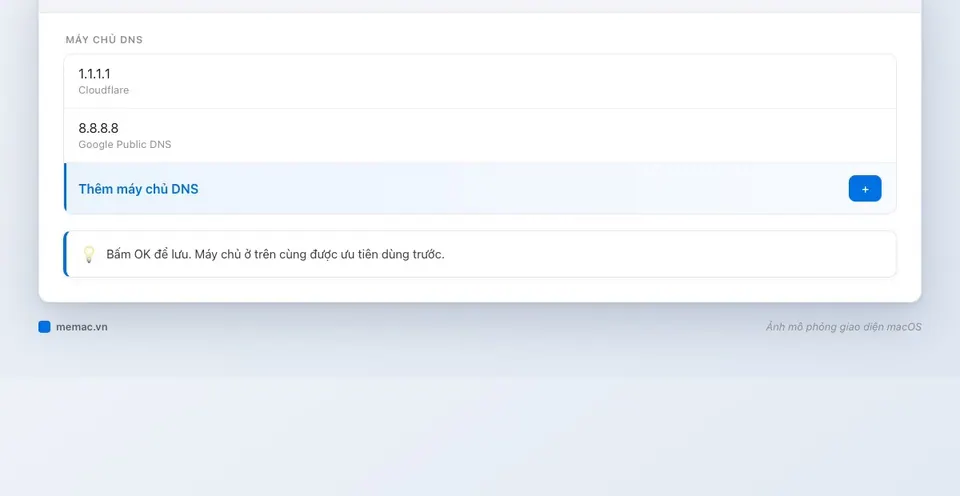
Lời khuyên thực tế của mình: nhập một địa chỉ của Cloudflare và một của Google, ví dụ 1.1.1.1 và 8.8.8.8. Nếu một bên trục trặc, máy vẫn còn bên kia. Thứ tự trong danh sách là thứ tự ưu tiên.
Còn “DNS nào nhanh nhất” thì phụ thuộc nhà mạng và vị trí của bạn, không có đáp án chung. Muốn chắc thì dùng thử mỗi bên một ngày rồi giữ bên thấy mượt hơn.
Cách 1: đổi DNS trong Cài đặt hệ thống (macOS Ventura trở lên)
Đây là cách mình khuyên dùng cho hầu hết mọi người:
- Bấm logo Apple ở góc trái → Cài đặt hệ thống.
- Chọn Wi‑Fi ở cột bên trái.
- Bấm nút Chi tiết… nằm cạnh tên mạng đang kết nối.
- Chọn tab DNS ở cột trái của cửa sổ mới.
- Dưới ô Máy chủ DNS, bấm dấu +, nhập
1.1.1.1, nhấn Return. Bấm + lần nữa và nhập8.8.8.8. - Bấm OK để lưu.
Nếu trong danh sách đã có sẵn địa chỉ màu xám, đó là DNS router cấp. Khi bạn thêm địa chỉ mới, macOS sẽ dùng địa chỉ bạn nhập thay cho địa chỉ xám.
Hai điều hay bị bỏ qua:
- Thiết lập DNS gắn theo từng mạng. Đổi DNS cho Wi‑Fi nhà không tự áp dụng cho Wi‑Fi công ty. Nếu dùng cáp mạng qua hub USB‑C, phải đổi riêng trong mục Mạng → cổng Ethernet tương ứng.
- Trên macOS Monterey trở về trước, đường dẫn là Tuỳ chọn hệ thống → Mạng → chọn Wi‑Fi → Nâng cao… → DNS. Không chắc máy mình đang chạy bản nào thì xem bài cách xem cấu hình MacBook.

Cách 2: đổi DNS bằng Terminal, nhanh khi phải làm cho nhiều máy
Nếu bạn quản lý vài chiếc Mac trong văn phòng, gõ lệnh nhanh hơn nhiều so với bấm từng cửa sổ. Mở Terminal (Ứng dụng → Tiện ích) rồi chạy:
# Xem tên các cổng mạng (thường là "Wi-Fi")
networksetup -listallnetworkservices

# Đặt DNS cho Wi-Fi
sudo networksetup -setdnsservers Wi-Fi 1.1.1.1 8.8.8.8

# Kiểm tra lại
networksetup -getdnsservers Wi-Fi

# Trả về DNS mặc định của router
sudo networksetup -setdnsservers Wi-Fi Empty
Khi gõ mật khẩu sau sudo, Terminal không hiện ký tự nào, cứ gõ đủ rồi nhấn Return. Nếu chưa quen Terminal, đọc trước bài các lệnh Terminal cơ bản trên Mac để không lo gõ nhầm.
Cách 3: flush DNS để xoá kết quả cũ còn kẹt trong máy
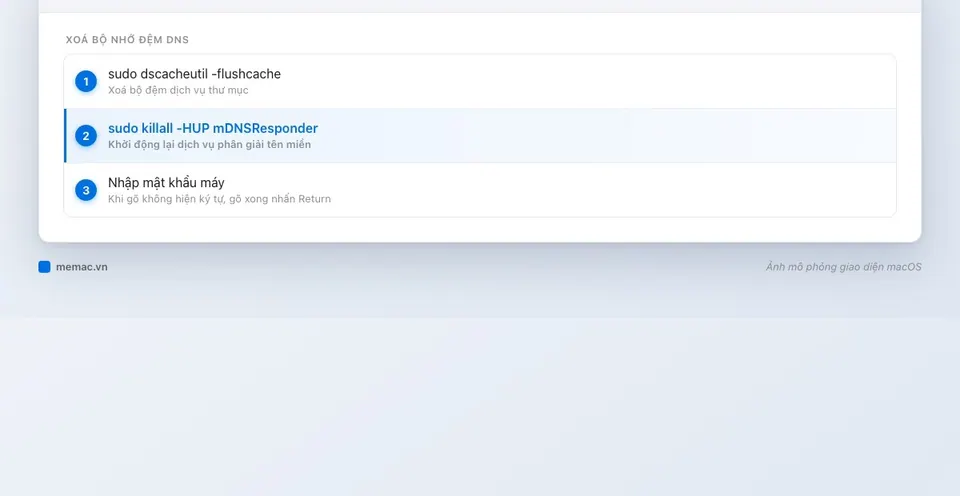
macOS lưu tạm kết quả tra tên miền để lần sau mở nhanh hơn. Khi một trang vừa đổi máy chủ, hoặc bạn vừa đổi DNS, bộ đệm cũ có thể khiến máy vẫn đi tới địa chỉ sai. Lệnh xoá bộ đệm DNS trên macOS hiện nay:
sudo dscacheutil -flushcache; sudo killall -HUP mDNSResponder
Lệnh chạy xong không báo gì, đó là bình thường. Sau đó thoát hẳn trình duyệt (⌘ Command + Q) rồi mở lại, vì Chrome và Safari cũng có bộ đệm riêng.
Kiểm tra đã đổi DNS thành công chưa, và khi nào đổi rồi vẫn “không ăn”
Cách kiểm tra đơn giản nhất trong Terminal:
scutil --dns | grep nameserver
Nếu thấy 1.1.1.1 hoặc 8.8.8.8 ở đầu danh sách là đã nhận. Bạn cũng có thể chạy nslookup memac.vn và xem dòng Server.
Những trường hợp thiết lập DNS của hệ thống bị bỏ qua, mình gặp nhiều nhất:
- Đang bật VPN. Hầu hết VPN đẩy DNS riêng của nó. Tắt VPN để thử, xem thêm VPN miễn phí cho MacBook để hiểu VPN can thiệp vào mạng thế nào.
- iCloud Private Relay (cần gói iCloud+) xử lý DNS cho Safari qua hạ tầng của Apple.
- Chrome bật “Sử dụng DNS an toàn” trong phần Quyền riêng tư và bảo mật, khi đó Chrome tự chọn nhà cung cấp DNS riêng.
- Hồ sơ cấu hình của công ty (MDM) có thể khoá DNS. Máy công ty thì nên hỏi bộ phận IT trước khi đổi.
Đổi DNS rồi vẫn lỗi: lúc đó vấn đề nằm ở chỗ khác
Nếu đã đổi DNS, flush bộ đệm, tắt VPN mà vẫn không vào được web, thì DNS không phải thủ phạm. Thứ tự mình kiểm tra tiếp:
- Thử trình duyệt khác. Chỉ Safari lỗi thì xem bài Safari không vào được web.
- Kiểm tra ngày giờ hệ thống có đúng không, ngày giờ sai làm hỏng kết nối HTTPS.
- Tắt trình chặn quảng cáo, tiện ích trình duyệt.
- Không vào được mạng nào cả, hoặc Wi‑Fi rớt liên tục thì theo checklist MacBook không bắt được Wi‑Fi.
Khi nào nên mang máy ra cửa hàng
- Wi‑Fi không bật được, biểu tượng Wi‑Fi có dấu gạch chéo dù đã khởi động lại.
- Máy không thấy bất kỳ mạng nào trong khi điện thoại cạnh bên thấy cả chục mạng.
- Mạng rớt mỗi khi gập mở màn hình hoặc cầm máy lên. Đây thường là dấu hiệu phần cứng, như cáp ăng-ten, chứ không phải DNS.
Nếu gặp các trường hợp trên, mang máy qua Huy Store để kiểm tra miễn phí. Bên mình test Wi‑Fi trên nhiều mạng khác nhau để xác định lỗi phần mềm hay phần cứng trước khi báo giá, tránh thay linh kiện không cần thiết.
Quan điểm của mình: đổi DNS là thao tác nên biết, vì nó rẻ, nhanh và đảo ngược được. Nhưng hãy coi nó là bước chẩn đoán, không phải thuốc tăng tốc. Hết lỗi thì giữ, không thấy khác thì cứ trả về mặc định, không cần cố.
Câu hỏi thường gặp
Đổi DNS có làm mạng nhanh hơn không?
DNS chỉ ảnh hưởng tới bước tra tên miền khi mở trang, không làm tăng băng thông tải. Nếu DNS nhà mạng chậm hoặc trả kết quả sai, đổi sang DNS công cộng giúp trang bắt đầu tải nhanh hơn và hết lỗi không vào được web. Còn tốc độ tải file, xem video thì gần như không đổi.
Đổi DNS trên MacBook có cần khởi động lại máy không?
Không. Bấm OK trong Cài đặt hệ thống là có hiệu lực ngay. Nên chạy thêm lệnh flush DNS và mở lại trình duyệt để xoá kết quả tra cũ còn lưu trong bộ đệm.
Đã đổi DNS mà trang web vẫn không vào được thì sao?
Kiểm tra xem có đang bật VPN, iCloud Private Relay hoặc tính năng DNS bảo mật trong Chrome không, vì chúng dùng DNS riêng và bỏ qua thiết lập của hệ thống. Nếu vẫn lỗi, vấn đề nằm ở chỗ khác như trình chặn quảng cáo hoặc chính trang web.
Làm sao trả DNS về mặc định của nhà mạng?
Vào lại Cài đặt hệ thống → Wi‑Fi → Chi tiết… → DNS, chọn từng địa chỉ đã thêm rồi bấm dấu trừ (−) và OK. Khi danh sách trống, máy tự dùng DNS do router cấp. Bằng Terminal thì chạy networksetup -setdnsservers Wi-Fi Empty.
Cần tư vấn mua Mac?
Huy Store tư vấn cấu hình & báo giá MacBook · iMac · Mac mini chính hãng.