Live Text: sao chép chữ từ ảnh trên Mac không cần gõ lại
Hướng dẫn dùng Live Text trên macOS để quét, sao chép, dịch chữ ngay trong ảnh — tiện khi lấy số điện thoại, địa chỉ, văn bản từ hình chụp danh thiếp, tài liệu
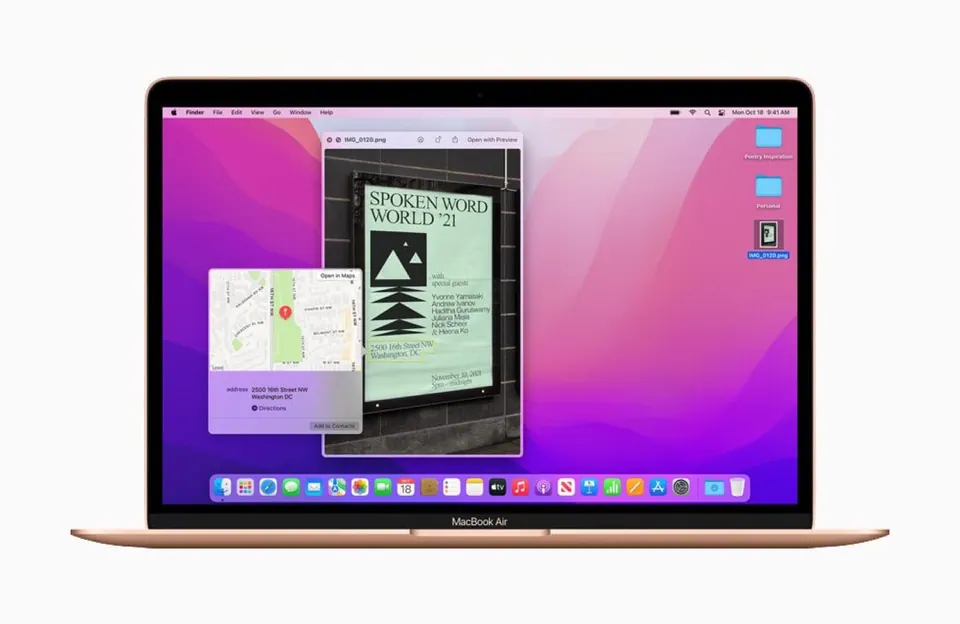
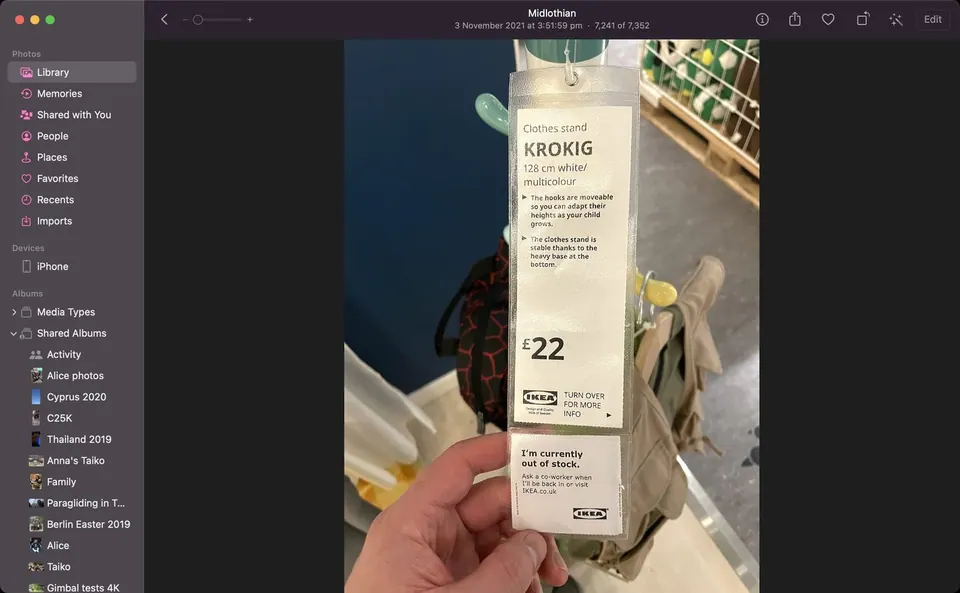
Chụp ảnh một tấm danh thiếp, một đoạn văn bản trên sách, hay biển hiệu tiếng nước ngoài — thay vì ngồi gõ lại từng chữ, Live Text trên Mac cho phép bạn copy trực tiếp chữ trong ảnh y như văn bản thông thường. Đây là một trong những tính năng nhỏ nhưng tiết kiệm thời gian đáng kể mà mình dùng gần như hằng tuần.
Live Text hoạt động ra sao, vì sao tiện hơn OCR truyền thống
Trước đây, muốn lấy chữ từ ảnh, bạn phải dùng công cụ OCR (nhận dạng ký tự quang học) riêng — tải ảnh lên web, chờ xử lý, rồi copy kết quả về. Live Text tích hợp thẳng khả năng này vào hệ thống macOS: bất kỳ ảnh nào hiển thị trên máy, chỉ cần rê chuột lên là con trỏ tự đổi thành dạng chọn văn bản, xử lý toàn bộ ngay trên máy, không cần gửi ảnh lên mạng — vừa nhanh vừa an toàn hơn với dữ liệu nhạy cảm như ảnh chụp giấy tờ, hợp đồng.
Cách dùng Live Text: ba bước đơn giản
- Mở ảnh cần lấy chữ trong Photos, Preview, hoặc chỉ cần xem nhanh qua Quick Look (nhấn phím Space khi chọn ảnh trong Finder)
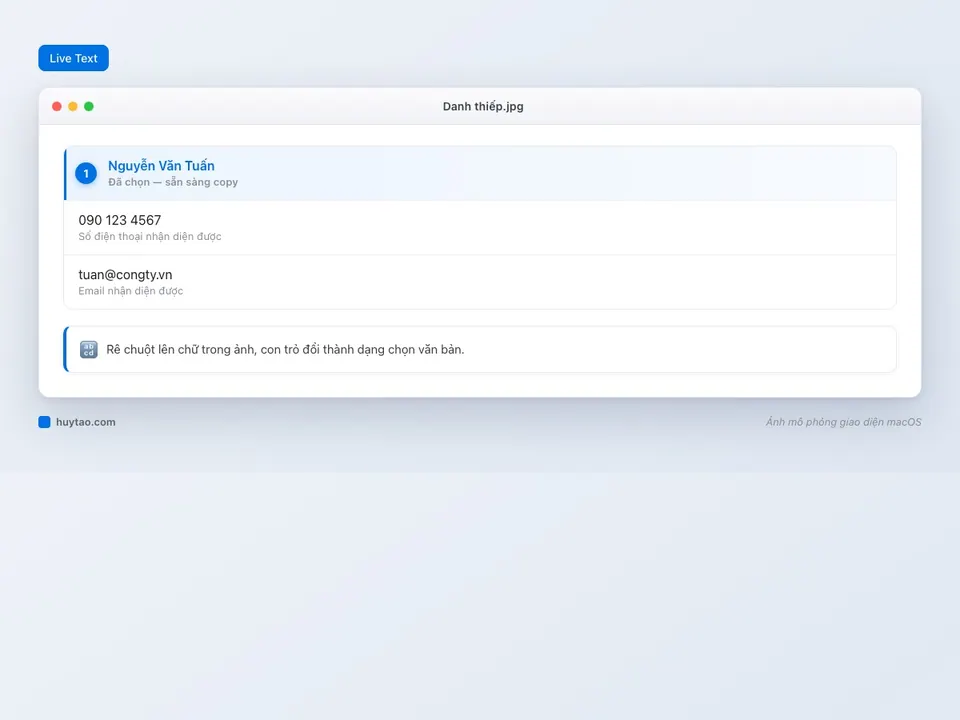
- Rê chuột lên vùng chữ trong ảnh — con trỏ sẽ tự đổi thành dạng chọn văn bản
- Bôi đen đoạn chữ cần lấy → nhấn Copy (
⌘C), hoặc chuột phải để chọn Tra cứu (Look Up) hoặc Dịch (Translate) ngay tại chỗ
Các tình huống thực tế Live Text giải quyết tốt nhất
| Tình huống | Live Text giúp gì |
|---|---|
| Ảnh chụp danh thiếp | Copy nhanh số điện thoại, email, chức danh vào danh bạ |
| Ảnh chụp tài liệu, sách | Lấy đoạn văn bản mà không phải gõ lại tay |
| Menu/biển hiệu nước ngoài | Dịch trực tiếp sang tiếng Việt ngay trong ảnh |
| Mã Wi-Fi dán trên tường (chụp lại) | Copy nhanh mật khẩu để kết nối, khỏi gõ nhầm ký tự |
| Ảnh chụp số tài khoản ngân hàng | Copy chính xác dãy số dài, tránh gõ nhầm số |
Góc nhìn thực tế: mình thấy hữu ích nhất khi cần lưu thông tin liên hệ từ danh thiếp giấy — thay vì gõ tay từng số điện thoại dễ sai, chỉ cần chụp ảnh rồi Live Text copy chính xác toàn bộ, dán thẳng vào Danh bạ hoặc ghi chú.
Kết hợp Live Text với Continuity Camera để tăng hiệu quả
Nếu bạn cần lấy chữ từ một tài liệu giấy chưa từng được chụp ảnh, có thể kết hợp trực tiếp:
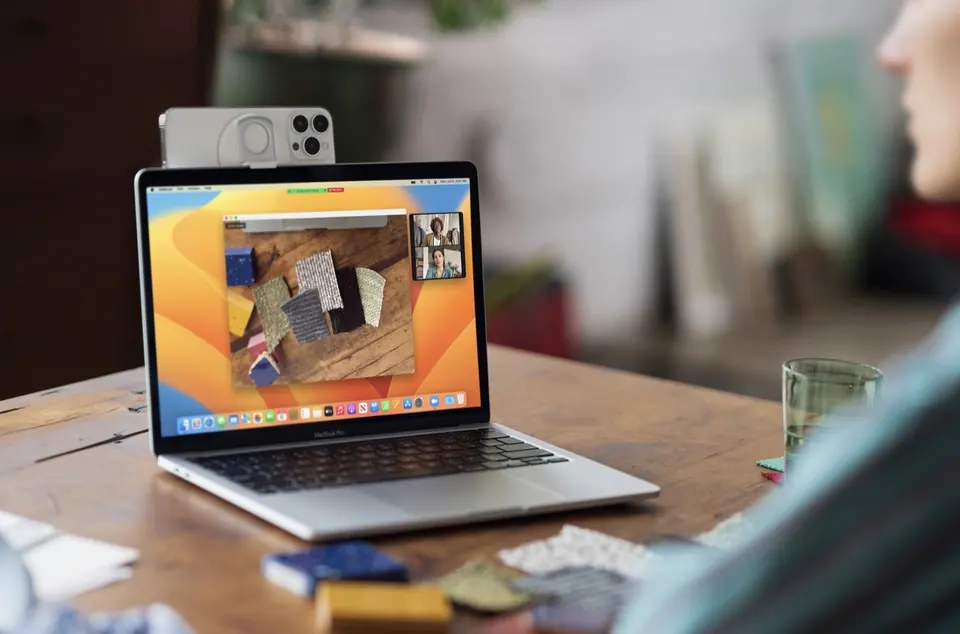
- Dùng Continuity Camera — chụp tài liệu bằng camera iPhone ngay từ lệnh trên Mac (chuột phải vào Finder hoặc Notes → Import from iPhone or iPad)
- Ảnh chụp xong tự động xuất hiện trên Mac
- Dùng Live Text lấy chữ ngay lập tức, không cần AirDrop hay cắm cáp chuyển ảnh qua
Quy trình này đặc biệt hữu ích khi làm việc với nhiều tài liệu giấy cần số hoá nhanh — ví dụ ghi chú cuộc họp viết tay, hợp đồng cần trích dẫn lại một đoạn.
Giới hạn cần biết để tránh kỳ vọng sai
Live Text không phải công cụ OCR hoàn hảo tuyệt đối — độ chính xác giảm rõ rệt với:
- Chữ viết tay — nhận dạng kém hơn nhiều so với chữ in
- Ảnh mờ, thiếu sáng, hoặc chụp nghiêng góc lớn — nên chụp lại ảnh rõ nét, đủ sáng, càng vuông góc với văn bản càng tốt
- Font chữ trang trí cầu kỳ trên banner, quảng cáo — đôi khi nhận sai ký tự
Với các trường hợp quan trọng (số tài khoản ngân hàng, mã OTP), luôn kiểm tra lại kết quả copy trước khi dùng, tránh sai lệch một ký tự dẫn tới hậu quả không đáng có.
Kết luận
Live Text biến mọi ảnh có chữ thành văn bản dùng được ngay, tiết kiệm đáng kể thời gian gõ lại — đặc biệt hữu ích với dân văn phòng, sales phải xử lý danh thiếp, hợp đồng, hay bất kỳ ai hay chụp lại thông tin quan trọng để dùng sau. Nếu bạn cũng thường xuyên làm việc với tài liệu quét từ ảnh, xem thêm cách dùng Preview để xem, ký và chỉnh PDF — kết hợp cùng Live Text sẽ tạo thành quy trình số hoá tài liệu gọn gàng, không cần thêm phần mềm ngoài.
Cần tư vấn MacBook phù hợp cho công việc xử lý tài liệu, hình ảnh mỗi ngày? Huy Store tư vấn đúng nhu cầu — gọi 0862 838 663 để được hỗ trợ trực tiếp.
Câu hỏi thường gặp
Live Text là gì, có khác gì với OCR thông thường?
Live Text là tính năng nhận dạng chữ trong ảnh tích hợp sẵn trên macOS, cho phép bôi đen, sao chép, tra cứu và dịch chữ ngay trong hình như thao tác với văn bản thường. Khác với các công cụ OCR cần upload ảnh lên web hoặc cài app riêng, Live Text hoạt động ngay tại chỗ, offline, không cần gửi ảnh đi đâu.
Dùng Live Text ở những ứng dụng nào trên Mac?
Hoạt động trong Photos, Preview, Safari, Quick Look, và nhiều app khác hiển thị ảnh. Chỉ cần rê chuột lên chữ trong ảnh, khi con trỏ đổi thành dạng chọn văn bản (giống dấu I của văn bản thường) là dùng được ngay.
Live Text có nhận dạng tốt tiếng Việt không?
Có, Live Text hỗ trợ nhận dạng nhiều ngôn ngữ bao gồm tiếng Việt có dấu. Độ chính xác khá tốt với chữ in rõ nét, chụp đủ sáng; với chữ viết tay hoặc ảnh mờ, tỷ lệ nhận dạng đúng sẽ giảm đi đáng kể.
Cần tư vấn mua Mac?
Huy Store tư vấn cấu hình & báo giá MacBook · iMac · Mac mini chính hãng.