Dùng Notes (Ghi chú) trên Mac hiệu quả
Hướng dẫn dùng app Notes (Ghi chú) trên Mac: tạo thư mục, ghim, checklist, chèn ảnh/bảng, khoá ghi chú và đồng bộ iCloud giữa Mac, iPhone, iPad.
Notes có sẵn trên mọi Mac, nhưng đa số người dùng chỉ khai thác một phần nhỏ tính năng của nó
App Notes (Ghi chú) đi kèm sẵn trên mọi Mac, quen thuộc tới mức nhiều người chỉ dùng để gõ vài dòng ghi nhớ rồi bỏ quên các tính năng còn lại — trong khi thực tế Notes đủ mạnh để thay thế nhiều app ghi chú trả phí cho nhu cầu thông thường: tổ chức theo thư mục, checklist, chèn bảng, khoá riêng tư, và đồng bộ liền mạch qua iCloud.
Tổ chức ghi chú bằng thư mục và ghim mục quan trọng
Mặc định mọi ghi chú mới dồn vào một danh sách dài — dễ thất lạc khi số lượng tăng lên. Vào Sidebar bên trái, chuột phải chọn New Folder để tạo thư mục riêng cho từng chủ đề (Công việc, Cá nhân, Công thức nấu ăn…). Với ghi chú cần xem thường xuyên, chuột phải chọn Pin Note để ghim lên đầu danh sách, không phải cuộn tìm mỗi lần cần.
Checklist, bảng và định dạng văn bản — đủ dùng cho công việc hằng ngày
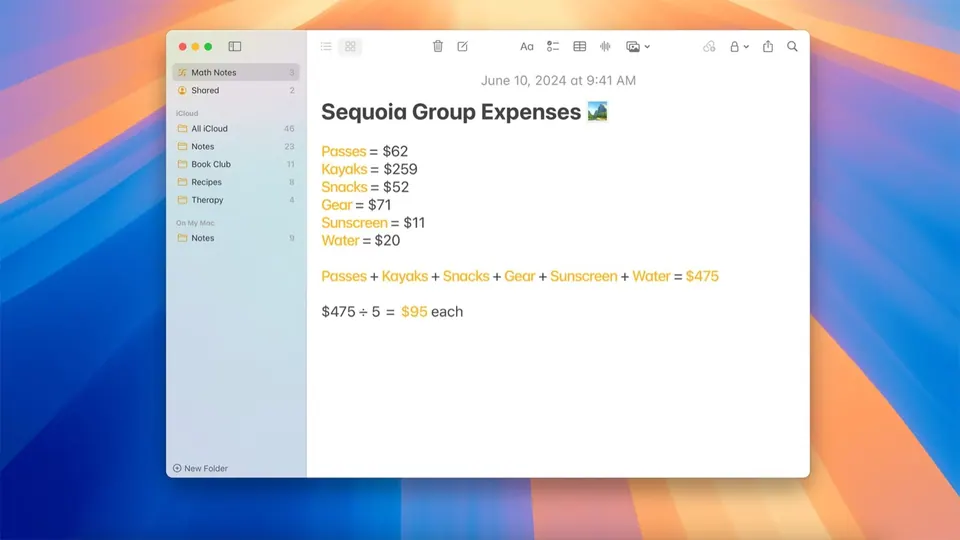
Gõ ⌘⇧L để chuyển đoạn văn bản đang chọn thành checklist (danh sách tick) — tiện cho việc lập danh sách công việc cần làm ngay trong ghi chú. Notes cũng hỗ trợ chèn bảng đơn giản (menu Format → Table) để so sánh dữ liệu dạng cột-hàng mà không cần mở riêng một app bảng tính.
Chèn ảnh, quét tài liệu và ghi chú giọng nói ngay trong Notes
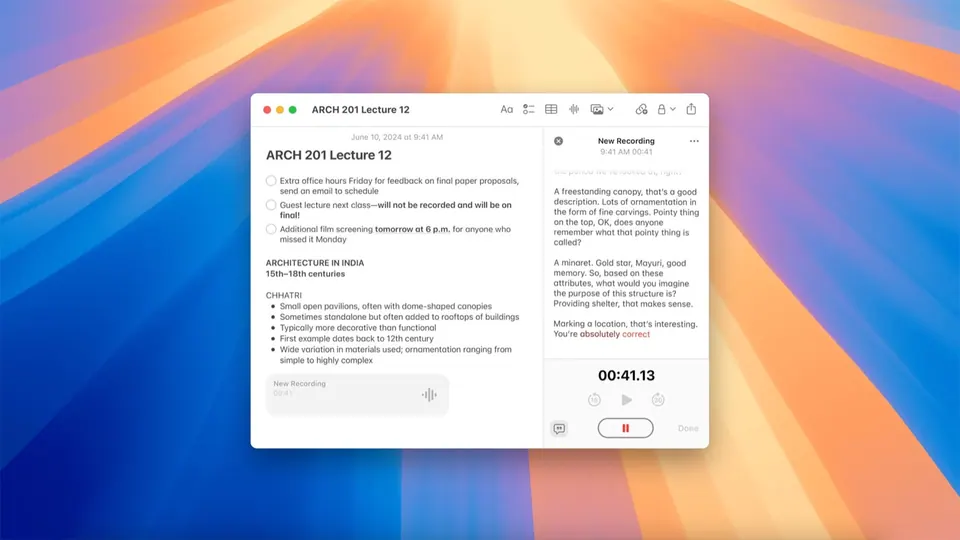
Kéo-thả ảnh trực tiếp vào ghi chú, hoặc dùng tính năng quét tài liệu đồng bộ từ iPhone (chụp giấy tờ bằng camera iPhone, tự động chuyển thành file PDF phẳng, sạch nếp gấp, lưu ngay vào Notes trên Mac). Ghi chú giọng nói cũng được hỗ trợ — hữu ích khi cần ghi nhanh ý tưởng lúc không tiện gõ chữ.
Notes gần đây còn tích hợp thêm công cụ hỗ trợ viết thông minh, gợi ý chỉnh sửa văn bản ngay trong lúc soạn — xem thêm về công cụ này tại phần Writing Tools trong bài macOS 27 Golden Gate có gì mới.
Khoá ghi chú riêng tư bằng mật khẩu hoặc Touch ID
Với ghi chú chứa thông tin nhạy cảm (mật khẩu tạm, ghi chú tài chính cá nhân), chọn ghi chú → bấm biểu tượng ··· → Lock Note. Lần đầu sẽ yêu cầu đặt mật khẩu riêng cho Notes (khác mật khẩu máy); sau đó có thể dùng Touch ID để mở khoá nhanh mà không cần gõ lại mật khẩu mỗi lần.
Đồng bộ Notes giữa Mac, iPhone, iPad qua iCloud
Vào System Settings → [Tên bạn] → iCloud, đảm bảo Notes đã bật. Từ đó, mọi ghi chú tạo trên Mac tự động xuất hiện trên iPhone/iPad đăng nhập cùng Apple ID, gần như tức thời — ghi chú thêm khi đang di chuyển, về nhà mở Mac lên là thấy ngay không cần đồng bộ thủ công.
Mẹo nâng cao: dùng thẻ (#tag) thay vì quá nhiều thư mục con
Một sai lầm phổ biến khi mới dùng Notes là tạo quá nhiều thư mục con lồng nhau, khiến việc tìm lại ghi chú cũ mất công hơn cả lúc chưa tổ chức gì. Notes hỗ trợ gắn thẻ ngay trong nội dung ghi chú bằng dấu #, tương tự Reminders — dùng thẻ để phân loại linh hoạt theo nhiều chiều (dự án, mức ưu tiên, trạng thái) thay vì cố nhét mọi ghi chú vào đúng một thư mục duy nhất, giúp tìm lại nhanh hơn khi số lượng ghi chú tăng lên theo thời gian.
Bảng tóm tắt thao tác
| Muốn làm gì | Cách làm |
|---|---|
| Tạo thư mục tổ chức ghi chú | Chuột phải trong Sidebar → New Folder |
| Ghim ghi chú quan trọng | Chuột phải ghi chú → Pin Note |
| Tạo checklist | ⌘⇧L |
| Khoá ghi chú riêng tư | Menu ··· → Lock Note |
| Đồng bộ iPhone/iPad | System Settings → iCloud → bật Notes |
Nếu cần một không gian tự do hơn để brainstorm trước khi chốt thành ghi chú có cấu trúc, xem thêm dùng Freeform bảng trắng trên Mac.
Kết luận
Notes không hào nhoáng như các app ghi chú trả phí bên thứ ba, cũng không có những tính năng liên kết chéo phức tạp như Obsidian, nhưng với phần lớn nhu cầu hằng ngày — ghi nhanh, lập checklist, chèn bảng, lưu ảnh tài liệu, đồng bộ đa thiết bị liền mạch qua iCloud — nó đã đủ mạnh mà không tốn thêm một đồng nào. Dành chút thời gian tổ chức lại thư mục, gắn thẻ hợp lý và tận dụng tính năng khoá riêng tư, Notes hoàn toàn có thể là trung tâm ghi chú duy nhất bạn cần trên Mac, không phải tìm thêm giải pháp nào khác.
Câu hỏi thường gặp
Notes có đồng bộ với iPhone không?
Có. Bật iCloud cho Notes trên cả hai thiết bị (cùng Apple ID) là ghi chú tự đồng bộ giữa Mac, iPhone, iPad theo thời gian thực.
Khoá ghi chú riêng tư được không?
Được. Chọn ghi chú → menu (biểu tượng ···) → Lock Note, đặt mật khẩu riêng hoặc dùng Touch ID để khoá — không hiện nội dung cho tới khi mở khoá.
Notes có tạo checklist, chèn bảng không?
Có. Notes hỗ trợ checklist (danh sách tick), bảng biểu đơn giản, chèn ảnh, bản vẽ tay, quét tài liệu và cả ghi chú giọng nói.
Notes khác gì Freeform và Stickies?
Notes phù hợp ghi chú dạng văn bản có cấu trúc, tổ chức theo thư mục, lưu trữ lâu dài. Freeform là canvas tự do cho brainstorm trực quan. Stickies là ghi chú dán nhanh, tạm thời trên desktop.
Cần tư vấn mua Mac?
Huy Store tư vấn cấu hình & báo giá MacBook · iMac · Mac mini chính hãng.