Màn hình MacBook bị sọc, nhấp nháy: lỗi gì, sửa ra sao?
Màn hình MacBook bị sọc ngang, sọc dọc, sọc mờ hay nhấp nháy? Mẹo chụp màn hình để biết lỗi phần mềm hay phần cứng, checklist tự xử lý từ dễ đến khó và khi nào cần mang máy ra cửa hàng.
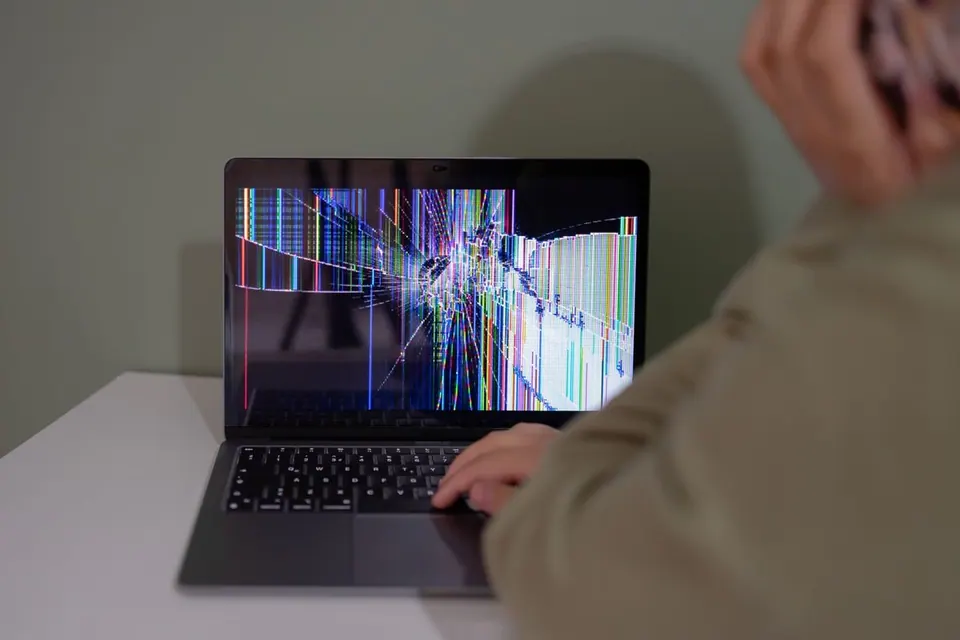
Cách xử lý màn hình MacBook bị sọc hiệu quả nhất: khởi động lại máy, rồi chụp màn hình (Shift + Command + 3) và xem ảnh đó trên điện thoại. Nếu sọc cũng nằm trong ảnh chụp, lỗi là phần mềm hoặc chip đồ hoạ — thường sửa được bằng các bước bên dưới. Nếu ảnh chụp sạch mà mắt vẫn thấy sọc, đó là lỗi tấm nền hoặc cáp màn hình, và việc đúng nhất là sao lưu dữ liệu ngay rồi mang máy đi kiểm tra.
Mẹo chụp màn hình này là thứ mình dùng đầu tiên khi khách đặt chiếc MacBook bị sọc lên quầy. Nó mất mười giây nhưng chia đôi được bài toán: biết ngay nên tốn thời gian thử phần mềm hay nên chuẩn bị tinh thần thay linh kiện. Bài này đi theo đúng trình tự đó — chẩn đoán, tự xử lý những gì làm được, và nhận diện lúc nào phải dừng.
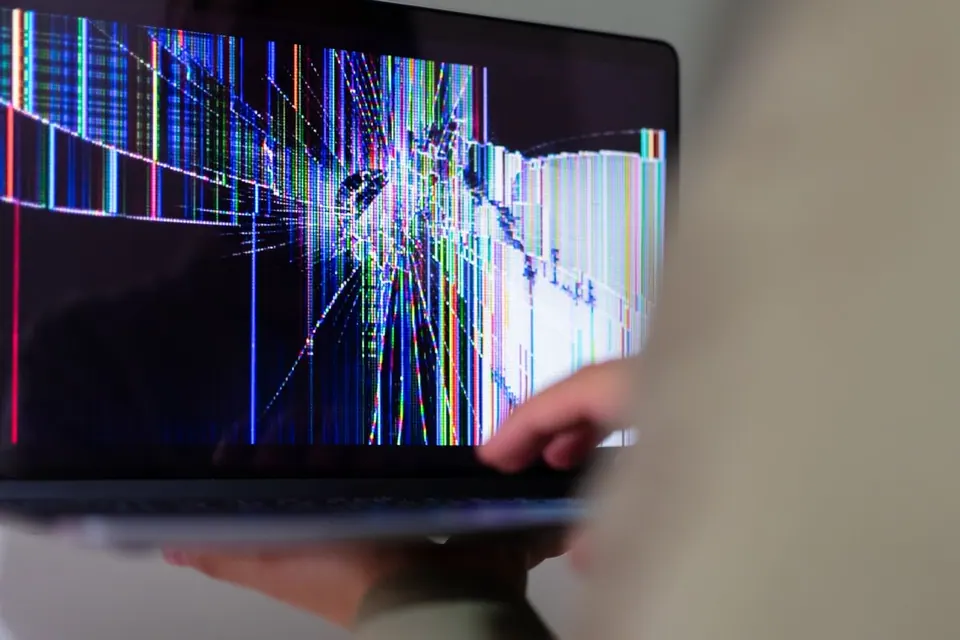
Mẹo chụp màn hình: phép thử 10 giây chia đôi mọi ca màn hình bị sọc
Ảnh chụp màn hình được tạo ra từ dữ liệu hình ảnh mà macOS và chip đồ hoạ gửi đi, trước khi tới tấm nền. Vì vậy:
- Sọc có trong ảnh chụp → lỗi xảy ra ở khâu tạo hình: driver, một app, cài đặt hiển thị, hoặc chip đồ hoạ (GPU).
- Sọc không có trong ảnh chụp → hình ảnh gửi đi vẫn đúng, chỉ là màn hình hiển thị sai: tấm nền, cáp màn hình, hoặc đầu nối.
Phép thử thứ hai, chắc chắn hơn: cắm màn hình ngoài hoặc TV (xem cách làm trong bài kết nối Mac với màn hình ngoài). Màn hình ngoài hiển thị sạch đẹp nghĩa là phần “não” của máy vẫn khoẻ, lỗi chỉ ở màn hình gắn liền.
Góc nhìn người Việt: nhiều bạn mang máy đi sửa ở tiệm và được báo “hỏng chip VGA” với giá rất cao. Hai phép thử trên giúp bạn tự kiểm chứng trước khi nghe báo giá: nếu màn hình ngoài hiển thị hoàn hảo, khả năng hỏng chip đồ hoạ là thấp.
Nhận diện các kiểu sọc: mỗi kiểu kể một câu chuyện khác nhau
Qua những máy từng đi qua tay, mình chia làm vài nhóm hay gặp:
- Sọc mờ, sọc ngang mờ khi màn hình tối hoặc hình tĩnh lâu: thường là hiện tượng lưu ảnh tạm thời hoặc do độ sáng thấp; tự hết sau một lúc. Nếu cố định mãi thì xem xét tấm nền.
- Một hoặc vài đường sọc dọc màu sắc cố định: điển hình của lỗi tấm nền hoặc đầu cáp. Hiếm khi tự hết.
- Sọc kèm vệt đen/loang như mực, hoặc có điểm xuất phát như vết nứt: tấm nền đã nứt — thường do đè ép, kẹp vật giữa phím và màn hình khi gập.
- Màn hình nhấp nháy, sọc xuất hiện khi mở nắp quá một góc nhất định: gợi ý cáp màn hình mỏi ở bản lề. Một số đời MacBook Pro 13 inch 2016–2017 từng nổi tiếng với lỗi cáp đèn nền ở bản lề, cộng đồng gọi là “flexgate”, biểu hiện vệt sáng như đèn sân khấu ở mép dưới màn hình.
- Lốm đốm, bong lớp phủ như vết lau không sạch: lớp phủ chống loá bị bong trên một số đời Retina cũ (thường được gọi là “staingate”). Không phải sọc điện tử, nhưng hay bị nhầm.
- Sọc, nhoè màu khắp nơi, có cả trong ảnh chụp: nghi phần mềm hoặc GPU.
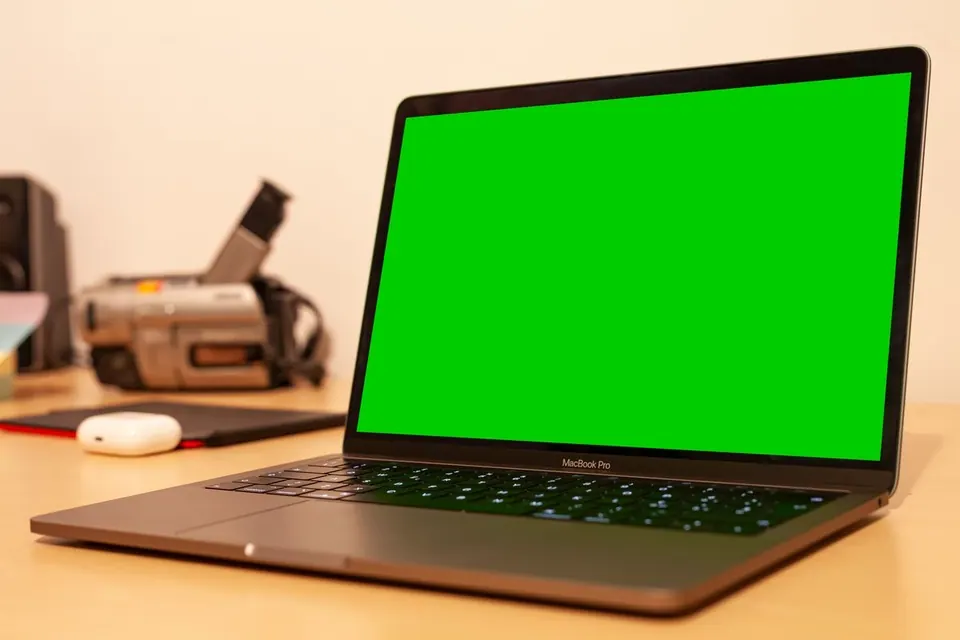
Mẹo nhỏ: mở một ảnh một màu ở chế độ toàn màn hình, lần lượt trắng, đen, đỏ, xanh lá, xanh dương — sọc và vùng loang hiện ra rõ hơn nhiều so với khi đang dùng web. Cách test này giống hệt cách soi điểm chết, xem thêm kiểm tra điểm chết màn hình MacBook.
Checklist tự xử lý: thử từ dễ đến khó trước khi nghĩ tới chuyện thay màn
Nếu phép thử chụp màn hình cho thấy lỗi phần mềm (hoặc bạn chưa chắc), làm lần lượt:
- Khởi động lại máy. Rất nhiều ca sọc do driver đồ hoạ “lỗi tạm” biến mất sau một lần khởi động lại.
- Quan sát xem sọc có gắn với một app không. Chỉ xuất hiện khi mở một trình duyệt, game hoặc app dựng video? Cập nhật app đó, hoặc tắt tăng tốc phần cứng trong cài đặt của app.
- Tắt rồi bật lại các tuỳ chọn hiển thị. Trong Cài đặt hệ thống → Màn hình, thử đổi độ phân giải sang một mức khác rồi đổi lại; tắt thử True Tone; với máy màn hình ProMotion, thử đổi tần số làm mới.
- Cập nhật macOS. Một số lỗi hiển thị được Apple vá trong các bản cập nhật nhỏ. Xem hướng dẫn cập nhật macOS an toàn.
- Reset NVRAM (chỉ máy Intel). Tắt máy, bật lên và giữ ngay Option + Command + P + R khoảng 20 giây. Máy chip Apple không cần bước này, khởi động lại là đủ.
- Thử Safe Mode. Nếu trong chế độ an toàn màn hình sạch, thủ phạm là phần mềm bên thứ ba khởi động cùng máy. Cách vào có ở bài Safe Mode và Recovery trên Mac.
- Chạy Apple Diagnostics. Máy chip Apple: tắt máy, giữ nút nguồn tới khi thấy Tuỳ chọn khởi động, nhấn Command + D. Máy Intel: giữ phím D khi bật máy. Ghi lại mã lỗi nếu có.
Nói thẳng: nếu phép thử chụp màn hình đã cho thấy sọc không có trong ảnh, các bước 3–6 gần như không giúp được gì. Đừng mất một buổi tối cài lại macOS vì hy vọng — thời gian đó nên dành cho việc sao lưu.
Sao lưu ngay: bước người ta hay quên nhất khi màn hình bắt đầu sọc
Màn hình bị nứt hoặc cáp mỏi thường xấu đi theo thời gian: hôm nay một đường sọc, tuần sau có thể đen hẳn. Khi đó lấy dữ liệu ra sẽ phiền hơn nhiều. Việc nên làm ngay hôm nay:
- Cắm ổ ngoài và chạy Time Machine — xem sao lưu Mac với Time Machine.
- Hoặc bật đồng bộ Màn hình nền & Tài liệu lên iCloud nếu dung lượng cho phép.
- Ghi nhớ mật khẩu đăng nhập và tài khoản Apple, vì cửa hàng có thể cần bạn đăng nhập để kiểm tra sau khi sửa.
Góc nhìn người Việt: nhiều bạn sinh viên, dân văn phòng để toàn bộ tài liệu trên Màn hình nền và chưa từng sao lưu. Màn hình sọc chính là “chuông báo” miễn phí — đừng đợi tới lúc máy đen hẳn mới lo.
Màn hình MacBook bị sọc do đâu, và cách tránh tái diễn
Những nguyên nhân phần cứng mình gặp nhiều nhất:
- Đè ép, kẹp vật khi gập nắp: tai nghe, bút, sợi cáp, thậm chí miếng dán bàn phím quá dày. Màn hình MacBook rất mỏng; áp lực tập trung một điểm là đủ làm nứt tấm nền.
- Rơi, va đập vào góc máy.
- Vào nước: hơi ẩm và chất lỏng ăn mòn đầu cáp, gây sọc hoặc nhấp nháy sau vài ngày — xem MacBook bị vào nước.
- Mỏi cáp ở bản lề do mở/đóng nắp hàng nghìn lần, phổ biến hơn trên một số đời máy cũ.
Cách phòng tránh đơn giản: kiểm tra bàn phím trống trước khi gập nắp, dùng túi chống sốc có ngăn riêng thay vì nhét máy chung với sạc và sách, và không đặt đồ nặng lên máy khi đang gập.
Bảng tra nhanh: triệu chứng nào nên làm gì
| Triệu chứng | Có trong ảnh chụp màn hình? | Khả năng cao | Nên làm |
|---|---|---|---|
| Sọc khắp nơi, nhoè màu | Có | Phần mềm / GPU | Khởi động lại, cập nhật, Safe Mode |
| Sọc chỉ khi dùng 1 app | Có | App lỗi | Cập nhật app, tắt tăng tốc phần cứng |
| 1–2 sọc dọc cố định | Không | Tấm nền / cáp | Sao lưu, mang đi kiểm tra |
| Sọc + vệt loang như mực | Không | Tấm nền nứt | Sao lưu, thay màn hình |
| Nhấp nháy theo góc mở nắp | Không | Cáp ở bản lề | Mang đi kiểm tra cáp |
| Màn hình ngoài cũng lỗi | Có | GPU / bo mạch | Mang đi kiểm tra bo mạch |
Khi nào mang máy ra cửa hàng
Mang máy đi kiểm tra khi:
- Ảnh chụp màn hình sạch nhưng mắt vẫn thấy sọc.
- Có vệt loang, vết nứt, hoặc sọc lan rộng dần qua từng ngày.
- Màn hình nhấp nháy hoặc tắt khi mở nắp tới một góc nhất định.
- Máy từng bị rơi, đè ép hoặc dính nước.
- Màn hình ngoài cũng bị lỗi, hoặc Apple Diagnostics báo lỗi.
- Màn hình tối đen hẳn — trường hợp này xem thêm MacBook bị đen màn hình.
Huy Store (hotline 0862 838 663) kiểm tra màn hình, cáp và bo mạch, báo rõ lỗi trước khi sửa. Với máy đời cũ mà chi phí thay màn hình quá cao so với giá trị máy, bọn mình tư vấn phương án thu cũ đổi mới để bạn không phải đổ tiền vào một chiếc máy không còn đáng.
Quan điểm của mình
Màn hình MacBook bị sọc nghe đáng sợ, nhưng mười giây chụp màn hình đã trả lời được câu hỏi quan trọng nhất. Nếu sọc nằm trong ảnh chụp, hãy kiên nhẫn đi hết checklist phần mềm — cơ hội sửa miễn phí là có thật. Nếu không, đừng tự lừa mình bằng việc cài lại macOS: sao lưu ngay trong hôm nay, rồi mang máy đi kiểm tra trước khi một đường sọc nhỏ biến thành cả màn hình đen. Muốn xem thêm các lỗi khác, ghé tổng hợp lỗi MacBook thường gặp.
Câu hỏi thường gặp
Làm sao biết màn hình MacBook bị sọc do phần mềm hay phần cứng?
Chụp màn hình (Shift + Command + 3) rồi mở ảnh trên điện thoại hoặc máy khác. Nếu sọc xuất hiện cả trong ảnh chụp, lỗi nằm ở phần mềm hoặc chip đồ hoạ. Nếu ảnh chụp sạch sẽ mà mắt vẫn thấy sọc, lỗi nằm ở tấm nền hoặc cáp màn hình — tức là phần cứng.
Màn hình MacBook bị sọc có tự hết không?
Sọc do phần mềm có thể hết sau khi khởi động lại hoặc cập nhật macOS. Sọc do phần cứng (nứt tấm nền, đứt cáp, vào nước) hầu như không tự hết mà thường lan rộng dần, nên cần kiểm tra sớm và sao lưu dữ liệu ngay.
Màn hình MacBook bị sọc nhưng xuất ra màn hình ngoài vẫn bình thường thì sao?
Đó là dấu hiệu khá rõ của lỗi tấm nền hoặc cáp màn hình trên máy, còn chip đồ hoạ vẫn ổn. Bạn vẫn dùng tạm được bằng màn hình ngoài, nhưng nên mang máy đi kiểm tra để báo giá thay màn hình hoặc cáp.
Vì sao màn hình MacBook Air bị nứt, sọc dù không bị rơi?
Màn hình MacBook rất mỏng. Kẹp vật nhỏ như tai nghe, bút, đồng xu giữa bàn phím và màn hình rồi gập nắp, hoặc đè máy trong balo chật, đều có thể làm nứt tấm nền từ bên trong và gây sọc, loang mực dù bên ngoài không thấy vết va đập.
Cần tư vấn mua Mac?
Huy Store tư vấn cấu hình & báo giá MacBook · iMac · Mac mini chính hãng.