Gập màn hình MacBook mà không tắt máy: làm sao cho đúng?
Cách gập màn hình MacBook mà máy vẫn chạy: dùng chế độ gập nắp (clamshell) với màn hình ngoài, hoặc giữ máy thức khi gập. Điều kiện, các bước, rủi ro nhiệt, pin và lời khuyên cho người dùng Việt.
Muốn gập màn hình MacBook mà máy vẫn chạy, cách chuẩn nhất là dùng chế độ gập nắp (Apple gọi là closed-display mode, dân mình hay gọi là clamshell): cắm sạc, nối màn hình ngoài, kết nối bàn phím và chuột rời, rồi gập nắp lại — máy sẽ tiếp tục chạy và xuất hình ra màn hình ngoài. Nếu bạn không có màn hình ngoài, MacBook sẽ ngủ khi gập; muốn ép máy thức lúc đó phải dùng app hoặc lệnh Terminal, và có cái giá về nhiệt độ.
Mình dùng MacBook kiểu “laptop ban ngày, máy bàn buổi tối” đã khá lâu: đi làm thì mang theo, về nhà cắm vào màn hình 27 inch, gập nắp, dựng máy lên giá và làm việc như trên một chiếc Mac mini. Câu hỏi “gập màn hình MacBook mà không tắt máy có sao không” cũng là một trong những câu khách hỏi nhiều nhất ở cửa hàng. Bài này gom lại tất cả: điều kiện, các bước, những trường hợp máy “không chịu” ở chế độ gập, và quan điểm của mình về việc có nên làm thế hằng ngày hay không.
Vì sao gập màn hình là MacBook ngủ — và đó là thiết kế có chủ đích
Trước khi tìm cách “lách”, nên hiểu vì sao Apple làm vậy. Nắp MacBook có cảm biến (dùng nam châm) báo cho macOS biết màn hình đang mở hay đóng. Khi bạn gập nắp và không có màn hình ngoài nào đang hoạt động, macOS hiểu rằng bạn đã xong việc và đưa máy vào chế độ ngủ. Lý do rất thực tế:
- Tản nhiệt: khi gập, bàn phím và mặt trên của máy bị che lại. Với dòng Air không quạt, phần nhiệt toả qua mặt trên càng quan trọng.
- An toàn khi bỏ vào balo: người dùng laptop gập máy là để mang đi. Một chiếc máy đang chạy hết công suất trong balo kín là công thức cho quá nhiệt và tụt pin.
- Tiết kiệm pin: ở chế độ ngủ, MacBook đời chip Apple tiêu thụ rất ít điện, để qua đêm hầu như không hao bao nhiêu phần trăm pin.
Nói cách khác, “gập là ngủ” không phải lỗi mà là hành vi mặc định đúng cho 90% tình huống. Cái chúng ta cần là bật đúng ngoại lệ mà Apple đã thiết kế sẵn — chế độ gập nắp với màn hình ngoài — chứ không phải tìm cách vô hiệu hoá cảm biến nắp.
Góc nhìn người Việt: nhiều bạn hỏi câu này vì muốn gập máy để tải file qua đêm, hoặc phát nhạc qua loa Bluetooth khi đi ngủ. Với nhu cầu đó, thực ra để nắp mở và hạ độ sáng màn hình về 0 là cách an toàn nhất, đỡ phải can thiệp vào hệ thống. Chỉ khi bạn thật sự muốn dùng MacBook như máy bàn thì mới cần tới chế độ gập nắp.
Chế độ gập nắp (clamshell): cách chính chủ, ổn định nhất nhưng cần đủ ba thứ
Theo hướng dẫn của Apple về dùng máy Mac xách tay ở chế độ màn hình đóng, bạn cần đủ ba điều kiện:
- Màn hình ngoài đã kết nối (qua USB-C/Thunderbolt, HDMI hoặc hub).
- Bộ tiếp hợp nguồn đang cắm vào máy (hoặc màn hình có cổng USB-C sạc ngược cho laptop).
- Bàn phím và chuột/trackpad rời — có dây, Bluetooth hoặc qua USB receiver đều được.
Các bước mình làm hằng ngày:
- Cắm sạc cho MacBook.
- Nối màn hình ngoài, đợi hình hiện lên trên màn hình đó.
- Bật bàn phím và chuột rời, kiểm tra chúng đã gõ và di chuột được.
- Gập nắp MacBook. Màn hình ngoài có thể chớp đen một hai giây rồi trở thành màn hình chính duy nhất.
Nếu máy đang ngủ sẵn với nắp gập, bạn chỉ cần bấm một phím trên bàn phím rời hoặc click chuột để đánh thức — hình sẽ lên trên màn hình ngoài mà không cần mở nắp.
Điểm mình thích nhất ở cách này: mọi thứ là tính năng chính thức, không cần app, không cần lệnh, cập nhật macOS không làm hỏng. Điểm trừ cũng rõ: bạn phải có màn hình rời và bộ phím chuột, tức là thêm một khoản tiền nếu mới chỉ có mỗi chiếc laptop. Nếu đang phân vân chọn màn hình, bài chọn màn hình cho MacBook có phân tích kỹ độ phân giải và cổng kết nối; còn cách cắm sao cho nhận hình thì xem kết nối Mac với màn hình ngoài.
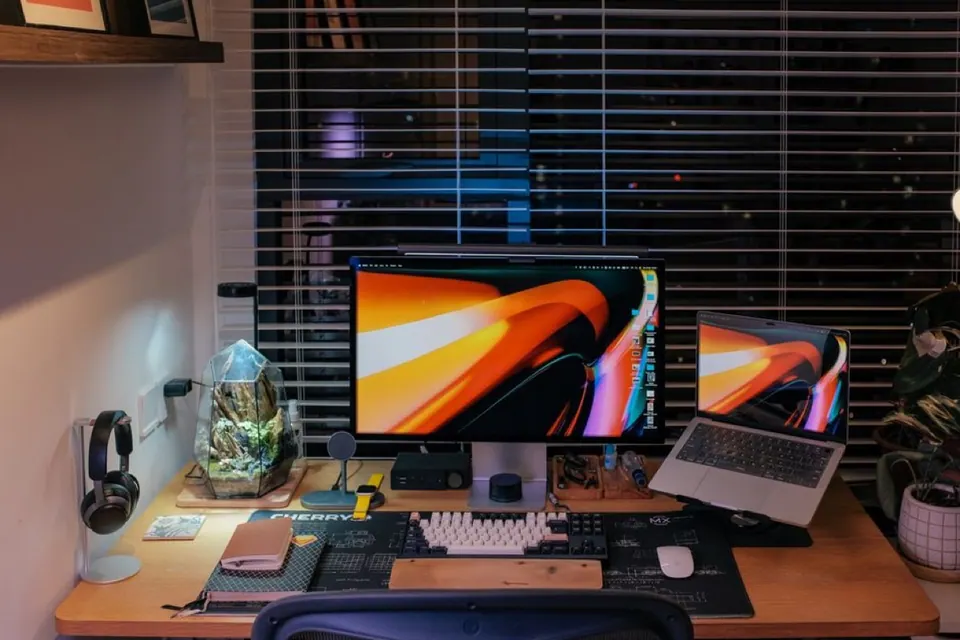
Góc nhìn người Việt: ở thị trường mình, màn hình 27 inch 4K có USB-C sạc ngược đã khá phổ biến và giá dễ chịu hơn trước nhiều. Một sợi cáp USB-C vừa xuất hình, vừa sạc, vừa nối luôn bàn phím chuột cắm vào màn hình — đây là setup gọn nhất cho chế độ gập nắp, rút một dây là xách máy đi được ngay.
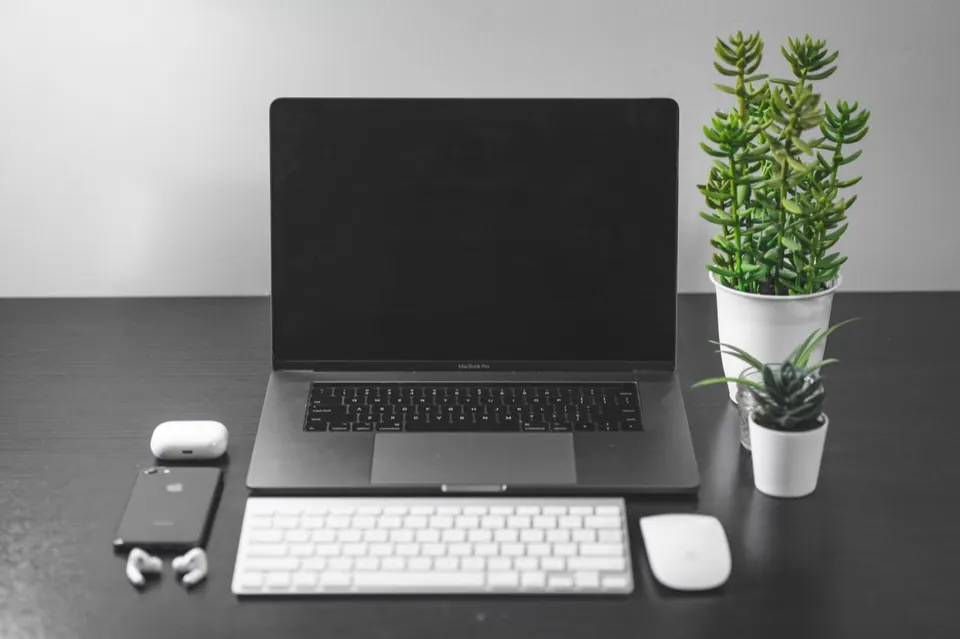
Khi gập nắp mà màn hình ngoài tắt theo: năm nguyên nhân mình hay gặp
Nhiều người làm đủ các bước nhưng vừa gập nắp thì màn hình ngoài cũng đen theo, máy đi ngủ. Theo kinh nghiệm xử lý ở cửa hàng, thứ tự kiểm tra từ dễ tới khó như sau:
- Chưa cắm sạc thật sự: cáp sạc lỏng, củ sạc công suất thấp, hoặc màn hình có USB-C nhưng không hỗ trợ sạc ngược. Nhìn biểu tượng pin trên thanh menu — phải đang hiện tia sét hoặc trạng thái đang dùng nguồn điện.
- Bàn phím/chuột chưa kết nối khi gập: chuột Bluetooth đang ngủ, hoặc bàn phím chỉ ghép đôi với máy khác. Gõ thử một phím trước khi gập.
- Hub/adapter kém chất lượng: có loại hub làm rớt tín hiệu hình khi máy chuyển trạng thái. Thử cắm màn hình trực tiếp vào cổng trên máy. Gợi ý chọn hub ổn định có trong bài chọn hub USB-C cho MacBook.
- Gập quá nhanh khi màn hình ngoài chưa nhận: đợi màn hình ngoài lên hình hẳn rồi mới gập.
- Lỗi tạm của macOS: khởi động lại máy với màn hình ngoài đang cắm, sau đó thử lại.
Một lưu ý về giới hạn màn hình: một số MacBook đời chip cơ bản chỉ xuất được một màn hình ngoài khi nắp mở. Theo MacRumors, MacBook Air chip M3 hỗ trợ hai màn hình ngoài khi gập nắp — đây chính là một lý do thực tế để dùng chế độ gập. Số màn hình tối đa khác nhau theo từng đời chip, nên hãy tra đúng thông số máy của bạn trước khi mua thêm màn hình thứ hai.
Gập màn hình mà không có màn hình ngoài: làm được, nhưng đây là “lách luật”
Đây là trường hợp mà phần lớn từ khoá “gập màn hình macbook không sleep” hướng tới: không có màn hình rời, chỉ muốn gập máy lại mà máy vẫn chạy để tải dữ liệu, chạy tác vụ, hoặc làm máy chủ nhỏ. macOS không có công tắc chính thức cho việc này. Có hai cách phổ biến:
Cách 1: dùng app Amphetamine (miễn phí trên Mac App Store). App này giữ máy thức theo phiên hẹn giờ. Với tuỳ chọn cho phép máy thức khi gập màn hình, nhà phát triển yêu cầu cài thêm tiện ích bổ trợ “Amphetamine Enhancer” để bật chế độ màn hình đóng. Ưu điểm là có giao diện, hẹn giờ tự tắt, dễ bật/tắt. Nhược điểm là phụ thuộc app bên thứ ba và đôi khi phải cài lại tiện ích sau khi cập nhật macOS lớn.
Cách 2: lệnh pmset trong Terminal. Lệnh dưới đây chặn máy ngủ hoàn toàn, kể cả khi gập nắp:
sudo pmset -a disablesleep 1
Muốn trả lại như cũ:
sudo pmset -a disablesleep 0
Mình nói thẳng: đây là cách mạnh tay. Nó chặn mọi kiểu ngủ, kể cả khi bạn quên tắt rồi bỏ máy vào balo. Mình chỉ dùng khi máy nằm cố định trên bàn, có sạc, và luôn đặt ghi chú nhắc mình chạy lệnh trả lại. Nếu chỉ cần giữ máy thức lúc nắp mở thì lệnh caffeinate an toàn hơn nhiều — xem bài dùng caffeinate giữ MacBook không ngủ.
Góc nhìn người Việt: mình gặp không ít máy mang tới cửa hàng vì nóng bất thường, pin tụt, thậm chí phồng pin, mà nguyên nhân là chủ máy chạy lệnh chặn ngủ để “treo máy” rồi quên tắt, nhét máy vào balo đi giữa trưa nắng. Với khí hậu nóng như ở mình, hãy coi cách này như công cụ tạm thời, không phải thiết lập vĩnh viễn.
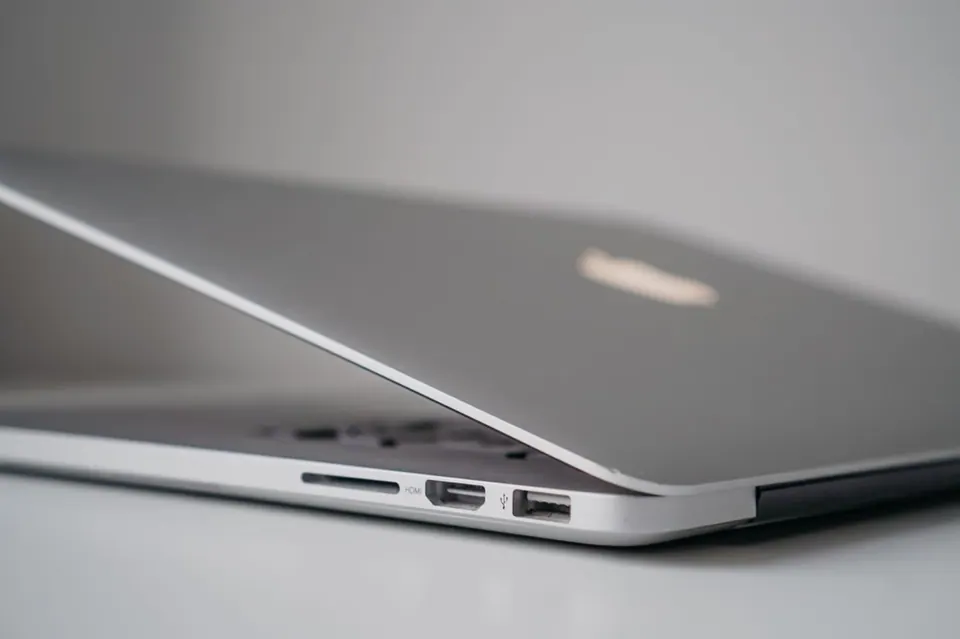
Nhiệt độ và pin: cái giá thật sự của việc gập nắp lâu dài
Đây là phần mình muốn nói kỹ nhất, vì đa số bài hướng dẫn bỏ qua.
Về nhiệt: MacBook Pro có quạt nên khi gập nắp vẫn tản nhiệt qua khe phía sau và đáy máy, khá ổn với tác vụ văn phòng, lập trình, chỉnh ảnh. MacBook Air không quạt dựa nhiều vào vỏ nhôm để toả nhiệt; khi gập nắp, chạy tác vụ nặng kéo dài (render video, chạy AI cục bộ), máy sẽ giảm xung sớm hơn để giữ nhiệt độ an toàn. Không hỏng máy, nhưng chậm hơn bạn kỳ vọng. Mẹo của mình:
- Dựng máy đứng trên giá dọc thay vì nằm úp, để cả hai mặt đều thoáng.
- Không đặt máy gập trên nệm, sofa hay trong ngăn bàn kín.
- Theo dõi nhiệt độ vài ngày đầu bằng app — xem bài kiểm tra nhiệt độ MacBook. Nếu quạt kêu liên tục, đọc thêm MacBook nóng, quạt kêu: cách khắc phục.
Về pin: chế độ gập nắp đồng nghĩa với cắm sạc gần như cả ngày. macOS có tính năng Sạc pin được tối ưu hoá để hạn chế giữ pin ở 100% quá lâu, hãy chắc chắn nó đang bật. Vấn đề cắm sạc liên tục mình đã phân tích riêng trong bài cắm sạc MacBook liên tục có sao không. Ngắn gọn: không làm hỏng máy ngay, nhưng nhiệt độ cao cộng pin luôn đầy là hai yếu tố đẩy nhanh chai pin — và trường hợp xấu là phồng pin.
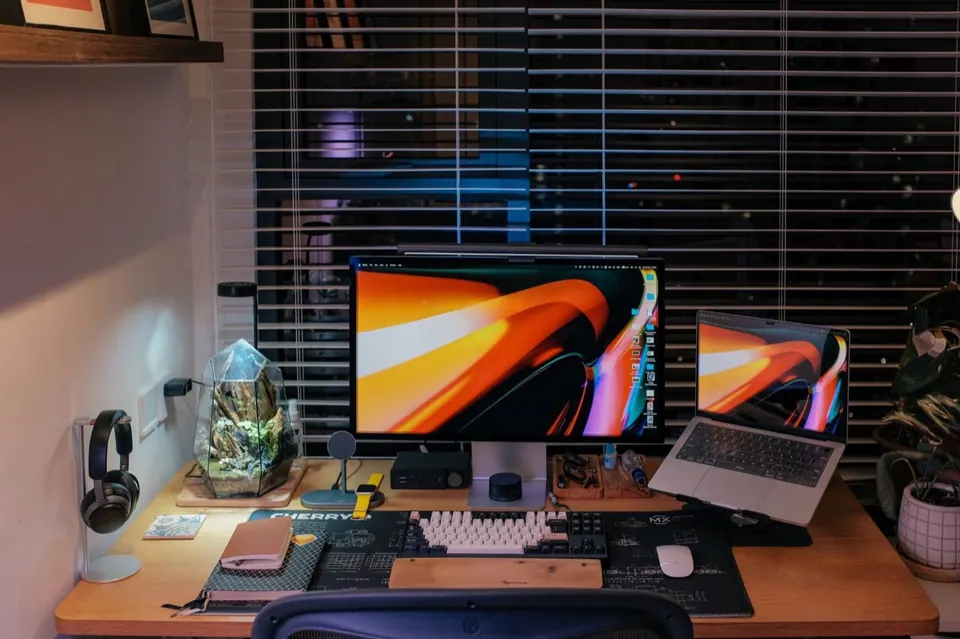
Bảng tổng hợp: chọn cách nào cho đúng nhu cầu
| Nhu cầu | Cách nên dùng | Mức an toàn | Ghi chú |
|---|---|---|---|
| Dùng MacBook như máy bàn với màn hình rời | Chế độ gập nắp chính chủ | Cao | Cần sạc + màn ngoài + phím chuột rời |
| Tải file / chạy tác vụ qua đêm, không có màn ngoài | Để nắp mở, giảm độ sáng về 0 | Cao | Đơn giản nhất, không cần app |
| Giữ máy thức khi nắp mở, có hẹn giờ | caffeinate hoặc Amphetamine | Cao | Tự hết hiệu lực theo giờ |
| Gập nắp mà vẫn chạy, không có màn ngoài | Amphetamine + Enhancer | Trung bình | Phụ thuộc app bên thứ ba |
| Chặn ngủ hoàn toàn | sudo pmset -a disablesleep 1 | Thấp | Bắt buộc nhớ trả về 0 |
Ai nên gập nắp hằng ngày, ai không cần
| Nhóm người dùng | Khuyến nghị |
|---|---|
| Dân văn phòng, lập trình viên có màn hình rời | Nên dùng: góc nhìn cao hơn, đỡ mỏi cổ, bàn gọn |
| Người làm đồ hoạ, dựng video trên MacBook Pro | Nên dùng, kèm giá dựng đứng để tản nhiệt tốt |
| Người dùng MacBook Air chạy tác vụ nặng kéo dài | Cân nhắc: chấp nhận giảm xung hoặc để nắp mở |
| Sinh viên chỉ có laptop, hay mang đi học | Không cần: để nắp mở khi cần treo máy là đủ |
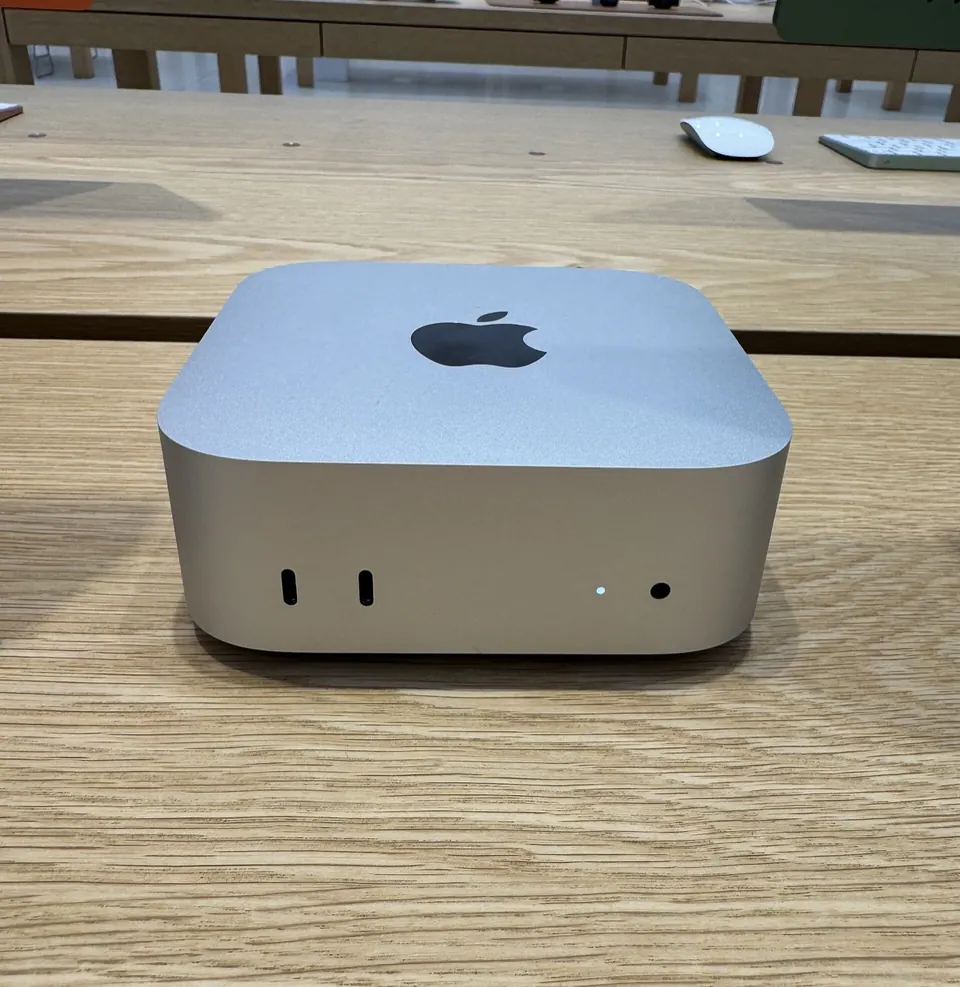
| Ai định dùng MacBook làm máy chủ 24/7 | Nên tính tới Mac mini — xem Mac mini làm server tại nhà |
Khi nào nên mang máy ra cửa hàng
- Màn hình ngoài nhận hình khi nắp mở nhưng luôn mất hình khi gập, dù đã thử cáp khác, cổng khác, khởi động lại.
- Máy nóng bất thường ngay cả khi không chạy gì nặng, quạt kêu to liên tục.
- Trackpad cứng, đáy máy cộm hoặc máy kênh khi đặt xuống bàn — dấu hiệu pin có vấn đề.
- Máy tự thức dậy hoặc tự ngủ thất thường dù bạn không cài app chặn ngủ nào.
Huy Store kiểm tra miễn phí cổng kết nối, cảm biến nắp và tình trạng pin; nhắn qua Fanpage/Zalo để được tư vấn trước khi mang máy tới.
Kết luận: dùng đúng cách chính chủ, đừng biến “lách luật” thành thói quen
Quan điểm của mình rất rõ: nếu có màn hình rời, hãy dùng chế độ gập nắp chính chủ của Apple — nó ổn định, không cần app, và biến MacBook thành một chiếc máy bàn đúng nghĩa. Nếu không có màn hình rời, đừng cố gập máy mà ép nó thức; để nắp mở và hạ độ sáng là đủ cho 9/10 nhu cầu tải file hay treo máy. Lệnh chặn ngủ chỉ nên là công cụ dùng một lần rồi tắt, đặc biệt trong cái nóng của mùa hè Việt Nam.
Câu hỏi thường gặp
Gập màn hình MacBook mà không tắt máy có sao không?
Nếu bạn dùng đúng chế độ gập nắp (clamshell) của Apple — có màn hình ngoài, bàn phím/chuột rời và cắm sạc — thì đây là cách dùng được Apple hỗ trợ chính thức, không hại máy. Rủi ro chỉ đến khi máy chạy nặng trong không gian bí (trong balo, trên chăn) hoặc bị ép thức bằng lệnh khi không có ai theo dõi nhiệt độ.
Gập màn hình MacBook không có màn hình ngoài thì máy có chạy tiếp không?
Mặc định là không: gập nắp khi không có màn hình ngoài, MacBook sẽ chuyển sang chế độ ngủ. Muốn máy vẫn chạy (ví dụ để tải file, phát nhạc qua loa) bạn phải dùng app như Amphetamine kèm tiện ích bổ trợ, hoặc lệnh pmset trong Terminal. Đây là cách 'lách', nên chỉ dùng khi cần và nhớ tắt đi.
Chế độ gập nắp có bắt buộc phải cắm sạc không?
Theo hướng dẫn của Apple, để dùng MacBook ở chế độ màn hình đóng bạn cần nối bộ tiếp hợp nguồn. Thực tế dùng màn hình có cổng USB-C sạc ngược (Power Delivery) cũng được tính là đang cắm sạc.
Gập nắp MacBook lâu ngày có làm hại màn hình hay pin không?
Màn hình không bị ảnh hưởng vì nó tắt hẳn khi gập. Thứ cần để ý là nhiệt và pin: máy luôn cắm sạc, luôn đầy pin trong môi trường nóng sẽ làm pin chai nhanh hơn. Hãy bật Sạc pin được tối ưu hoá, để máy ở chỗ thoáng và đặt dựng đứng nếu có thể.
Cần tư vấn mua Mac?
Huy Store tư vấn cấu hình & báo giá MacBook · iMac · Mac mini chính hãng.