Mua Mac mới: 10 việc nên làm ngay trong ngày đầu tiên
Checklist đầy đủ thiết lập Mac mới cho người mới: đăng nhập Apple ID, cập nhật macOS, bật iCloud, Touch ID, Find My, tường lửa, Time Machine
Vừa khui hộp chiếc Mac mới? Cảm giác háo hức rất dễ khiến bạn bỏ qua vài bước thiết lập quan trọng để lao ngay vào công việc — nhưng chỉ cần dành đúng 20-30 phút làm theo checklist 10 việc dưới đây, bạn sẽ có một chiếc máy sẵn sàng, an toàn và tiện dùng ngay từ ngày đầu, tránh phải quay lại sửa chữa thiết lập giữa chừng khi đã lỡ lưu nhiều dữ liệu.
Nhóm bắt buộc: ba việc đầu tiên không thể bỏ qua
1. Kết nối Wi-Fi và đăng nhập Apple ID
Đây là bước nền tảng cho mọi thứ tiếp theo — không đăng nhập Apple ID, bạn sẽ không tải được app từ App Store, không đồng bộ được iCloud, không dùng được các tính năng Continuity như Handoff hay AirDrop.
2. Cập nhật macOS lên bản mới nhất
Vào Cài đặt hệ thống → Tổng quát → Cập nhật phần mềm (Software Update). Máy mới xuất xưởng đôi khi đã cài sẵn bản macOS không phải mới nhất do thời gian lưu kho — cập nhật ngay giúp vá các lỗi bảo mật và tương thích tốt hơn với app mới nhất trên App Store.
3. Bật iCloud: nền tảng đồng bộ toàn bộ hệ sinh thái
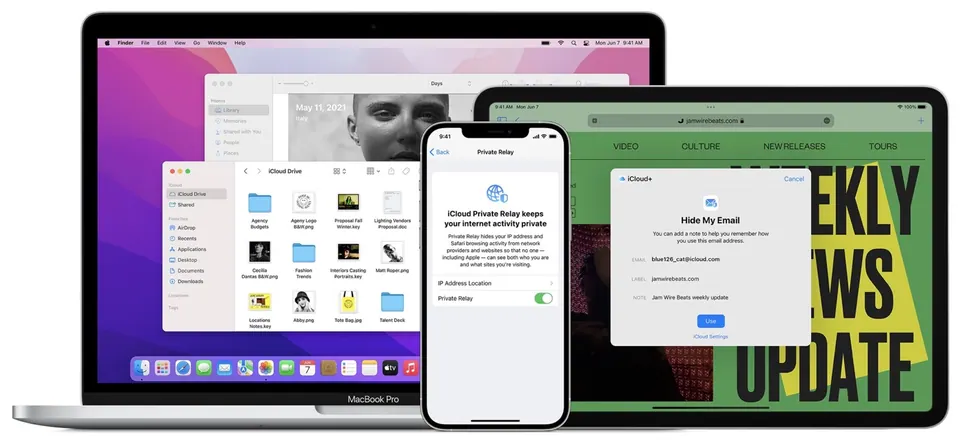
Vào Cài đặt hệ thống → [tên bạn] → iCloud, bật các mục cần thiết: Ảnh, iCloud Drive, Mật khẩu (Keychain), Danh bạ, Ghi chú. Đây là thứ giúp Mac “hiểu ý” bạn xuyên suốt các thiết bị Apple khác nếu có.
Nhóm bảo mật: ba việc bảo vệ máy và dữ liệu của bạn
4. Thiết lập Touch ID
Vào Cài đặt hệ thống → Touch ID & Mật khẩu, đăng ký vân tay để mở khoá máy nhanh, xác thực mua hàng App Store, và điền mật khẩu tự động mà không cần gõ tay mỗi lần.
5. Bật Find My (Tìm máy)
Tính năng này giúp định vị máy khi bị thất lạc hoặc mất trộm, thậm chí khoá máy từ xa. Đây là bước bảo mật quan trọng nhưng rất nhiều người bỏ qua vì nghĩ “sẽ không bao giờ bị mất” — tới lúc cần thì đã muộn.
6. Bật tường lửa (Firewall)
Vào Cài đặt hệ thống → Mạng → Tường lửa, bật lên. Đây là lớp bảo vệ cơ bản chống truy cập trái phép qua mạng, đặc biệt quan trọng nếu bạn hay dùng Wi-Fi công cộng ở quán cà phê, sân bay.
Nhóm an toàn dữ liệu: đừng đợi mất dữ liệu mới hối hận
7. Thiết lập Time Machine để sao lưu tự động
Cắm một ổ cứng ngoài, vào Cài đặt hệ thống → Tổng quát → Time Machine, chọn ổ đĩa và bật sao lưu tự động. Đây là “lưới an toàn” quan trọng nhất — khi máy gặp sự cố (xem thêm cách vào Safe Mode và Recovery khi máy gặp sự cố), có bản sao lưu Time Machine giúp bạn khôi phục toàn bộ dữ liệu mà không mất mát gì.
Nhóm tiện dùng: cá nhân hoá để làm việc thoải mái hơn
8. Cài các app cần thiết cho công việc
Ưu tiên cài qua App Store trước cho an toàn, phần mềm không có trên Store thì tải từ trang chính thức — xem chi tiết cách xử lý an toàn tại hướng dẫn cài và gỡ ứng dụng trên Mac. Nếu chưa biết nên cài gì, tham khảo thêm danh sách app bắt buộc phải có trên Mac.
9. Tuỳ chỉnh Dock và Control Center cho thuận tay
Kéo bớt app ít dùng ra khỏi Dock, ghim các app dùng hằng ngày vào vị trí dễ bấm. Tuỳ chỉnh Control Center để có sẵn các nút hay dùng như Wi-Fi, Âm thanh, Ánh sáng màn hình ngay trên thanh menu.
10. Bật Dark Mode hoặc Night Shift nếu thích làm việc buổi tối
Nếu bạn hay làm việc khuya, xem thêm cách bật Dark Mode và hẹn giờ tự động trên Mac để có giao diện dịu mắt xuyên suốt cả ngày.
Bảng tổng hợp theo mức độ ưu tiên
| Nhóm | Việc cần làm | Thời gian ước tính |
|---|---|---|
| Bắt buộc | Đăng nhập Apple ID, cập nhật macOS, bật iCloud | 10-15 phút |
| Bảo mật | Touch ID, Find My, bật tường lửa | 5 phút |
| An toàn dữ liệu | Thiết lập Time Machine | 5 phút (cần có ổ cứng ngoài) |
| Tiện dùng | Cài app cần thiết, tuỳ chỉnh Dock, Dark Mode | Tuỳ nhu cầu |
💡 Dành trọn 20-30 phút làm đủ checklist này ngay từ đầu, bạn sẽ tránh được rất nhiều rắc rối về sau — từ mất dữ liệu do không sao lưu, tới việc phải thiết lập lại từ đầu vì bỏ sót bước quan trọng.
Tiếp theo nên làm gì
Sau khi hoàn tất checklist này, nếu bạn là người hoàn toàn mới với macOS, nên đọc thêm cẩm nang dùng Mac cho người mới bắt đầu để làm quen Finder, Dock, Menu Bar và lộ trình học dùng Mac theo đúng thứ tự, tránh bị quá tải thông tin ngay từ ngày đầu.
Mua Mac mới tại Huy Store được hỗ trợ thiết lập ban đầu và chuyển dữ liệu tận tình ngay tại cửa hàng. Liên hệ 0862 838 663 để được hỗ trợ trực tiếp.
Câu hỏi thường gặp
Mới mở hộp Mac nên làm gì trước tiên?
Kết nối Wi-Fi, đăng nhập Apple ID, cập nhật macOS lên bản mới nhất, bật iCloud và thiết lập Touch ID. Đây là nhóm việc bắt buộc, nên làm ngay trong 15-20 phút đầu tiên trước khi bắt đầu cài đặt app hay bắt tay vào công việc.
Có cần cài phần mềm diệt virus riêng cho Mac không?
Đa số người dùng phổ thông không cần. macOS có sẵn các lớp bảo vệ tích hợp gồm Gatekeeper (kiểm tra chữ ký app) và XProtect (quét malware nền). Chỉ cần tải app từ nguồn chính thức, bật tường lửa và không tắt các cơ chế bảo mật mặc định là đã đủ an toàn cho nhu cầu thông thường.
Nên bật iCloud để làm gì, có bắt buộc phải trả phí không?
iCloud đồng bộ ảnh, tài liệu, mật khẩu, danh bạ, ghi chú giữa các thiết bị Apple, đồng thời cho phép dùng Find My để định vị máy khi thất lạc. Gói miễn phí đi kèm 5GB dung lượng, đủ cho nhu cầu cơ bản; nếu cần lưu nhiều ảnh/video, có thể nâng cấp lên gói iCloud+ trả phí theo nhu cầu thực tế.
Cần tư vấn mua Mac?
Huy Store tư vấn cấu hình & báo giá MacBook · iMac · Mac mini chính hãng.