Cài và gỡ ứng dụng trên Mac đúng cách
Hướng dẫn toàn diện cách cài app trên Mac từ App Store lẫn file .dmg, xử lý cảnh báo bảo mật Gatekeeper an toàn
Với người mới chuyển từ Windows sang, việc “không tìm thấy Control Panel để gỡ app” hay hoảng hốt khi thấy cảnh báo “nhà phát triển không xác định” là chuyện rất bình thường. Cẩm nang này giúp bạn nắm trọn cách cài, cập nhật và gỡ app trên Mac đúng chuẩn — an toàn và không để lại rác trên máy.
Cài app từ App Store: cách an toàn và dễ nhất cho người mới
Đây là con đường được Apple khuyến khích và cũng là cách đơn giản nhất:
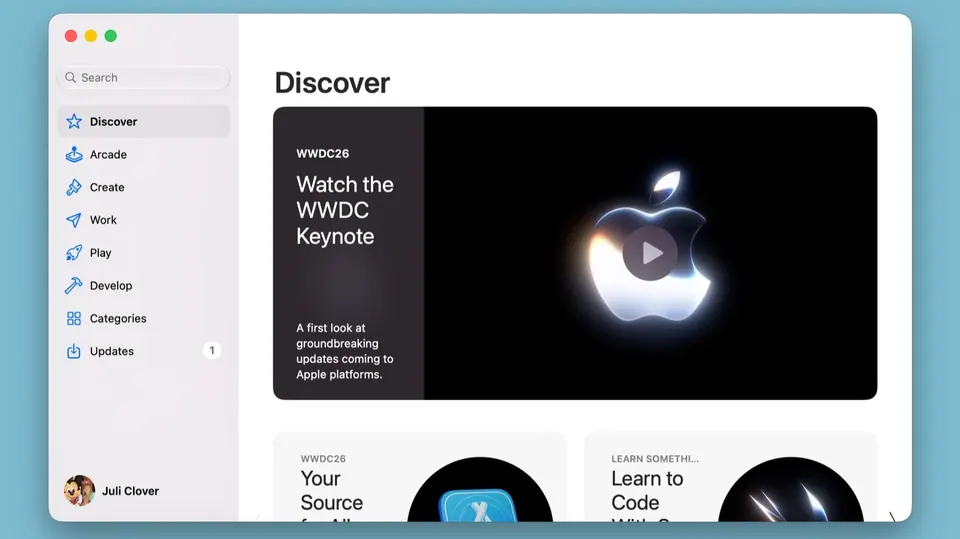
- Mở App Store từ Dock hoặc Launchpad
- Tìm app cần cài, bấm Get (miễn phí) hoặc giá tiền hiển thị (app trả phí)
- App tự động tải và cài vào Launchpad, không cần thao tác gì thêm
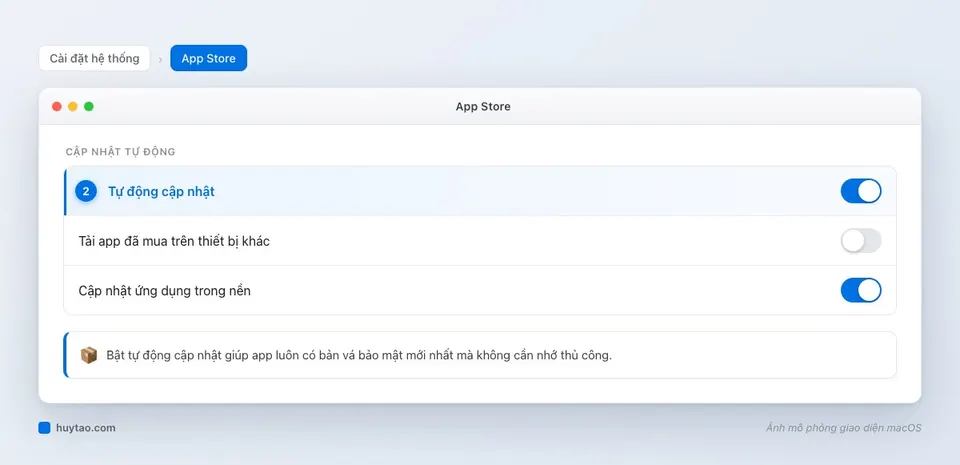
- App từ App Store tự động nhận cập nhật khi có phiên bản mới, hoặc bật cập nhật tự động trong Cài đặt hệ thống
Ưu điểm lớn nhất của App Store không chỉ nằm ở sự tiện lợi, mà ở khâu kiểm duyệt: mọi app trên đây đều được Apple xét duyệt về bảo mật trước khi xuất bản, giảm đáng kể rủi ro dính malware — điều rất đáng lưu tâm với người mới chưa quen phân biệt nguồn tải an toàn hay không.
Cài app từ file .dmg: cách phổ biến với phần mềm không có trên App Store
Rất nhiều phần mềm chuyên dụng, đặc biệt là công cụ cho lập trình viên, thiết kế, hay các tiện ích miễn phí mã nguồn mở, không phân phối qua App Store mà qua file cài đặt tải trực tiếp từ trang chủ:
- Tải file .dmg (đôi khi là .pkg) từ trang chính thức của nhà phát triển
- Mở file vừa tải — một cửa sổ hiện ra, thường có icon app bên trái và biểu tượng shortcut thư mục Applications bên phải
- Kéo icon app thả vào Applications — đây chính là toàn bộ thao tác “cài đặt”
- Sau khi hoàn tất, eject (tháo) ảnh đĩa bằng cách bấm nút eject cạnh tên ổ đĩa trong Finder, hoặc kéo vào Trash (khác với xoá app, đây chỉ là tháo ảnh đĩa tạm)
💡 Với người quen Windows: đừng tìm nút “Next, Next, Finish” như file .exe — trên Mac, kéo-thả vào Applications gần như luôn là toàn bộ quy trình cài đặt.
Xử lý cảnh báo bảo mật “nhà phát triển không xác định” an toàn
Đây là tình huống khiến nhiều người mới hoảng sợ nhất: mở app vừa tải, macOS báo đỏ “không thể mở vì nhà phát triển không xác định” hoặc “app này đã bị chặn để bảo vệ Mac của bạn”.
Đây là cơ chế Gatekeeper — hệ thống bảo mật của Apple kiểm tra chữ ký số của app trước khi cho chạy. App tải từ App Store luôn qua được vì đã ký số và kiểm duyệt; app tải ngoài (kể cả từ trang chủ chính hãng) đôi khi chưa đăng ký đầy đủ với Apple nên bị chặn mặc định.
Cách xử lý khi bạn chắc chắn tải từ nguồn uy tín:
- Vào Cài đặt hệ thống → Quyền riêng tư & Bảo mật (Privacy & Security)
- Kéo xuống phần dưới, sẽ thấy dòng thông báo về app vừa bị chặn
- Bấm “Mở luôn” (Open Anyway), xác nhận lại một lần nữa nếu được hỏi
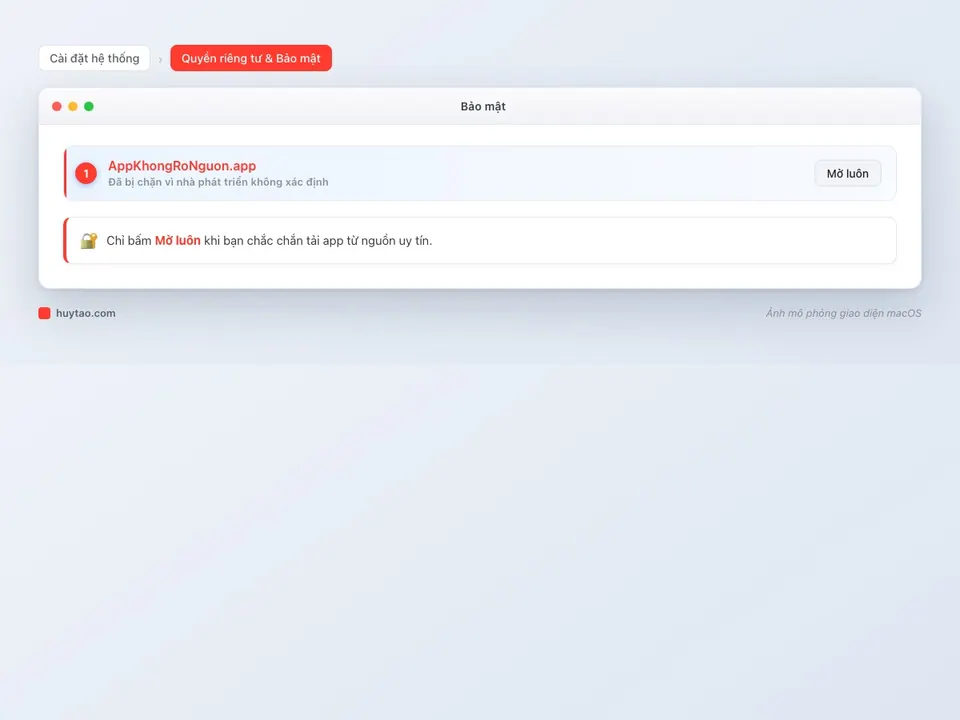
Lưu ý an toàn quan trọng: chỉ bấm “Mở luôn” khi bạn chắc chắn về nguồn gốc app — tải từ trang chủ chính thức của nhà phát triển có tên tuổi, không phải từ link lạ ai đó gửi qua tin nhắn hay quảng cáo trên mạng. Gatekeeper tồn tại chính là để bảo vệ bạn khỏi trường hợp thứ hai.
Cập nhật app: đừng để phiên bản cũ gây lỗi vặt
Nhiều lỗi vặt khó chịu (crash, không đồng bộ, giao diện lỗi) tới từ việc dùng app phiên bản cũ không tương thích với bản macOS mới:
- App từ App Store: mở App Store → tab Updates, bấm cập nhật từng app hoặc “Update All”
- App cài từ .dmg: đa số tự kiểm tra cập nhật khi mở app (menu tên app → Check for Updates…), hoặc phải tải bản mới từ trang chủ và cài đè lên bản cũ (macOS tự động ghi đè, không cần gỡ bản cũ trước)
Gỡ app đúng cách: ba mức độ từ nhanh tới sạch triệt để
Cách nhanh nhất — từ Launchpad: mở Launchpad, giữ icon app cho tới khi các icon rung lên, bấm dấu × xuất hiện góc icon (chỉ áp dụng cho app tải từ App Store).
Cách phổ thông — kéo vào Trash: mở thư mục Applications, kéo app cần gỡ vào Trash, sau đó Empty Trash để xoá hẳn.
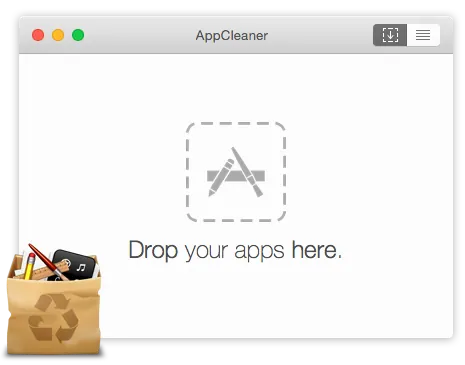
Cách gỡ sạch triệt để — dùng công cụ chuyên dụng: kéo vào Trash chỉ xoá file app chính, còn để sót các file cấu hình (preferences), cache, log nằm rải rác trong ~/Library. Với app đã cài lâu và có nhiều tùy chỉnh, lượng rác sót lại có thể lên tới hàng trăm MB. Dùng AppCleaner — công cụ miễn phí quét và gỡ trọn bộ file liên quan tới một app — để đảm bảo máy sạch hoàn toàn sau khi gỡ.
Bảng so sánh các nguồn cài app
| Nguồn cài | Ưu điểm | Khi nào nên dùng |
|---|---|---|
| App Store | An toàn nhất, tự cập nhật, được Apple kiểm duyệt | Ưu tiên hàng đầu, nhất là với người mới |
| File .dmg từ trang chính thức | Có app không lên App Store (công cụ chuyên dụng, mã nguồn mở) | Khi app cần dùng không có trên App Store |
| Kho phần mềm Huy Store | App miễn phí đã được tuyển chọn, có hướng dẫn cài đặt tiếng Việt | Muốn tìm nhanh công cụ hữu ích, không mất công tự tìm nguồn |
Những lỗi thường gặp khi cài/gỡ app và cách xử lý
- App tải về nhưng không thấy trong Launchpad: kiểm tra lại thư mục Applications trong Finder — đôi khi bạn quên kéo icon vào đúng thư mục khi cài từ .dmg
- Gỡ app rồi cài lại vẫn lỗi y như cũ: dấu hiệu rõ ràng của file cấu hình cũ còn sót — dùng AppCleaner gỡ sạch trước khi cài lại
- Ổ cứng đầy dù đã gỡ khá nhiều app: rác từ các lần gỡ app kiểu kéo-thả-vào-Trash trước đây có thể đã tích tụ, nên dùng công cụ dọn dẹp để quét lại toàn bộ, xem thêm cách tăng tốc MacBook chạy chậm để dọn tổng thể
Tổng kết: quy trình chuẩn cho người mới dùng Mac
Ưu tiên App Store trước tiên cho mọi nhu cầu phổ thông. Khi cần phần mềm chuyên dụng không có trên Store, tải file .dmg từ đúng trang chủ chính thức, xử lý cảnh báo Gatekeeper một cách có ý thức chứ không bấm bừa. Và khi gỡ bỏ, đừng dừng lại ở kéo vào Trash — dùng công cụ gỡ sạch để máy luôn gọn gàng về lâu dài.
Nếu bạn mới chuyển hẳn sang dùng Mac, nên đọc thêm cẩm nang dùng Mac cho người mới bắt đầu và 10 việc nên làm đầu tiên khi có Mac mới để nắm trọn bộ kiến thức nền tảng trước khi bắt đầu cài đặt các công cụ làm việc của riêng mình.
Mới mua Mac và cần hỗ trợ cài đặt, hướng dẫn sử dụng chi tiết? Huy Store hỗ trợ tận tình sau bán hàng — gọi 0862 838 663 để được tư vấn trực tiếp.
Câu hỏi thường gặp
File .dmg là gì và cài thế nào cho đúng?
File .dmg (disk image) là ảnh đĩa cài đặt phổ biến trên Mac, tương tự file .exe cài đặt trên Windows nhưng đơn giản hơn. Mở file .dmg, một cửa sổ hiện ra với icon app và shortcut tới thư mục Applications, chỉ cần kéo icon app thả vào Applications là cài xong, sau đó eject (tháo) ảnh đĩa khỏi máy.
Vì sao macOS báo 'không mở được vì nhà phát triển không xác định'?
Đây là cơ chế bảo mật Gatekeeper của Apple, chặn các app tải ngoài App Store chưa được Apple xác thực chữ ký số. Nếu chắc chắn app tải từ nguồn chính thức và uy tín, vào Cài đặt hệ thống → Quyền riêng tư & Bảo mật, kéo xuống dưới và bấm 'Mở luôn (Open Anyway)' để cho phép chạy.
Xoá app bằng cách kéo vào Trash đã gỡ sạch hoàn toàn chưa?
Chưa hoàn toàn. Kéo vào Trash chỉ xoá file app chính, còn để sót lại các file cấu hình, cache, tùy chọn (preferences) nằm rải rác trong thư viện hệ thống — thường vài MB tới vài trăm MB tuỳ app. Dùng công cụ như AppCleaner hoặc Pearcleaner (đều miễn phí) để gỡ sạch hoàn toàn, không để sót rác.
Cần tư vấn mua Mac?
Huy Store tư vấn cấu hình & báo giá MacBook · iMac · Mac mini chính hãng.