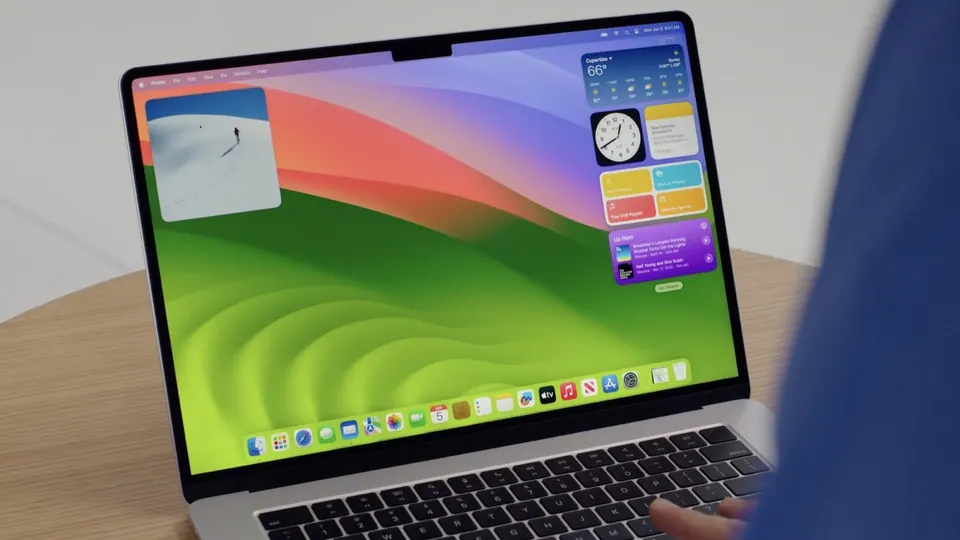
Excel trên MacBook khác Windows thế nào? Đủ dùng không?
Excel trên MacBook khác Excel Windows ở phím tắt, Power Pivot, macro VBA, add-in, định dạng số theo vùng và font tiếng Việt cũ. Ai dùng ổn, ai nên cân nhắc trước khi mua Mac.

Excel trên MacBook dùng chung file .xlsx, chung giao diện ribbon và gần như toàn bộ hàm với Excel Windows — khác biệt thật sự nằm ở phím tắt, ở mảng phân tích nâng cao (Power Pivot không có trên Mac, VBA chỉ chạy một phần) và ở các lỗi “kiểu Việt Nam” như dấu phẩy, ngày tháng bị ngược, font VNI/TCVN3. Nếu bạn làm báo cáo, bảng lương, công nợ, PivotTable thông thường, Excel cho Mac đủ dùng. Nếu công việc phụ thuộc Power Pivot hay macro nội bộ viết riêng cho Windows, hãy đọc kỹ bài này trước khi chuyển máy.
Câu hỏi “Excel trên MacBook có dùng được không” là câu mình nghe nhiều nhất ở cửa hàng từ dân kế toán, nhân sự và sinh viên kinh tế. Mình đã dùng Excel cho Mac làm sổ sách bán hàng nhiều năm, đồng thời vẫn phải mở Excel Windows cho một vài file macro cũ của đối tác. Bài này kể đúng những gì sẽ gặp, cả chỗ ổn lẫn chỗ khó chịu.

Giống nhau nhiều hơn bạn nghĩ: cùng file, cùng hàm, cùng tài khoản Microsoft 365
Điều đầu tiên cần biết: Excel cho Mac không phải phiên bản “rút gọn” kiểu ứng dụng điện thoại. Đây là Excel đầy đủ, do Microsoft phát triển song song với bản Windows, dùng chung tài khoản Microsoft 365.
- Cùng định dạng file: .xlsx, .xlsm (có macro), .csv mở qua lại hai nền tảng không cần chuyển đổi.
- Cùng bộ hàm hiện đại: XLOOKUP, FILTER, SORT, UNIQUE, LET, mảng động… đều có trên bản Microsoft 365 cho Mac.
- PivotTable, biểu đồ, định dạng có điều kiện, Data Validation: dùng đầy đủ.
- Analysis ToolPak và Solver: có trên Mac, bật trong Công cụ → Phần bổ trợ Excel.
- Cộng tác qua OneDrive/SharePoint: mở cùng file, sửa đồng thời với đồng nghiệp dùng Windows bình thường.
- Chạy native trên chip Apple: Office cho Mac đã chạy native trên Apple silicon từ cuối năm 2020, nên trên MacBook Air M-series mở file vài chục nghìn dòng vẫn mượt, máy mát và không ồn.
Góc nhìn người Việt: phần lớn công ty ở mình dùng Excel cho bảng tính “thuần” — công thức, lọc, Pivot, in ấn. Với nhóm này, chuyển sang Mac gần như không mất gì. Việc cần làm là cài Office 365 cho MacBook đúng bản chính thức thay vì bản crack trôi nổi — bản crack trên Mac hay lỗi khi cập nhật macOS và là nguồn mã độc phổ biến.
Phím tắt: chỗ gây khó chịu nhất trong tuần đầu, nhưng quen rất nhanh
Đây là thứ khiến người từ Windows sang thấy “Excel Mac khó dùng”. Thực tế chỉ là quy tắc khác, và phần lớn rất logic.
- Ctrl → Command: Ctrl + C/V/Z/S/F bên Windows thành Command + C/V/Z/S/F trên Mac.
- Xuống dòng trong ô: Alt + Enter (Windows) thành Option + Return (Mac). Đây là câu hỏi mình được hỏi nhiều nhất.
- Sửa ô (F2): trên MacBook phải bấm fn + F2, hoặc dùng Control + U.
- Khoá tham chiếu tuyệt đối ($A$1, F4): dùng Command + T hoặc fn + F4.
- AutoSum: Command + Shift + T.
- Dán đặc biệt: Control + Command + V.
- Chèn ngày hôm nay: Control + ; giống Windows.
Vấn đề lớn nhất là hàng phím F trên MacBook mặc định điều khiển độ sáng, âm lượng. Nếu dùng phím F nhiều, vào Cài đặt hệ thống → Bàn phím → Phím tắt bàn phím → Phím chức năng và bật tuỳ chọn dùng F1, F2… như phím chức năng tiêu chuẩn. Ai quen bàn phím Windows rời có thể xem thêm bài map bàn phím cơ Windows cho Mac. Muốn hiểu vai trò phím Option trong các tổ hợp này, xem bài phím Option trên MacBook để làm gì.
Kinh nghiệm thật của mình: tuần đầu chậm khoảng 20–30% vì quen tay, sang tuần thứ hai gần như hết. Người dùng chuột thay vì phím tắt thì hầu như không thấy khác biệt.

Power Pivot và Power Query: nơi Excel Mac còn thua rõ, đừng tự lừa mình
Nói thẳng: nếu công việc của bạn là phân tích dữ liệu lớn, đây là chỗ Excel cho Mac hụt hơi.
- Power Pivot / Data Model: không có trên Mac. Mô hình dữ liệu nhiều bảng, quan hệ, công thức DAX — chỉ làm được trên Excel Windows. Mở file Windows có Data Model trên Mac, bạn xem được kết quả đã tính nhưng không chỉnh được mô hình.
- Power Query: Excel cho Mac đã có Power Query và trình chỉnh sửa Power Query, làm được phần lớn thao tác làm sạch dữ liệu từ file Excel, CSV, thư mục. Nhưng số nguồn kết nối vẫn ít hơn bản Windows, một số kết nối cơ sở dữ liệu doanh nghiệp không có.
- Hiệu năng file rất lớn: với file vài trăm nghìn dòng nhiều công thức mảng, mình thấy chip M-series xử lý tốt; giới hạn thường nằm ở RAM chứ không phải chip. Máy 8GB mở nhiều file nặng kèm trình duyệt sẽ bắt đầu dùng swap — đọc thêm MacBook RAM 8GB có đủ dùng trước khi chọn cấu hình.
Góc nhìn người Việt: ở các công ty dùng Power BI và Power Pivot làm báo cáo quản trị, nhân viên phân tích thường bị yêu cầu dùng Windows. Hãy hỏi IT công ty trước khi tự mua Mac làm máy chính. Đây là trường hợp duy nhất mình khuyên khách cân nhắc nghiêm túc việc không dùng Mac.
Macro VBA và add-in: chạy được phần lớn, nhưng file “đặc sản Windows” sẽ lỗi
Excel cho Mac có trình soạn VBA và chạy được macro .xlsm. Phần lớn macro xử lý ô, sheet, vòng lặp, định dạng chạy bình thường. Thứ hay lỗi là:
- ActiveX control: nút bấm, combo box dạng ActiveX trong file Windows không hoạt động trên Mac. Nút dạng Form Control thì vẫn dùng được.
- Lệnh gọi Windows API (khai báo Declare tới thư viện Windows), thao tác đường dẫn kiểu
C:\..., gọi Outlook qua COM: sẽ lỗi. - Add-in COM / .xll viết cho Windows: không cài được. Add-in kiểu mới (Office Add-ins chạy trên nền web, cài từ cửa hàng Office) thì dùng được.
- UserForm: chạy được, nhưng giao diện có thể lệch so với khi thiết kế trên Windows.
Góc nhìn người Việt: rất nhiều file kế toán, quản lý kho “truyền tay” trong doanh nghiệp nhỏ ở mình được viết bằng VBA từ thời Excel 2007, có nút ActiveX và đường dẫn ổ C. Trước khi mua máy, hãy chép file đó, mở thử trên một chiếc Mac (mang sang cửa hàng thử cũng được). 5 phút thử thật đáng giá hơn mọi bài đánh giá.
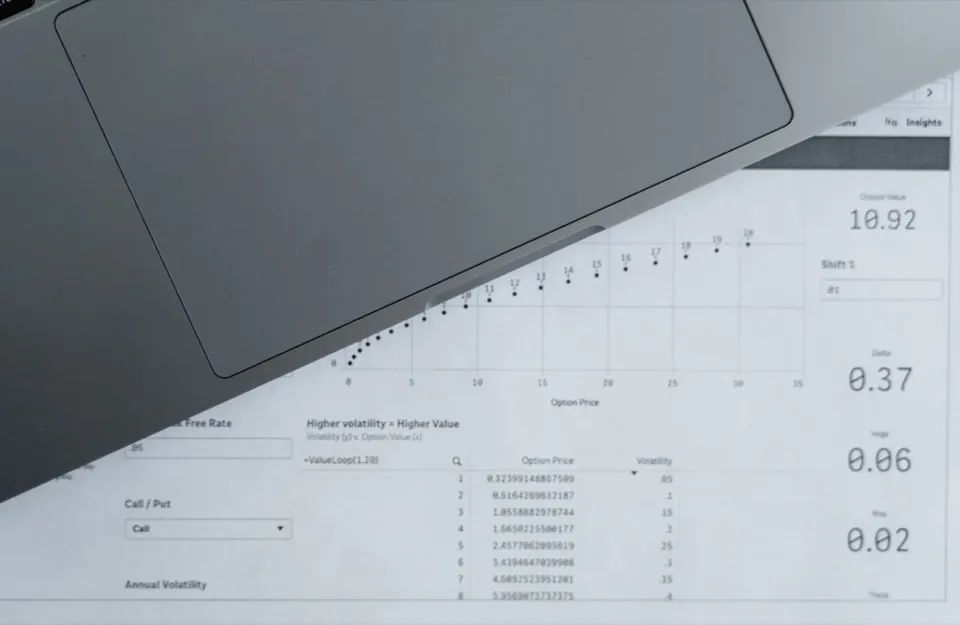
Lỗi “kiểu Việt Nam”: dấu phẩy, ngày tháng ngược và font chữ cũ
Đây là nhóm lỗi báo nước ngoài không viết, nhưng mình gặp hằng tuần.
Dấu phẩy hay dấu chấm phẩy trong công thức. Excel lấy định dạng số từ macOS. Khi vùng là Việt Nam, dấu thập phân là dấu phẩy, nên công thức phải viết =IF(A1>0;1;0) thay vì =IF(A1>0,1,0). Nếu bạn quen chuẩn quốc tế, vào Cài đặt hệ thống → Chung → Ngôn ngữ & Vùng, đổi Vùng hoặc chỉnh định dạng số, rồi khởi động lại Excel.
Ngày tháng bị ngược (tháng/ngày). Cùng nguyên nhân: file CSV xuất từ phần mềm theo dạng ngày/tháng, nhưng máy đặt vùng Mỹ sẽ hiểu là tháng/ngày. Ngày 05/10 thành 10 tháng 5, còn ngày 25/10 thì thành chữ vì không có tháng 25. Cách xử lý: đặt vùng đúng trước khi mở file, hoặc nhập CSV qua Dữ liệu → Từ Văn bản/CSV và chọn định dạng cột ngày.
Font VNI, TCVN3 (.VnTime) hiện lỗi. File cũ dùng bảng mã cũ sẽ hiện ký tự loằng ngoằng vì macOS không có sẵn các font này. Cách gọn nhất là chuyển file sang Unicode (bằng công cụ chuyển mã trên Windows, hoặc nhờ người gửi chuyển lại), sau đó dùng font có sẵn như Arial, Times New Roman. Cài font cũ qua Font Book chỉ là giải pháp tạm. Gõ tiếng Việt trong ô Excel thì nên dùng OpenKey hoặc bộ gõ chuẩn để tránh lỗi dính chữ.
Không lưu được file. Thường do file mở từ tệp đính kèm email hoặc thư mục tải về ở chế độ chỉ đọc, hoặc OneDrive đang đồng bộ. Lưu thành bản mới vào thư mục Tài liệu là cách thử nhanh nhất.
Bảng so sánh nhanh Excel Mac và Excel Windows
| Hạng mục | Excel cho Mac | Excel cho Windows |
|---|---|---|
| Hàm hiện đại (XLOOKUP, FILTER…) | Có (Microsoft 365) | Có |
| PivotTable, biểu đồ | Có | Có |
| Power Query | Có, ít nguồn kết nối hơn | Đầy đủ |
| Power Pivot / Data Model / DAX | Không có | Có |
| Macro VBA | Chạy phần lớn | Đầy đủ |
| ActiveX control | Không | Có |
| Add-in COM / .xll | Không | Có |
| Office Add-ins (nền web) | Có | Có |
| Analysis ToolPak, Solver | Có | Có |
| Phím tắt | Command/Option, cần fn cho phím F | Ctrl/Alt, phím F trực tiếp |
| Hiệu năng trên laptop mỏng nhẹ | Tốt, mát, pin lâu trên chip Apple | Tuỳ máy |
Vẫn cần Power Pivot? Ba lối thoát mà không phải bỏ Mac
- Chạy Windows trong máy ảo: trên Mac chip Apple, Parallels Desktop chạy Windows 11 bản ARM, cài Excel cho Windows và dùng Power Pivot như bình thường. Cần máy RAM 16GB trở lên cho thoải mái. Chi tiết trong bài cài Windows trên Mac Intel và Apple Silicon.
- Remote vào máy Windows công ty: dùng Microsoft Remote Desktop (Windows App) trên Mac, phù hợp khi dữ liệu vốn nằm trên máy chủ công ty.
- Đổi công cụ: nếu chỉ cần bảng tính miễn phí cho việc cá nhân, Numbers, Google Sheets hay WPS Office đủ dùng — xem thêm phần mềm office miễn phí cho MacBook. Nhưng đừng kỳ vọng các công cụ này mở trơn tru file macro.
Ai dùng Excel trên MacBook ổn, ai nên cân nhắc?
| Nhóm người dùng | Excel trên Mac | Khuyến nghị |
|---|---|---|
| Sinh viên, nhân viên văn phòng | Đủ dùng hoàn toàn | Mua Mac thoải mái, MacBook Air là hợp lý |
| Kế toán dùng phần mềm kế toán + Excel | Excel ổn, nhưng phần mềm kế toán thường chỉ có Windows | Kiểm tra phần mềm kế toán trước |
| Bán hàng online, quản lý kho bằng file VBA tự làm | Tuỳ file | Mang file đi thử trước khi mua |
| Phân tích dữ liệu dùng Power Pivot, DAX | Thiếu tính năng cốt lõi | Cân nhắc Windows, hoặc Mac 16GB + Parallels |
| Người chuyển từ Windows sang | Mất 1–2 tuần làm quen phím tắt | Đọc kỹ cẩm nang chuyển từ Windows sang Mac |
Kết luận: Excel không còn là lý do để né Mac — trừ khi bạn sống bằng Power Pivot
Mười năm trước, “Excel trên Mac dở” là lời khuyên đúng. Bây giờ thì không: với 80–90% người dùng văn phòng ở Việt Nam, Excel cho Mac làm được mọi thứ họ cần, chạy mát và êm hơn trên một chiếc MacBook Air. Quan điểm của mình rõ ràng: hãy kiểm tra hai thứ trước khi mua — file macro nội bộ của công ty và việc bạn có dùng Power Pivot hay không. Nếu cả hai đều “không”, Excel không còn là rào cản. Nếu “có”, Mac vẫn dùng được, nhưng hãy chọn bản 16GB RAM và chuẩn bị chạy Windows song song.
Muốn mang file Excel của bạn tới thử trực tiếp trên MacBook trước khi mua? Ghé Huy Store hoặc nhắn Zalo/Fanpage — tụi mình mở thử miễn phí và tư vấn cấu hình phù hợp với công việc.
Câu hỏi thường gặp
Excel trên MacBook có đầy đủ như Windows không?
Với phần lớn nhu cầu văn phòng, kế toán cơ bản, lập bảng, PivotTable, biểu đồ, hàm XLOOKUP hay mảng động thì Excel cho Mac đủ dùng. Phần còn thiếu nằm ở mảng phân tích dữ liệu nâng cao: Power Pivot (Data Model) không có trên Mac, add-in dạng COM và điều khiển ActiveX không chạy, một số macro VBA gọi Windows API sẽ lỗi.
Vì sao công thức Excel trên Mac dùng dấu chấm phẩy thay vì dấu phẩy?
Excel lấy dấu phân cách thập phân và dấu phân cách đối số từ cài đặt Ngôn ngữ & Vùng của macOS. Khi vùng là Việt Nam, dấu thập phân là dấu phẩy nên công thức phải dùng dấu chấm phẩy. Đổi vùng hoặc chỉnh định dạng số trong Cài đặt hệ thống sẽ đổi lại cách nhập.
Muốn dùng Power Pivot trên MacBook thì làm sao?
Cách thực tế nhất là chạy Windows 11 bản ARM qua Parallels Desktop trên Mac chip Apple rồi cài Excel cho Windows, hoặc dùng máy Windows/máy ảo từ xa. Excel bản web cũng không thay thế được Power Pivot.
Cần tư vấn mua Mac?
Huy Store tư vấn cấu hình & báo giá MacBook · iMac · Mac mini chính hãng.