MacBook không kết nối được Bluetooth: 8 cách sửa
MacBook không kết nối được Bluetooth với tai nghe, chuột, loa hay iPhone? Checklist 8 cách sửa từ dễ đến khó: tắt bật Bluetooth, quên thiết bị, khởi động lại bluetoothd, cập nhật macOS và khi nào cần mang máy ra cửa hàng.
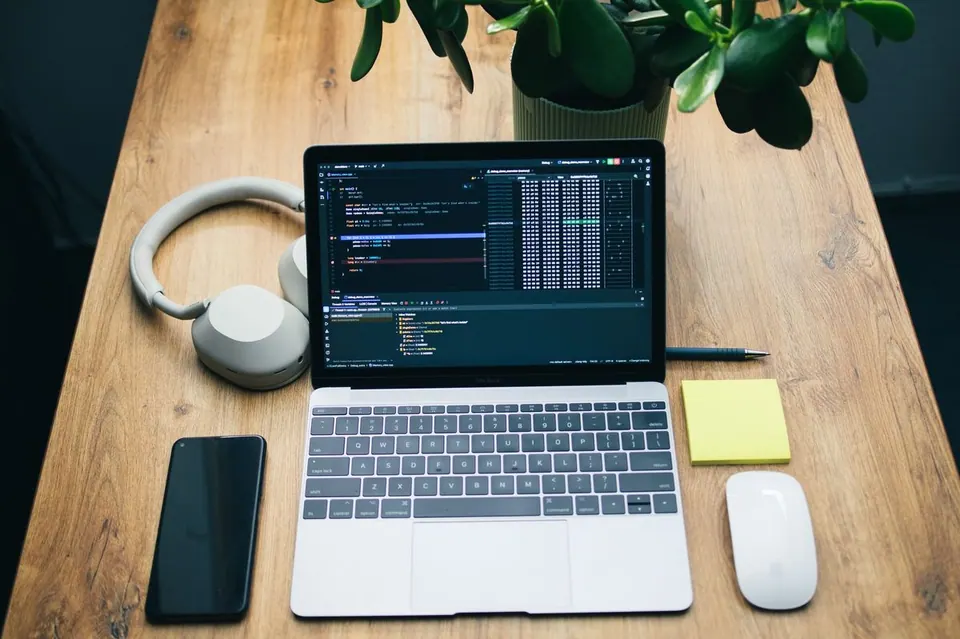
Cách sửa MacBook không kết nối được Bluetooth hiệu quả nhất: vào Cài đặt hệ thống → Bluetooth, bấm (i) cạnh thiết bị → Quên thiết bị này, sau đó tắt Bluetooth, bật lại và ghép đôi từ đầu. Phần lớn ca mình gặp ở cửa hàng, chỉ bước này là xong.
Tai nghe kết nối được với điện thoại nhưng không chịu vào Mac, chuột Bluetooth đang dùng tự dưng đơ, loa hiện “Đã kết nối” mà không ra tiếng — đây là ba dạng lỗi Bluetooth phổ biến nhất trên MacBook Air và MacBook Pro. Tin tốt là đa số do phần mềm. Dưới đây là checklist đi từ dễ đến khó; làm lần lượt, đừng nhảy cóc.

Checklist 8 bước: thử từ dễ đến khó
1. Quên thiết bị rồi ghép đôi lại
Cài đặt hệ thống → Bluetooth, bấm nút (i) cạnh tên thiết bị → Quên thiết bị này. Đưa thiết bị về chế độ ghép đôi (thường giữ nút nguồn hoặc nút ghép đến khi đèn nháy) rồi bấm Kết nối khi nó hiện trong danh sách Thiết bị lân cận.
2. Ngắt thiết bị khỏi điện thoại trước
Rất nhiều tai nghe chỉ giữ một kết nối tại một thời điểm. Nếu tai nghe đang dính iPhone hay điện thoại Android, Mac sẽ không thấy nó. Tắt Bluetooth trên điện thoại hoặc ngắt tai nghe ra trước khi ghép với Mac. Với AirPods cùng Apple ID, xem thêm bài kết nối AirPods với Mac.
3. Kiểm tra pin của thiết bị
Chuột, bàn phím yếu pin vẫn sáng đèn nhưng kết nối chập chờn, con trỏ giật. Sạc đầy hoặc thay pin rồi thử lại — đơn giản nhưng mình gặp lỗi này nhiều hơn bạn nghĩ.
4. Tắt bật Bluetooth và khởi động lại Mac
Tắt Bluetooth trong Trung tâm điều khiển, chờ 10 giây, bật lại. Không ăn thì khởi động lại máy (không phải gập màn hình). Khởi động lại giải phóng toàn bộ trạng thái Bluetooth bị kẹt.
5. Khởi động lại tiến trình Bluetooth bằng Terminal
Trên các bản macOS mới, menu “Đặt lại mô-đun Bluetooth” (giữ Shift + Option khi bấm biểu tượng Bluetooth) đã bị Apple bỏ. Cách thay thế: mở Terminal và gõ:
sudo pkill bluetoothd
Nhập mật khẩu máy (khi gõ sẽ không hiện ký tự), Enter. Tiến trình Bluetooth tự chạy lại sau vài giây. Lưu ý chuột/bàn phím Bluetooth sẽ mất kết nối tạm thời, nên dùng trackpad của máy. Mới làm quen Terminal thì đọc trước bài lệnh Terminal cơ bản trên Mac.
6. Giảm nhiễu sóng 2,4 GHz
Bluetooth chia dải tần 2,4 GHz với Wi‑Fi. Hub USB‑C rẻ tiền, ổ cứng USB 3 cắm sát máy, router đặt ngay cạnh bàn có thể gây nhiễu, làm chuột giật và tai nghe rè. Thử rút hub, chuyển Wi‑Fi sang băng 5 GHz, đặt thiết bị gần máy hơn. Nếu bạn đang dùng hub, bài chọn hub USB‑C cho MacBook có lưu ý về chuyện này.
7. Cập nhật macOS
Apple thường sửa lỗi Bluetooth trong các bản cập nhật nhỏ. Vào Cài đặt hệ thống → Chung → Cập nhật phần mềm. Trước khi cập nhật bản lớn, xem cách cập nhật macOS an toàn.
8. Thử Chế độ an toàn để loại trừ phần mềm bên thứ ba
App quản lý âm thanh, phần mềm điều khiển chuột, VPN đôi khi xung đột Bluetooth. Khởi động vào Safe Mode (hướng dẫn trong bài Safe Mode và Recovery trên Mac) — nếu ở chế độ này Bluetooth kết nối bình thường, thủ phạm là một app đang chạy nền.
Lỗi theo từng loại thiết bị: tai nghe, chuột, loa, iPhone
- Tai nghe kết nối nhưng không có tiếng: vào Cài đặt hệ thống → Âm thanh → Đầu ra, chọn đúng tai nghe. Nhiều người kết nối xong nhưng âm thanh vẫn ra loa máy. Lỗi không tiếng nói chung xem bài MacBook không có tiếng.
- Tai nghe tiếng rè, chất lượng tụt khi gọi: khi bật micro tai nghe, chuẩn Bluetooth chuyển sang chế độ thoại chất lượng thấp. Đặt Đầu vào là micro của MacBook để giữ chất lượng nghe.
- Chuột/bàn phím Bluetooth đơ sau khi mở nắp máy: thường do thiết bị ngủ sâu; bấm một phím, rê chuột vài giây. Lặp lại thường xuyên thì thử bước 1 và bước 5. Chi tiết trong bài kết nối bàn phím, chuột Bluetooth với Mac.
- Loa Bluetooth: nhiều loa có giới hạn số thiết bị nhớ; xoá bớt thiết bị đã ghép trên loa (theo hướng dẫn hãng) rồi ghép lại.
- iPhone: ghép Bluetooth trực tiếp iPhone với Mac hầu như không cần thiết; các tính năng như AirDrop, Handoff tự dùng Bluetooth + Wi‑Fi khi cùng Apple ID. Nếu chúng không chạy, kiểm tra cùng Apple ID và bật Handoff.
Góc nhìn người Việt: tai nghe, chuột giá rẻ mua trên sàn thương mại điện tử là nhóm lỗi nhiều nhất mình gặp — không phải vì Mac kém, mà vì chuẩn Bluetooth của các thiết bị này thường được tối ưu cho điện thoại Android và Windows. Nếu đã thử hết checklist mà chỉ đúng một thiết bị lỗi, trong khi thiết bị khác kết nối bình thường, khả năng cao vấn đề nằm ở thiết bị đó chứ không phải MacBook.
Khi nào mang máy ra cửa hàng
Mang máy đi kiểm tra nếu bạn gặp một trong các dấu hiệu sau:
- Biểu tượng Bluetooth báo không khả dụng hoặc không bật lên được dù đã khởi động lại.
- Giữ phím Option, bấm logo Apple → Thông tin hệ thống → Bluetooth không thấy thông tin bộ điều khiển.
- Bluetooth và Wi‑Fi cùng chập chờn, đặc biệt sau khi máy bị rơi, vào nước hoặc vừa sửa chữa.
- Đã cài lại macOS (xem cài lại macOS không mất dữ liệu) mà lỗi vẫn còn với mọi thiết bị.
Những trường hợp này có thể liên quan module không dây hoặc ăng-ten, cần đo kiểm bằng thiết bị chuyên dụng — đừng tự tháo máy. Danh sách lỗi khác thường gặp có ở bài tổng hợp lỗi MacBook thường gặp.
Kết luận: 9/10 ca là phần mềm, đừng vội nghĩ hỏng phần cứng
Kinh nghiệm của mình: quên thiết bị + ghép lại và sudo pkill bluetoothd giải quyết phần lớn trường hợp; phần còn lại thường do nhiễu từ hub hoặc chính thiết bị kém chất lượng. Chỉ khi Mac không còn nhận ra bộ điều khiển Bluetooth thì mới là chuyện phần cứng. Nếu bạn đã làm hết mà vẫn không được, mang máy qua Huy Store hoặc nhắn Zalo/Facebook — bên mình kiểm tra miễn phí và nói rõ lỗi trước khi sửa.
Câu hỏi thường gặp
Vì sao MacBook không tìm thấy tai nghe Bluetooth?
Thường do tai nghe chưa ở chế độ ghép đôi hoặc đang kết nối với điện thoại. Hãy ngắt tai nghe khỏi điện thoại, giữ nút ghép đôi cho đến khi đèn nháy rồi mới tìm trên Mac. Nếu vẫn không thấy, tắt bật Bluetooth trên Mac và thử lại.
Gõ lệnh sudo pkill bluetoothd có an toàn không?
An toàn. Lệnh này chỉ tắt tiến trình Bluetooth của macOS, hệ thống sẽ tự khởi động lại tiến trình ngay sau đó. Các thiết bị Bluetooth sẽ mất kết nối vài giây rồi kết nối lại; nên dùng bàn phím, chuột có dây hoặc trackpad của máy khi thực hiện.
Khi nào lỗi Bluetooth là do phần cứng?
Khi biểu tượng Bluetooth báo không khả dụng, Thông tin hệ thống không hiện bộ điều khiển Bluetooth, hoặc lỗi vẫn còn sau khi cài lại macOS. Wi‑Fi cũng chập chờn cùng lúc là dấu hiệu nghi ngờ module không dây. Trường hợp này nên mang máy đến cửa hàng kiểm tra.
Cần tư vấn mua Mac?
Huy Store tư vấn cấu hình & báo giá MacBook · iMac · Mac mini chính hãng.