Gõ tắt trên Mac với Text Replacement
Hướng dẫn tạo gõ tắt (Text Replacement) trên macOS để tự động bung cụm từ dài, email, địa chỉ chỉ bằng vài ký tự
Nếu công việc của bạn thường xuyên phải gõ lại cùng một nội dung — email, số điện thoại, địa chỉ giao hàng, lời chào mở đầu tin nhắn — Text Replacement (Thay thế văn bản/gõ tắt) là tính năng bạn nên thiết lập ngay hôm nay. Chỉ mất vài phút setup nhưng tiết kiệm được rất nhiều thời gian gõ lặp lại về lâu dài.
Text Replacement là gì và vì sao đáng dùng
Về bản chất, đây là tính năng tự động thay thế một cụm ký tự ngắn thành nội dung dài hơn, hoạt động xuyên suốt mọi ứng dụng có ô nhập văn bản trên Mac — từ Mail, Messages, Notes cho tới trình duyệt hay Word. Khác với việc copy-paste từ một file ghi chú riêng (vừa mất công mở file, vừa dễ copy nhầm), gõ tắt hoạt động ngay tại chỗ, chỉ với vài ký tự.
Cách tạo gõ tắt: ba bước đơn giản
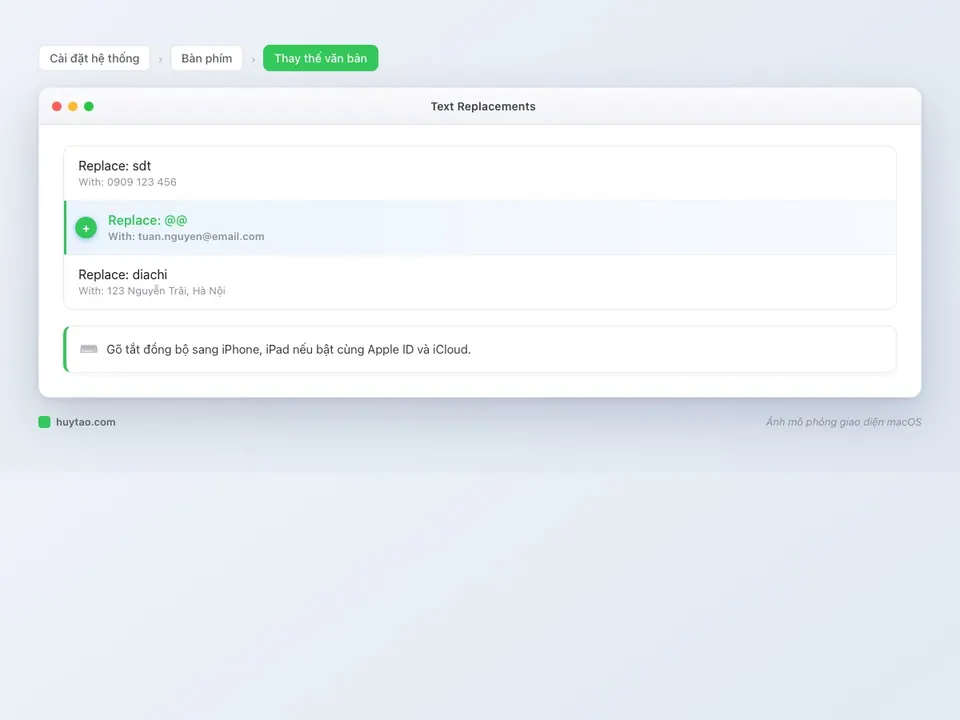
- Vào Cài đặt hệ thống → Bàn phím → Thay thế văn bản (Text Replacements)
- Bấm dấu + ở góc dưới danh sách
- Điền hai ô:
- Replace (cụm gõ tắt): ký tự ngắn bạn sẽ gõ, ví dụ
@@ - With (nội dung đầy đủ): nội dung sẽ tự động bung ra, ví dụ địa chỉ email của bạn
- Replace (cụm gõ tắt): ký tự ngắn bạn sẽ gõ, ví dụ
Từ giờ, chỉ cần gõ @@ rồi nhấn dấu cách hoặc dấu câu, macOS sẽ tự động thay thế thành email đầy đủ của bạn — hoạt động ở mọi nơi bạn gõ chữ trên máy, không cần copy-paste thủ công nữa.
Gợi ý các gõ tắt hữu ích nên tạo ngay
Dưới đây là những cụm gõ tắt phổ biến và thiết thực nhất, dựa trên các nội dung mà đa số người dùng văn phòng, kinh doanh online ở Việt Nam hay phải gõ lặp lại:
| Gõ tắt | Bung thành | Hữu ích cho ai |
|---|---|---|
sdt | Số điện thoại đầy đủ | Người bán hàng, tư vấn khách hàng |
@@ | Địa chỉ email của bạn | Mọi người dùng công việc |
diachi | Địa chỉ nhà/công ty đầy đủ | Người hay điền form giao hàng, hợp đồng |
cc | Lời chào/ký tên mẫu cuối email | Dân văn phòng, sales, chăm sóc khách hàng |
stk | Số tài khoản ngân hàng | Người bán hàng online hay báo giá, nhận chuyển khoản |
link | Link website/fanpage công ty | Người hay gửi thông tin liên hệ |
Góc nhìn thực tế: với người bán hàng online ở Việt Nam — đối tượng thường xuyên phải gõ đi gõ lại số tài khoản ngân hàng, số điện thoại, địa chỉ giao hàng cho khách — vài gõ tắt đơn giản này có thể tiết kiệm hàng chục phút mỗi ngày, đặc biệt trong mùa cao điểm bán hàng phải trả lời liên tục.
Lưu ý khi đặt cụm gõ tắt để tránh gõ nhầm
- Chọn cụm gõ tắt không trùng với từ tiếng Việt/tiếng Anh thông dụng, tránh trường hợp macOS tự thay thế ngoài ý muốn khi bạn đang gõ một từ bình thường có chứa cụm đó
- Ưu tiên cụm ngắn nhưng đủ đặc trưng, ví dụ
@@hoặc##ít khi trùng với văn bản thông thường hơn là chọn một từ có nghĩa - Với các gõ tắt chứa thông tin nhạy cảm (số tài khoản, địa chỉ nhà riêng), cân nhắc kỹ trước khi dùng trên máy dùng chung hoặc máy công ty
Đồng bộ gõ tắt sang iPhone, iPad: dùng nhất quán mọi thiết bị
Nếu bạn dùng cả Mac lẫn iPhone/iPad để làm việc, đừng bỏ qua bước đồng bộ này:
- Vào Cài đặt hệ thống → Apple ID → iCloud, đảm bảo tính năng đồng bộ Bàn phím/Keychain đang được bật
- Gõ tắt tạo trên Mac sẽ tự động xuất hiện trên iPhone, iPad đăng nhập cùng Apple ID — không cần tạo lại thủ công trên từng thiết bị
Nếu bạn cũng thường xuyên cần gõ ký hiệu đặc biệt hay emoji bên cạnh các gõ tắt văn bản, xem thêm cách gõ emoji và ký tự đặc biệt trên Mac để hoàn thiện bộ công cụ gõ nhanh của riêng mình.
Kết luận
Chỉ mất khoảng 2-3 phút thiết lập vài gõ tắt cơ bản, bạn sẽ gõ những nội dung lặp lại nhanh gấp nhiều lần, giảm hẳn nguy cơ gõ sai số điện thoại hay địa chỉ do gõ tay nhiều lần trong ngày. Đây là một trong những tính năng nhỏ nhưng đáng thiết lập ngay từ ngày đầu dùng Mac.
Cần tư vấn MacBook phù hợp cho công việc bán hàng, chăm sóc khách hàng mỗi ngày? Huy Store tư vấn đúng nhu cầu — gọi 0862 838 663 để được hỗ trợ trực tiếp.
Câu hỏi thường gặp
Text Replacement (Thay thế văn bản) là gì, hoạt động ra sao?
Đây là tính năng gõ tắt tích hợp sẵn trên macOS: bạn định nghĩa một cụm gõ ngắn, ví dụ 'sdt', để tự động bung thành nội dung đầy đủ như số điện thoại. Chỉ cần gõ vài ký tự và một dấu cách, macOS tự thay thế thành cụm từ dài đã định sẵn ở bất kỳ ô nhập văn bản nào.
Tạo gõ tắt ở đâu trên Mac?
Vào Cài đặt hệ thống → Bàn phím → Thay thế văn bản (Text Replacements), bấm dấu '+', nhập mục Replace (cụm gõ tắt) và With (nội dung đầy đủ muốn bung ra), rồi bấm Add để lưu lại.
Gõ tắt tạo trên Mac có dùng được trên iPhone, iPad không?
Có, miễn là bạn đăng nhập cùng một Apple ID và bật đồng bộ iCloud (Cài đặt hệ thống → Apple ID → iCloud → bật mục Bàn phím hoặc Passwords and Keychain tuỳ phiên bản macOS). Gõ tắt tạo trên Mac sẽ tự động xuất hiện và dùng được ngay trên iPhone, iPad.
Cần tư vấn mua Mac?
Huy Store tư vấn cấu hình & báo giá MacBook · iMac · Mac mini chính hãng.