Cách đổi ứng dụng & trình duyệt mặc định trên Mac
Hướng dẫn đổi app mặc định mở file (ảnh, PDF, video) và đổi trình duyệt/email mặc định trên macOS — áp dụng cho một file hoặc tất cả file cùng loại.
Vì sao double-click một file PDF lại luôn mở đúng app bạn không muốn?
Mua Mac mới, mọi file PDF tự mở bằng Preview, mọi file ảnh cũng vậy — dù bạn thích dùng app khác quen tay hơn. Đây không phải lỗi, mà do macOS luôn gán sẵn một “app mặc định” cho từng loại file. Tin vui là đổi lại chỉ mất chưa đến một phút, và bạn có hai lựa chọn: đổi cho một file duy nhất hoặc đổi cho mọi file cùng loại.
B1: Đổi app mặc định cho một loại file cụ thể (ảnh, PDF, video…)
- Chuột phải (hoặc Control-click) vào file cần đổi, chọn Get Info (hoặc bấm
⌘I). - Trong cửa sổ hiện ra, kéo xuống mục Open with.
- Bấm vào ô danh sách app, chọn app bạn muốn dùng thay thế.
- Bấm nút Change All… ngay bên dưới — đây là bước quan trọng nhất: nếu bỏ qua, thay đổi chỉ áp dụng cho đúng file này, không áp dụng cho các file cùng định dạng khác.
- Xác nhận trong hộp thoại xác nhận hiện ra.
B2: Đổi trình duyệt web mặc định
Nếu bạn quen dùng Chrome hơn Safari (hoặc ngược lại):
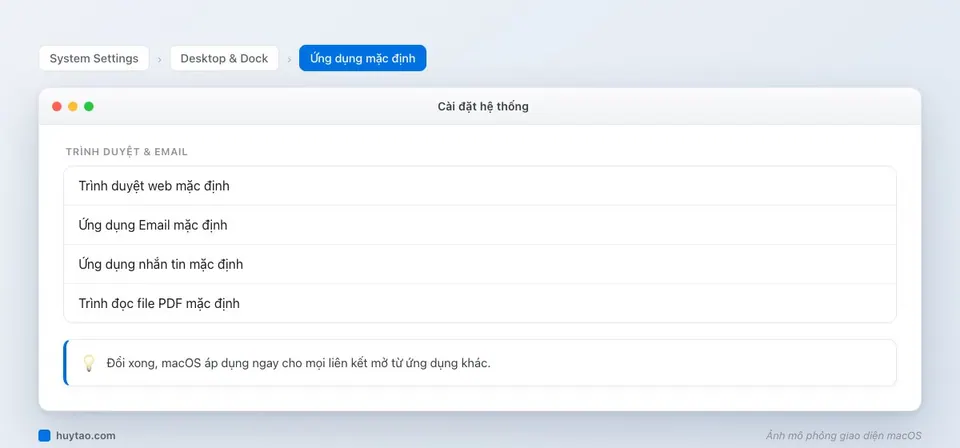
- Mở System Settings → Desktop & Dock.
- Kéo xuống mục Default web browser.
- Chọn trình duyệt mong muốn từ danh sách sổ xuống.
Từ giờ, mọi liên kết mở từ app khác (Mail, Messages, Notes…) sẽ tự mở bằng trình duyệt bạn vừa chọn. Nếu đang phân vân nên chọn Safari hay Chrome, tham khảo phân tích chi tiết tại Safari hay Chrome trên Mac.
B3: Đổi ứng dụng Email mặc định
Vào app Mail → Settings (⌘,) → tab General, tìm mục Default email reader, chọn app email bạn muốn dùng khi bấm vào một địa chỉ email từ nơi khác (ví dụ liên kết “mailto:” trên website).
Mở một lần bằng app khác mà không đổi mặc định lâu dài
Đôi khi bạn chỉ cần mở thử một file bằng app khác, không muốn đổi hẳn mặc định:
- Chuột phải file → Open With → chọn app cần dùng cho lần này.
- Cách này không thay đổi app mặc định — lần sau double-click file cùng loại vẫn mở bằng app cũ.
Mẹo nâng cao: kiểm tra app mặc định hàng loạt sau khi cài lại macOS
Sau khi cài lại hệ điều hành hoặc chuyển sang Mac mới, rất nhiều loại file sẽ quay về app mặc định gốc của Apple dù bạn đã từng đổi trước đó. Thay vì đổi từng file một, hãy làm theo đúng thứ tự: mở một file mẫu của từng định dạng hay dùng nhất (một ảnh, một PDF, một video), đổi app mặc định kèm bấm Change All… cho từng loại — chỉ mất khoảng 5 phút để thiết lập lại toàn bộ thay vì đổi lẻ tẻ mỗi khi gặp phải.
Bảng tóm tắt thao tác
| Muốn làm gì | Vào đâu |
|---|---|
| Đổi app cho mọi file cùng loại | Get Info → Open with → Change All… |
| Mở một lần không đổi mặc định | Chuột phải → Open With |
| Đổi trình duyệt mặc định | System Settings → Desktop & Dock |
| Đổi app Email mặc định | Mail → Settings → General |
Vì sao nên đổi PDF mặc định nếu bạn hay chỉnh sửa tài liệu?
Preview — app xem PDF mặc định của macOS — chỉ đủ cho việc xem và ký cơ bản. Nếu công việc của bạn thường xuyên cần điền form PDF phức tạp, chỉnh sửa nội dung gốc, hoặc nén dung lượng file trước khi gửi, cân nhắc đổi app mặc định sang WPS Office (đã hỗ trợ chỉnh sửa PDF) thay vì chỉ dùng Preview — xem thêm tại hướng dẫn cài & dùng WPS Office.
Mẹo thêm: kiểm tra lại nếu đổi mà không thấy hiệu lực
Nếu đổi xong mà file vẫn mở bằng app cũ, khả năng cao là bạn quên bấm Change All… ở bước 4 — chỉ chọn app trong danh sách mà không bấm nút này thì thay đổi không được lưu cho các file khác. Một vài trường hợp hiếm cần khởi động lại Mac để macOS làm mới lại liên kết định dạng file — đặc biệt sau khi vừa cài một app mới có khả năng tự động “giành” quyền mở một định dạng file mà bạn không mong muốn, âm thầm ghi đè lên lựa chọn bạn đã đặt trước đó.
Sau khi thiết lập xong app mặc định, bạn có thể muốn dọn bớt các app không dùng đến — xem cài và gỡ ứng dụng trên Mac để làm sạch máy gọn gàng hơn.
Một điểm cần lưu ý thêm: việc đổi app mặc định trên Mac hoàn toàn độc lập với thiết bị khác trong hệ sinh thái Apple — đổi trình duyệt mặc định trên Mac không tự động đổi luôn trên iPhone/iPad, vì mỗi thiết bị có phần cài đặt riêng biệt. Nếu muốn đồng nhất trải nghiệm mở link trên mọi thiết bị, bạn cần vào đúng mục cài đặt tương ứng trên từng máy, không có tuỳ chọn đồng bộ chung qua iCloud cho phần này.
Câu hỏi thường gặp
Đổi app mặc định cho một loại file thế nào?
Chuột phải file → Get Info → mục 'Open with' → chọn app → bấm 'Change All…' để áp dụng cho mọi file cùng loại, không chỉ file đó.
Đổi trình duyệt mặc định (Chrome/Safari) ở đâu?
System Settings → Desktop & Dock, kéo xuống mục Default web browser, chọn trình duyệt mặc định. Tương tự cho email trong app Mail → Settings.
Mở một lần bằng app khác mà không đổi mặc định?
Chuột phải file → Open With → chọn app cần dùng. Cách này chỉ áp dụng cho lần mở đó, không đổi app mặc định lâu dài.
Đổi app mặc định có ảnh hưởng tới file đã lưu trước đó không?
Không. Đổi app mặc định chỉ ảnh hưởng tới cách file được MỞ từ giờ trở đi, không thay đổi nội dung hay định dạng file đã lưu.
Cần tư vấn mua Mac?
Huy Store tư vấn cấu hình & báo giá MacBook · iMac · Mac mini chính hãng.