MacBook không nhận chuột Bluetooth? Cách kết nối và sửa
Cách kết nối chuột, bàn phím Bluetooth với MacBook và sửa lỗi MacBook không nhận chuột Bluetooth: pin, quên thiết bị, ghép lại, nhiễu hub USB-C.
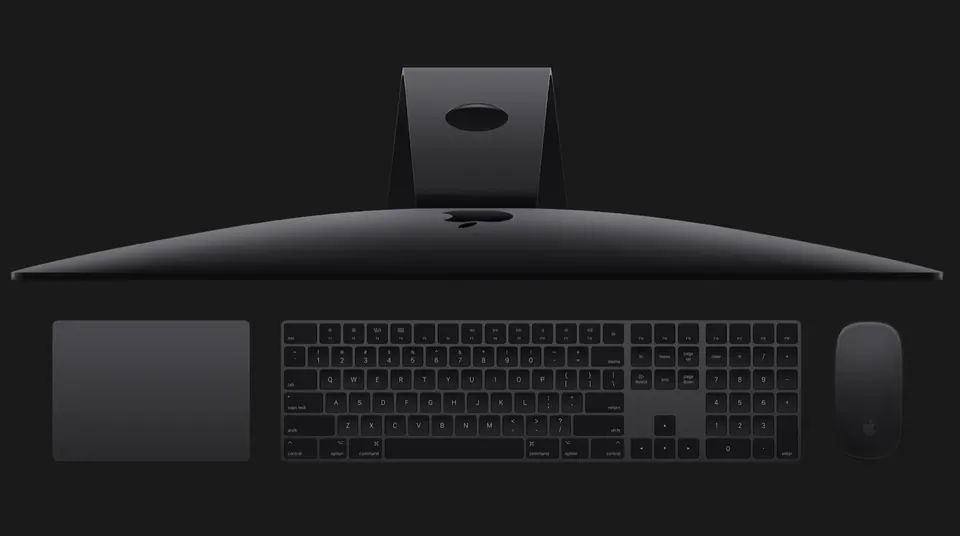
MacBook đời mới không còn cổng USB-A truyền thống, nên phần lớn người dùng chuyển sang phụ kiện Bluetooth để tránh phải cắm hub liên tục. Ghép nối lần đầu đôi khi hơi lúng túng nếu bạn quen thao tác trên Windows — bài này hướng dẫn đầy đủ từ ghép nối cơ bản tới xử lý sự cố thường gặp.
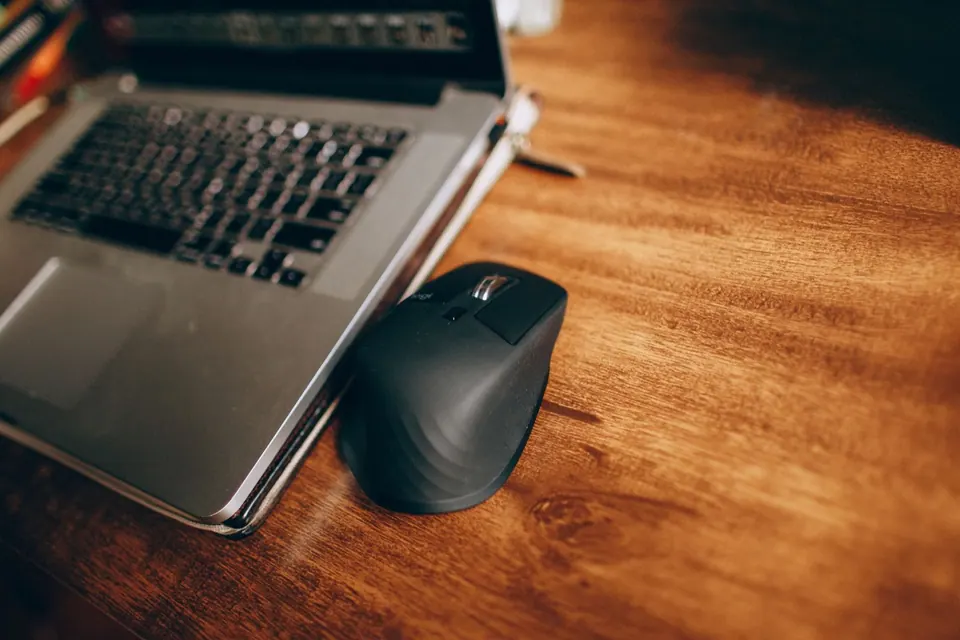
Cách ghép nối cơ bản: ba bước cho mọi thiết bị
- Bật thiết bị (bàn phím/chuột) vào chế độ ghép nối — thường là giữ nút nguồn vài giây tới khi đèn LED nhấp nháy.
- Trên Mac, vào System Settings → Bluetooth.
- Đợi tên thiết bị hiện trong danh sách Nearby (gần đây) → bấm Connect.
Với phụ kiện chính hãng Apple như Magic Keyboard, Magic Mouse, Magic Trackpad — nếu cắm cáp Lightning/USB-C vào Mac một lần đầu, macOS thường tự ghép nối ngay lập tức mà không cần vào cài đặt Bluetooth thủ công.
Khi thiết bị không hiện trong danh sách
Đây là tình huống hay gặp nhất. Thử theo thứ tự sau:
- Kiểm tra pin thiết bị — pin yếu là nguyên nhân phổ biến khiến tín hiệu Bluetooth chập chờn hoặc không phát được.
- Đảm bảo thiết bị đang ở chế độ ghép nối, không phải đã kết nối sẵn với máy khác (tắt Bluetooth ở thiết bị khác nếu cần).
- Tắt/bật lại Bluetooth trên Mac qua Control Center hoặc System Settings.
- Nếu thiết bị từng ghép với máy khác trước đó, vào Bluetooth trên máy cũ và chọn quên thiết bị (Forget) đó trước, vì một số phụ kiện chỉ ghép được với một máy tại một thời điểm.
- Đưa thiết bị lại gần Mac hơn — vật cản hoặc khoảng cách xa làm giảm chất lượng tín hiệu Bluetooth đáng kể.
MacBook không nhận chuột Bluetooth: sửa theo thứ tự này
Cách hiệu quả nhất trong đa số ca mình gặp là xoá hẳn chuột khỏi danh sách Bluetooth rồi ghép lại từ đầu. Nếu vẫn không được, đi lần lượt:
- Sạc hoặc thay pin chuột. Magic Mouse cắm cáp sạc vài phút; chuột dùng pin AA thay pin mới.
- Tắt rồi bật công tắc trên chuột, đợi đèn báo nhấp nháy (chế độ ghép nối, tuỳ hãng có nút riêng).
- Quên thiết bị rồi ghép lại: vào Cài đặt hệ thống → Bluetooth, rê chuột vào tên thiết bị → bấm ⓘ → chọn quên thiết bị, sau đó ghép lại như mục trên.
- Tắt/bật Bluetooth của Mac, hoặc khởi động lại máy. Với Magic Mouse, cắm cáp vào Mac là cách ghép lại chắc nhất.
- Chuột đang ghép với iPad, máy khác? Tắt Bluetooth trên thiết bị đó, vì nhiều chuột chỉ kết nối với một máy mỗi lúc.
- Chuột có đầu thu USB (không phải Bluetooth)? MacBook đời mới chỉ có USB-C, nên đầu thu cần adapter/hub. Hub kém chất lượng hoặc cắm sát cổng USB 3 có thể gây nhiễu sóng 2,4 GHz — thử đổi cổng, dùng cáp nối dài ngắn.
- Chuột nhận nhưng giật, lag: đưa chuột lại gần, tránh đặt máy sau vật kim loại, kiểm tra Wi‑Fi 2,4 GHz, hub USB-C cắm sát ăng-ten.
- Kiểm tra trên thiết bị khác: chuột không ghép được với cả điện thoại/máy khác → lỗi ở chuột. Mọi thiết bị Bluetooth đều không nhận → nghi Bluetooth của Mac, nên mang máy đi kiểm tra.
Chuột kết nối rồi mà trỏ không di chuyển, hoặc máy đơ luôn cả chuột lẫn bàn phím? Xem bài MacBook bị treo, đơ chuột. Tổng hợp các lỗi khác: Tổng hợp lỗi MacBook thường gặp và cách sửa.
Dùng nhiều thiết bị Bluetooth cùng lúc có ổn định không?
Mac xử lý tốt việc kết nối đồng thời nhiều phụ kiện Bluetooth (bàn phím, chuột, tai nghe, loa) — nhưng nếu bạn ghép quá nhiều thiết bị cùng băng tần 2.4GHz (Bluetooth và Wi-Fi dùng chung dải tần này), đôi khi xảy ra hiện tượng giật, trễ nhẹ khi thao tác nhanh. Cách giảm nhiễu:
- Ưu tiên cắm router Wi-Fi ở băng tần 5GHz thay vì 2.4GHz nếu có thể.
- Tránh đặt quá nhiều thiết bị phát Bluetooth/Wi-Fi chồng chéo gần nhau trên cùng bàn làm việc.
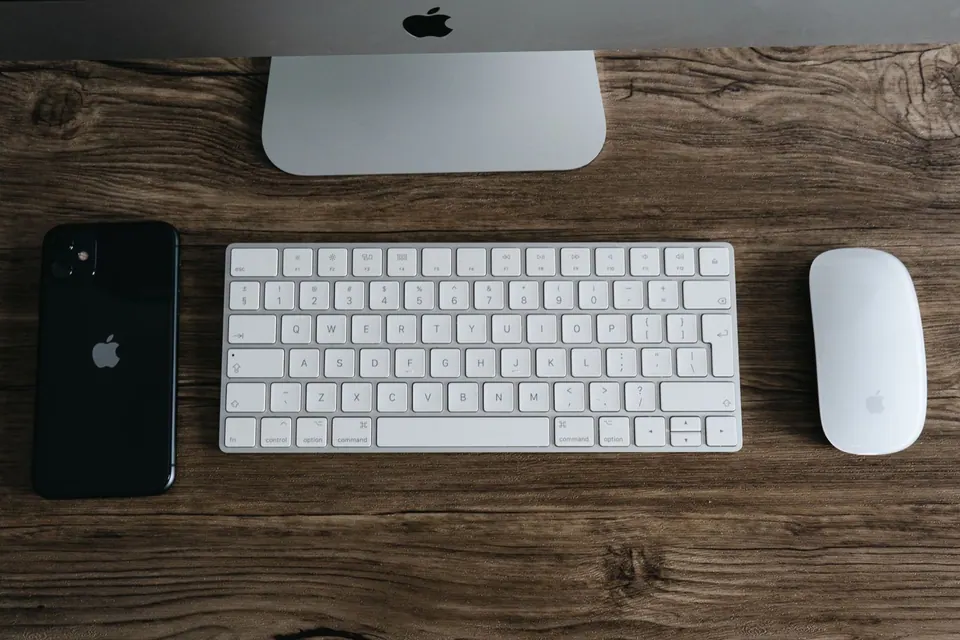
Chuyển đổi phụ kiện giữa nhiều máy Mac/iPad
Nếu bạn dùng chung một bộ Magic Keyboard/Mouse cho nhiều máy (ví dụ MacBook và iMac), một số phụ kiện đời mới hỗ trợ ghép sẵn với nhiều thiết bị và chuyển đổi nhanh bằng nút gạt phía sau. Với phụ kiện chỉ ghép một máy tại một thời điểm, bạn cần vào Bluetooth trên máy đang dùng, Forget thiết bị, rồi ghép lại trên máy muốn chuyển sang.
Góc nhìn thực tế: nên chọn phụ kiện chính hãng hay hãng thứ ba?
Với ngân sách hạn chế, phụ kiện Bluetooth hãng thứ ba (Logitech, Dell…) vẫn hoạt động tốt trên Mac và tiết kiệm chi phí đáng kể. Nhưng nếu công việc cần độ ổn định cao và hay chuyển đổi qua lại giữa nhiều thiết bị Apple, Magic Keyboard/Mouse chính hãng đáng cân nhắc hơn nhờ tối ưu riêng cho hệ sinh thái — ghép nối nhanh, chuyển đổi mượt, ít gặp lỗi mất kết nối giữa chừng.
Nếu bạn đang dùng nhiều phụ kiện ngoại vi qua cổng USB-C hạn chế trên MacBook, tham khảo thêm cách chọn hub phù hợp trong bài kết nối Mac với màn hình ngoài & TV — nhiều loại hub hỗ trợ luôn cổng USB-A cho chuột/bàn phím có dây dự phòng.
Cần tư vấn chọn phụ kiện Bluetooth tương thích tốt với MacBook? Huy Store — hotline 0862 838 663 — hỗ trợ chọn đúng thiết bị cho nhu cầu của bạn.
Câu hỏi thường gặp
Ghép bàn phím/chuột Bluetooth với Mac thế nào?
Bật thiết bị vào chế độ ghép nối (thường giữ nút nguồn tới khi đèn nhấp nháy), vào System Settings → Bluetooth, chọn thiết bị trong danh sách → Connect.
Không thấy thiết bị trong danh sách?
Đảm bảo thiết bị còn pin, đang ở chế độ ghép nối và trong tầm gần. Tắt/bật lại Bluetooth trên Mac, hoặc 'Forget' rồi ghép lại nếu từng kết nối trước đó với máy khác.
Magic Keyboard/Mouse kết nối nhanh hơn không?
Có. Phụ kiện chính hãng Apple dùng chip Bluetooth tối ưu riêng cho hệ sinh thái Apple, ghép nối và chuyển đổi qua lại giữa các thiết bị mượt hơn phụ kiện hãng thứ ba thông thường.
Cần tư vấn mua Mac?
Huy Store tư vấn cấu hình & báo giá MacBook · iMac · Mac mini chính hãng.