MacBook cho sinh viên kinh tế: mua sao cho đủ 4 năm?
Sinh viên kinh tế, tài chính, kế toán, marketing có nên dùng MacBook? Phân tích Excel trên Mac, phần mềm học thống kê, kế toán chỉ chạy Windows, cấu hình RAM/SSD nên chọn và bảng khuyến nghị theo từng ngành.

Sinh viên kinh tế hoàn toàn dùng MacBook được cho 4 năm đại học — với điều kiện bạn kiểm tra trước ba thứ: Excel bản Mac có đủ cho chuyên ngành không, khoa có bắt cài phần mềm chỉ chạy Windows không, và cấu hình đủ để chạy máy ảo khi cần. Làm đúng ba bước này thì MacBook là một trong những lựa chọn bền nhất bạn có thể mua lúc vào trường.
Mình viết bài này vì mùa nhập học năm nào cũng gặp cùng một câu hỏi ở cửa hàng: “Con học kế toán / tài chính / marketing, mua MacBook có phí không?”. Câu trả lời thật lòng là: tuỳ ngành, và tuỳ trường. Có bạn dùng MacBook Air suốt 4 năm không vướng gì; có bạn năm hai phải đi mượn laptop Windows của bạn cùng phòng để làm bài thực hành phần mềm kế toán. Bài này giúp bạn biết mình thuộc nhóm nào trước khi xuống tiền.

Điểm mạnh thật sự của MacBook với dân kinh tế: pin, độ bền và sự “yên tâm” 4 năm
Nói thẳng: lý do nên chọn MacBook không phải vì nó chạy Excel nhanh hơn, mà vì nó ít làm bạn phải bận tâm. Một ngày học điển hình của sinh viên kinh tế ở Hà Nội hay TP.HCM là ca sáng trên giảng đường, chiều ra thư viện làm bài nhóm, tối ghé quán cà phê chỉnh slide. Giảng đường cũ nhiều nơi ổ cắm thiếu hoặc ở xa — đây là chỗ MacBook chip M ăn điểm.
- Pin: MacBook Air chip M đủ cho một ngày học dài với các tác vụ văn phòng mà không phải mang sạc. Mình đã đo và giải thích kỹ trong bài pin MacBook dùng được bao lâu.
- Không quạt (dòng Air): không ồn trong thư viện, không nóng đùi khi ngồi ghế đá.
- Giữ giá: sau 4 năm, MacBook bán lại vẫn được một phần đáng kể so với nhiều laptop Windows cùng tầm — một khoản đáng tính khi tốt nghiệp muốn đổi máy đi làm.
- Hệ sinh thái: nếu bạn đã dùng iPhone, việc AirDrop slide, chụp tài liệu bằng iPhone chèn thẳng vào Mac hay chép dán giữa hai máy rất tiện cho làm bài nhóm.
Nhược điểm cũng phải nói luôn: máy không nâng cấp được RAM và SSD sau khi mua. Chọn thiếu từ đầu là phải sống chung cả 4 năm. Và một nhược điểm rất “Việt Nam”: nhiều phòng lab, nhiều giảng viên vẫn soạn hướng dẫn dựa trên Windows, nên bạn sẽ phải tự chuyển đổi thao tác trong những tuần đầu.
Excel trên Mac: đủ cho 90% bài học, nhưng hụt hơi ở đúng phần dân tài chính cần
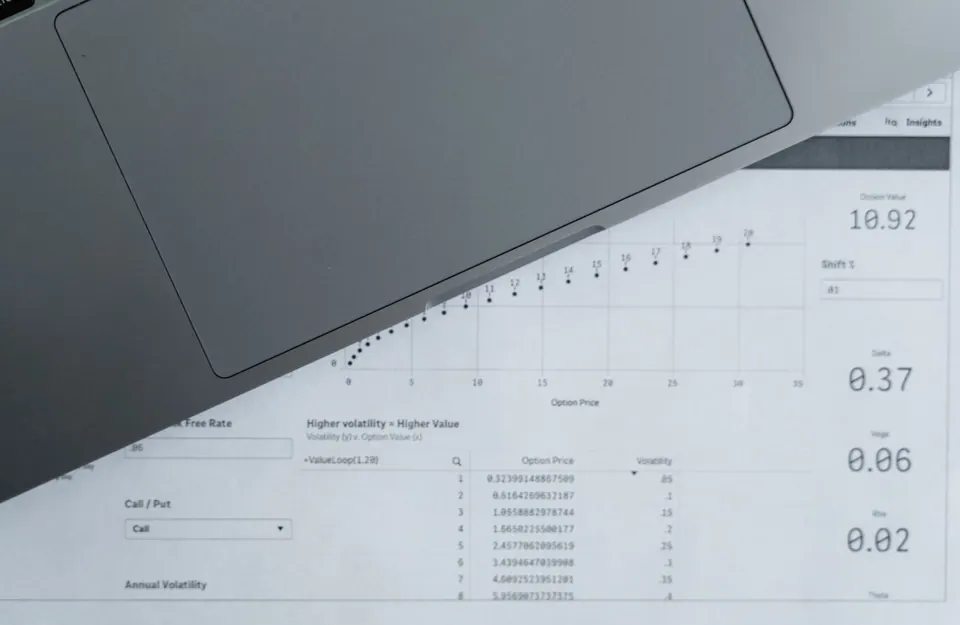
Excel là “vũ khí” chính của sinh viên kinh tế, nên phải soi kỹ. Microsoft 365 có bản Mac đầy đủ Word, Excel, PowerPoint, và nhiều trường đại học ở Việt Nam cấp tài khoản Microsoft 365 qua email sinh viên — hỏi phòng đào tạo trước khi tự mua bản quyền. Cách cài chi tiết mình để ở bài cài Office 365 cho MacBook.
Những gì giống nhau và bạn yên tâm dùng:
- Hàm từ cơ bản đến nâng cao (VLOOKUP, XLOOKUP, SUMIFS, IF lồng nhau, hàm tài chính NPV, IRR, PMT…).
- PivotTable, biểu đồ, định dạng có điều kiện, lọc và sắp xếp.
- Gói phân tích dữ liệu Analysis ToolPak (hồi quy, thống kê mô tả) — có trên Mac, chỉ cần bật trong mục Phần bổ trợ.
Những gì khác hoặc thiếu mà dân tài chính, kiểm toán cần biết:
- Power Pivot và mô hình dữ liệu nâng cao không có trên Excel cho Mac.
- Power Query có trên Mac nhưng hạn chế hơn bản Windows về nguồn dữ liệu và tính năng.
- Macro VBA chạy được phần lớn, nhưng macro gọi tới thành phần riêng của Windows (ActiveX, một số thư viện) sẽ lỗi.
- Phím tắt khác: các bài giảng dạy “F4 để cố định ô”, “Alt + =” để tự tính tổng… sang Mac sẽ là tổ hợp khác. Mình đã tổng hợp chênh lệch này trong bài Excel trên MacBook khác Windows ra sao.
Góc nhìn người Việt: nếu bạn nhắm thi các chứng chỉ hoặc vào các công ty kiểm toán, ngân hàng — nơi mô hình tài chính trên Excel Windows là chuẩn ngầm — thì sớm muộn bạn cũng phải quen Excel Windows. Không có nghĩa là phải mua laptop Windows, nhưng hãy chuẩn bị phương án ở mục tiếp theo.
Phần mềm kế toán và kinh tế lượng: “bẫy” lớn nhất khi mua MacBook
Đây là chỗ nhiều bạn vấp nhất. Phần mềm kế toán dùng trong giảng dạy ở Việt Nam có nhiều bản chỉ cài được trên Windows, dù một số nhà cung cấp đã có thêm phiên bản chạy trên web. Tương tự, trong nhóm kinh tế lượng:
| Phần mềm | Chạy trên Mac? | Ghi chú |
|---|---|---|
| Excel, Word, PowerPoint | Có | Bản Microsoft 365 cho Mac |
| SPSS | Có bản Mac | Kiểm tra bản trường cấp có hỗ trợ Mac không |
| Stata | Có bản Mac | Bản quyền thường do trường hoặc giảng viên cấp |
| R, RStudio, Python | Có | Miễn phí, chạy tốt trên chip M |
| EViews | Không có bản Mac | Cần Windows (máy ảo) hoặc dùng phòng lab |
| Phần mềm kế toán bản cài đặt | Thường chỉ Windows | Hỏi khoa xem có bản web không |
Vậy nếu khoa bắt dùng phần mềm chỉ chạy Windows thì sao? Có ba hướng, xếp từ dễ đến tốn công:
- Dùng bản web của phần mềm nếu trường cho phép — chạy trên Safari/Chrome, không cần cài gì.
- Dùng máy ở phòng lab cho các buổi thực hành, MacBook lo phần còn lại.
- Chạy Windows trong máy ảo (Parallels Desktop hoặc giải pháp tương tự). Trên MacBook chip M, máy ảo chạy Windows 11 bản ARM; đa số phần mềm văn phòng Windows chạy được qua lớp giả lập, nhưng phần mềm có khoá cứng (USB key) hay driver riêng có thể không chạy. Mình giải thích kỹ giới hạn này trong bài cài Windows trên Mac Intel và Apple Silicon.
Lời khuyên thực tế nhất: xin đề cương học phần năm hai, năm ba (hoặc hỏi anh chị khoá trên) xem phần mềm thực hành là gì, trước khi mua máy. Năm nhất gần như chỉ học đại cương, nên máy nào cũng ổn — rắc rối thường đến vào năm hai.
Cấu hình: chỗ đáng chi tiền là RAM, không phải chip
Sinh viên kinh tế không cần chip mạnh nhất. Excel, PowerPoint, Canva, Zoom, vài chục tab trình duyệt — chip M đời nào cũng chạy mượt. Thứ quyết định máy còn “khoẻ” đến năm tư là RAM và SSD, vì hai thứ này không nâng cấp được.
- RAM: 16GB là mức mình khuyên cho 4 năm nếu chỉ học văn phòng. Nếu có khả năng phải chạy Windows trong máy ảo, nên cân nhắc mức cao hơn. Lý do 8GB không còn là mức an toàn, mình đã phân tích trong bài MacBook RAM 8GB có đủ dùng.
- SSD: 256GB đủ nếu bạn dùng OneDrive/Google Drive lưu tài liệu; 512GB thoải mái nếu chạy máy ảo Windows (riêng Windows và phần mềm đã chiếm vài chục GB). Xem thêm chọn dung lượng SSD MacBook.
- Dòng máy: MacBook Air là đủ cho tuyệt đại đa số. MacBook Pro chỉ đáng khi bạn làm thêm dựng video (sinh viên marketing, truyền thông) hoặc cần màn hình và loa tốt hơn hẳn. So sánh hai dòng có ở bài MacBook Air hay Pro chọn dòng nào.
Ngân sách eo hẹp? Phân khúc MacBook giá thấp mới và máy Air cũ đời chip M đều là hướng hợp lý cho sinh viên — mình so sánh chi tiết ở bài MacBook Neo và MacBook Air. Mua máy cũ thì đọc kỹ cẩm nang mua MacBook cũ tránh lừa đảo trước, vì sinh viên là nhóm hay bị bán máy dính iCloud, MDM nhất.

Làm bài nhóm và thuyết trình: MacBook mạnh, nhưng cẩn thận chuyện “lệch file”
Sinh viên kinh tế thuyết trình nhiều hơn hầu hết các ngành. Ở đây có một rắc rối rất thực tế: bạn soạn bằng Keynote hay Pages đẹp, nhưng máy chiếu trên lớp là laptop Windows của giảng viên — mở không được. Quy tắc của mình:
- Làm bài nộp, bài nhóm luôn bằng Word, Excel, PowerPoint hoặc Google Docs/Slides. Keynote chỉ dùng khi bạn trình chiếu bằng chính MacBook của mình, và nhớ xuất thêm bản PowerPoint hoặc PDF.
- Font chữ: dùng font phổ biến có sẵn trên cả hai hệ điều hành để file mở trên Windows không bị vỡ chữ tiếng Việt.
- Cổng kết nối: MacBook đời mới chỉ có USB-C/Thunderbolt, còn máy chiếu ở nhiều giảng đường vẫn dùng HDMI hoặc VGA. Mua sẵn một bộ chuyển hoặc hub USB-C để trong balo.
- Gõ tiếng Việt: cài bộ gõ ổn định ngay từ đầu, tránh lỗi nhảy chữ khi gõ trong ô Excel — xem cách gõ tiếng Việt trên Mac.
- Chia sẻ file với bạn dùng Windows: USB, ổ cứng định dạng sai sẽ không ghi được từ Mac; mẹo xử lý ở bài chia sẻ file giữa Mac và Windows.
Góc nhìn người Việt: các nhóm làm bài ở trường mình đa phần trao đổi qua Zalo và Messenger. Cả hai đều có bản cho Mac, nhưng mình khuyên dùng Google Drive hoặc OneDrive làm nơi lưu bản chính thức — gửi file qua Zalo nhiều vòng rất dễ nhầm phiên bản đúng lúc sắp nộp.
Bảng khuyến nghị theo từng ngành kinh tế
| Ngành | MacBook có hợp không? | Cần lưu ý |
|---|---|---|
| Marketing, truyền thông | Rất hợp | Nếu làm thêm video, cân nhắc RAM cao hơn hoặc dòng Pro |
| Quản trị kinh doanh | Rất hợp | Chủ yếu văn phòng và thuyết trình |
| Kinh doanh quốc tế, ngoại thương | Hợp | Nhớ mang bộ chuyển HDMI khi thuyết trình |
| Tài chính, ngân hàng | Hợp, có điều kiện | Excel nâng cao (Power Pivot) thiếu trên Mac |
| Kinh tế lượng, phân tích dữ liệu | Hợp nếu dùng R/Stata/Python | Môn dùng EViews cần Windows hoặc phòng lab |
| Kế toán, kiểm toán | Cân nhắc kỹ | Hỏi khoa về phần mềm kế toán trước khi mua |

Kết luận: MacBook là khoản đầu tư tốt, nếu bạn mua bằng thông tin chứ không bằng cảm tính
Quan điểm của mình: với sinh viên marketing, quản trị, kinh doanh quốc tế, MacBook Air 16GB là lựa chọn “mua một lần, quên đi 4 năm” hợp lý nhất hiện nay. Với sinh viên tài chính và kinh tế lượng, MacBook vẫn ổn, chỉ cần chấp nhận Excel Mac thiếu vài công cụ nâng cao và có phương án Windows dự phòng. Riêng kế toán là ngành duy nhất mình khuyên hỏi khoa trước rồi mới mua — đừng để đến năm hai mới biết phần mềm bắt buộc không chạy trên máy của mình.
Nếu phụ huynh và các bạn tân sinh viên còn phân vân giữa các cấu hình, cứ nhắn Huy Store qua Zalo/Facebook kèm tên ngành và trường đang học, bọn mình tư vấn cấu hình vừa đủ, không bán dư. Bạn đang học ngành kỹ thuật thay vì kinh tế? Đọc tiếp bài sinh viên IT nên mua MacBook nào, hoặc bài MacBook cho kế toán văn phòng nếu bạn đã đi làm.
Câu hỏi thường gặp
Sinh viên kế toán dùng MacBook có được không?
Được với đa số môn học, vì Word, Excel, PowerPoint đều có bản cho Mac. Vướng chủ yếu ở các phần mềm kế toán và một số phần mềm kinh tế lượng chỉ có bản Windows. Trước khi mua, hãy hỏi khoa xem phần mềm thực hành là bản web hay bản cài Windows; nếu là bản Windows, bạn cần máy ảo hoặc dùng máy ở phòng lab.
Sinh viên kinh tế nên chọn MacBook bao nhiêu RAM?
Nếu chỉ học văn phòng, thuyết trình, 16GB là mức thoải mái cho 4 năm. Nếu dự định chạy Windows bằng máy ảo để dùng phần mềm kế toán hoặc kinh tế lượng, hãy ưu tiên RAM cao hơn vì máy ảo chia bớt bộ nhớ của macOS.
Excel trên Mac có khác Excel trên Windows không?
Phần lớn hàm và thao tác giống nhau, nhưng bản Mac thiếu hoặc hạn chế một số thứ dân tài chính hay dùng như Power Pivot, một số add-in và macro dùng thành phần riêng của Windows. Phím tắt cũng khác, đặc biệt các phím F trên bàn phím MacBook.
Cần tư vấn mua Mac?
Huy Store tư vấn cấu hình & báo giá MacBook · iMac · Mac mini chính hãng.