Cẩm nang mua MacBook cũ an toàn: tránh lừa đảo, tránh máy dính iCloud khoá
Checklist đầy đủ giúp bạn mua MacBook cũ không dính lừa đảo: kiểm tra Activation Lock, đối chiếu số serial, kiểm tra bảo hành và những chiêu trò người bán hay dùng để qua mặt.
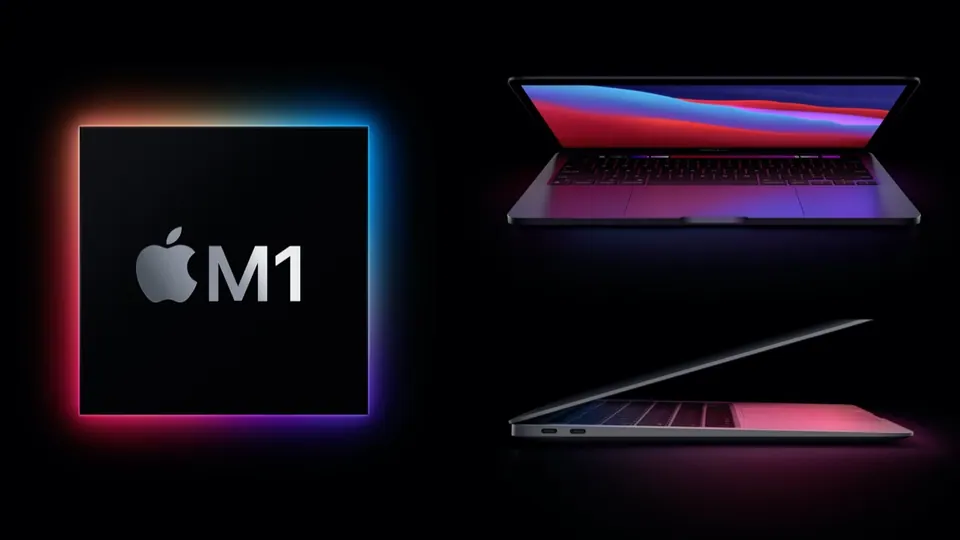
Thị trường MacBook cũ ở Việt Nam sôi động vì mức giá dễ chịu hơn máy mới đáng kể, nhưng đi kèm với đó là không ít chiêu trò lừa đảo tinh vi — từ máy dính khoá iCloud, máy đã thay linh kiện không chính hãng, cho tới máy VNA/LLA giả mạo xuất xứ. Bài này là checklist đầy đủ mình đúc kết được để tránh mất tiền oan khi mua lại một chiếc MacBook đã qua sử dụng.
Kiểm tra Activation Lock trước tiên: bước “sống còn” quyết định có nên mua hay không
Đây là bước quan trọng nhất, và cũng là chiêu lừa phổ biến nhất mình từng chứng kiến: người bán nhận tiền cọc hoặc nhận tiền đầy đủ, sau đó đăng nhập lại Apple ID từ xa hoặc kích hoạt Find My khoá máy, khiến người mua ôm cục sắt vô dụng.
Góc nhìn người dùng Việt: rất nhiều vụ lừa đảo dạng này xảy ra qua các sàn giao dịch trung gian hoặc group mua bán trên Facebook, nơi người mua thường vội chuyển khoản trước khi kiểm tra kỹ. Đừng bao giờ chuyển tiền trước khi xác nhận máy đã sạch tài khoản Apple.
- Yêu cầu người bán đăng xuất hoàn toàn Apple ID ngay tại System Settings → tên tài khoản → Sign Out, ngay trước mặt bạn
- Sau khi đăng xuất, tự tay khởi động lại máy và kiểm tra không còn yêu cầu nhập mật khẩu Apple ID cũ ở màn hình cài đặt
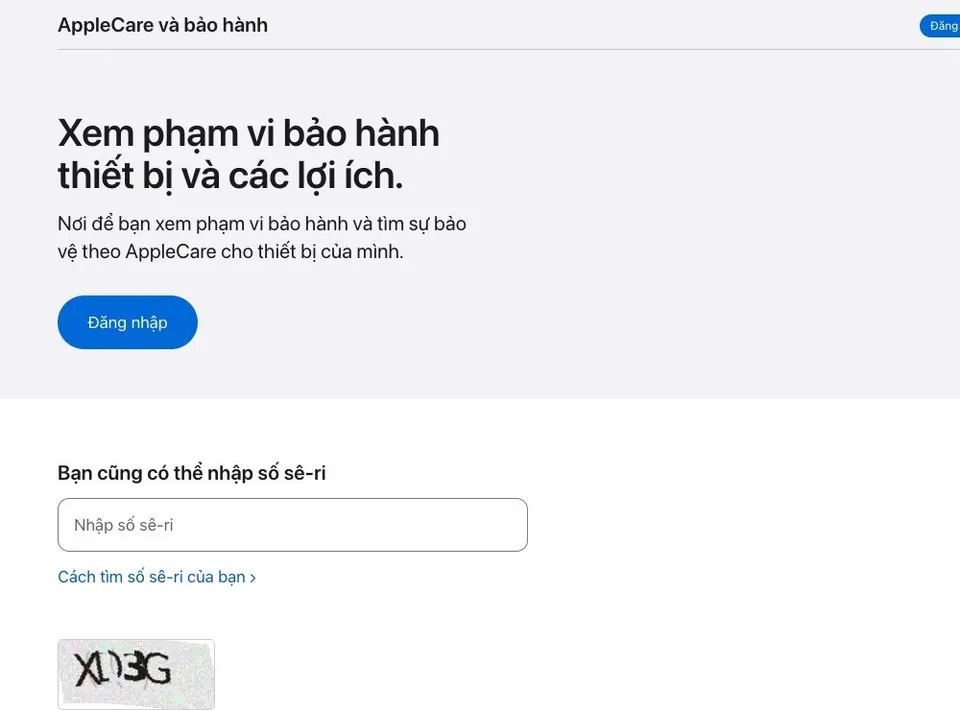
- Ghi lại số serial (Apple menu → About This Mac) rồi tra trên trang chính thức của Apple để xem tình trạng bảo hành và kích hoạt
Đối chiếu số serial: cách phát hiện máy tân trang trái phép, máy dựng lại từ linh kiện
Số serial của Mac không chỉ dùng để tra bảo hành — nó còn tiết lộ khá nhiều thông tin nếu bạn biết cách đọc.
- Vào Apple menu → About This Mac, chép lại số serial
- Tra trên trang kiểm tra bảo hành chính thức của Apple để xem: máy còn trong thời hạn bảo hành không, đã từng đăng ký AppleCare chưa, ngày kích hoạt lần đầu
- So sánh ngày kích hoạt với lời người bán nói về “năm mua máy” — nếu lệch quá xa, cần hỏi lại kỹ
Góc nhìn người dùng Việt: nên đặc biệt cẩn trọng với máy quảng cáo “like new 99%” nhưng ngày kích hoạt cho thấy máy đã dùng nhiều năm — đây có thể là máy đã thay vỏ, thay bàn phím để trông mới hơn thực tế, thường gặp ở phân khúc máy xách tay không rõ nguồn gốc.
Test toàn bộ phần cứng tại chỗ: đừng ngại làm người bán khó chịu
Nhiều người vì ngại mà bỏ qua bước test kỹ, dẫn tới phát hiện lỗi sau khi đã mang máy về nhà — lúc đó thường rất khó đòi đổi trả nếu mua từ cá nhân.
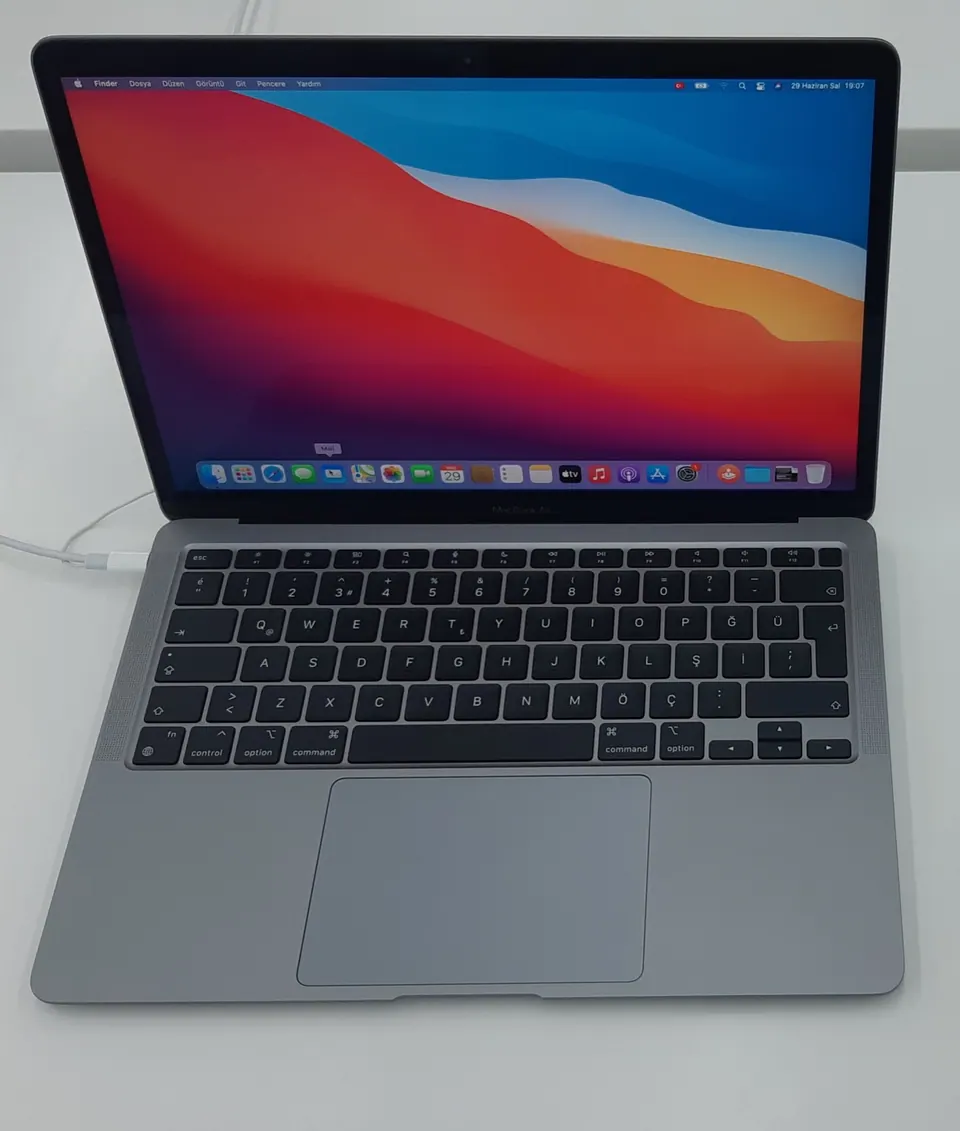
- Bàn phím & trackpad: gõ thử toàn bộ phím, đặc biệt phím hay kẹt như Space, Enter; vuốt trackpad kiểm tra độ nhạy và haptic feedback
- Màn hình: mở ảnh nền trắng toàn màn hình để soi điểm chết, ám màu, hoặc vệt ố ở viền (dấu hiệu từng vào nước)
- Loa & micro: phát nhạc to kiểm tra rè, ghi âm thử bằng Voice Memos
- Cổng kết nối: cắm thử sạc, USB-C, kiểm tra tốc độ sạc có bất thường không
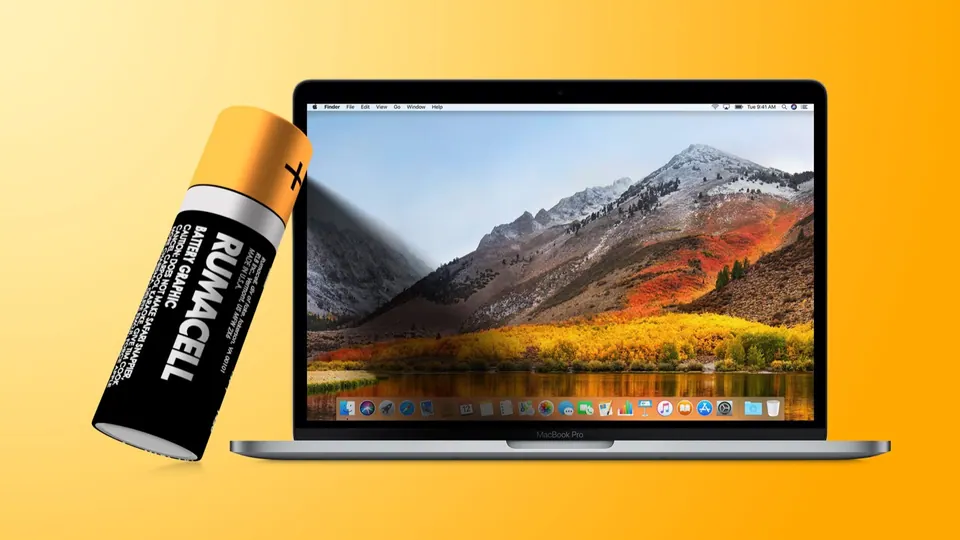
- Pin: kiểm tra Battery Health như hướng dẫn trong bài cách kiểm tra sức khoẻ pin MacBook — dung lượng tối đa dưới 80% là điểm để trừ giá hoặc cân nhắc lại
Nếu chưa quen kiểm tra toàn diện, bài cách test MacBook cũ có hướng dẫn từng bước chi tiết hơn về công cụ chẩn đoán phần cứng (Apple Diagnostics).
Phân biệt máy VNA và LLA: đừng để giá rẻ đánh lừa
Trên thị trường máy cũ, một chiêu khá phổ biến là quảng cáo máy VNA (chính hãng phân phối tại Việt Nam) nhưng thực chất bán máy LLA (xách tay Mỹ) hoặc ngược lại, đội giá lên không tương xứng.
- Máy VNA thường có tem bảo hành tiếng Việt, được bảo hành chính hãng tại các trung tâm uỷ quyền trong nước
- Máy LLA/xách tay thường rẻ hơn nhưng bảo hành quốc tế hạn chế, đôi khi không được hỗ trợ tại Việt Nam với một số lỗi phần cứng
Góc nhìn người dùng Việt: nếu bạn không có nhu cầu mang máy ra nước ngoài bảo hành, chênh lệch giá giữa hai loại này cần được cân nhắc kỹ — mua LLA giá rẻ nhưng gặp lỗi khó bảo hành tại Việt Nam có thể tốn kém hơn về lâu dài. Tham khảo thêm bài phân biệt MacBook VNA và LLA để hiểu chi tiết cách nhận diện.
Chọn kênh mua: cửa hàng uy tín, sàn thương mại điện tử, hay mua từ cá nhân?
| Kênh mua | Ưu điểm | Rủi ro |
|---|---|---|
| Cửa hàng uy tín có bảo hành riêng | Đổi trả rõ ràng, có kiểm định trước khi bán | Giá thường cao hơn mua cá nhân một chút |
| Sàn thương mại điện tử lớn | Có chính sách bảo vệ người mua, hoàn tiền nếu sai mô tả | Vẫn cần tự kiểm tra kỹ mô tả sản phẩm, ảnh thật |
| Mua trực tiếp từ cá nhân/group Facebook | Giá thường rẻ nhất | Không có ràng buộc đổi trả, rủi ro lừa đảo cao nhất |
Góc nhìn người dùng Việt: nếu là người mới, ít kinh nghiệm kiểm tra máy, nên ưu tiên cửa hàng uy tín có chính sách bảo hành riêng dù giá nhỉnh hơn — phần chênh lệch đó thực chất là “phí an tâm” xứng đáng để tránh rủi ro mất trắng số tiền lớn hơn nhiều.
Chốt giao dịch an toàn: những nguyên tắc không được bỏ qua
- Luôn gặp trực tiếp để test máy, tuyệt đối không chuyển khoản trước khi kiểm tra máy tận tay
- Ưu tiên giao dịch nơi công cộng, có camera an ninh nếu mua từ người lạ
- Giữ lại tin nhắn trao đổi, hình ảnh máy lúc giao dịch làm bằng chứng nếu phát sinh tranh chấp
- Yêu cầu biên nhận/giấy tờ mua bán rõ ràng, ghi rõ tình trạng máy tại thời điểm giao dịch
Mua MacBook cũ không hề rủi ro nếu bạn làm đúng quy trình kiểm tra — vấn đề chỉ nằm ở việc có chịu dành thêm 15–20 phút để kiểm tra kỹ trước khi xuống tiền hay không. Đừng để tâm lý ngại làm phiền người bán khiến bạn bỏ qua bất kỳ bước nào trong checklist trên, vì số tiền mất đi khi dính lừa đảo luôn lớn hơn nhiều so với vài phút kiểm tra cẩn thận. Nếu còn phân vân nên chọn đời máy nào phù hợp túi tiền, xem thêm bài MacBook cũ nên mua đời nào.
Câu hỏi thường gặp
Làm sao biết MacBook cũ có bị dính iCloud khoá (Activation Lock) không?
Cách chắc chắn nhất là yêu cầu người bán tắt Activation Lock trước mặt bạn (đăng xuất tài khoản Apple hoàn toàn trong lúc giao dịch), hoặc kiểm tra số serial trên trang checkcoverage.apple.com — nếu máy còn kích hoạt Find My gắn với tài khoản khác, giao dịch sẽ dừng lại được ngay, tránh mất tiền oan.
MacBook cũ không có hộp, không có hoá đơn có nên mua không?
Không hộp/hoá đơn không có nghĩa là máy có vấn đề, nhưng nó làm giảm khả năng đối chiếu nguồn gốc và bảo hành. Nếu vẫn muốn mua, hãy bù lại bằng cách kiểm tra kỹ số serial trên trang Apple, đối chiếu tình trạng bảo hành/AppleCare, và test toàn bộ phần cứng kỹ hơn bình thường.
Mua MacBook cũ qua group Facebook có an toàn không?
Có rủi ro cao hơn so với mua tại cửa hàng uy tín vì không có ràng buộc đổi trả rõ ràng. Nếu vẫn chọn mua qua các kênh cá nhân, luôn gặp trực tiếp để test máy, ưu tiên giao dịch nơi công cộng có camera an ninh, và tuyệt đối không chuyển khoản trước khi kiểm tra máy tận tay.
Cần tư vấn mua Mac?
Huy Store tư vấn cấu hình & báo giá MacBook · iMac · Mac mini chính hãng.