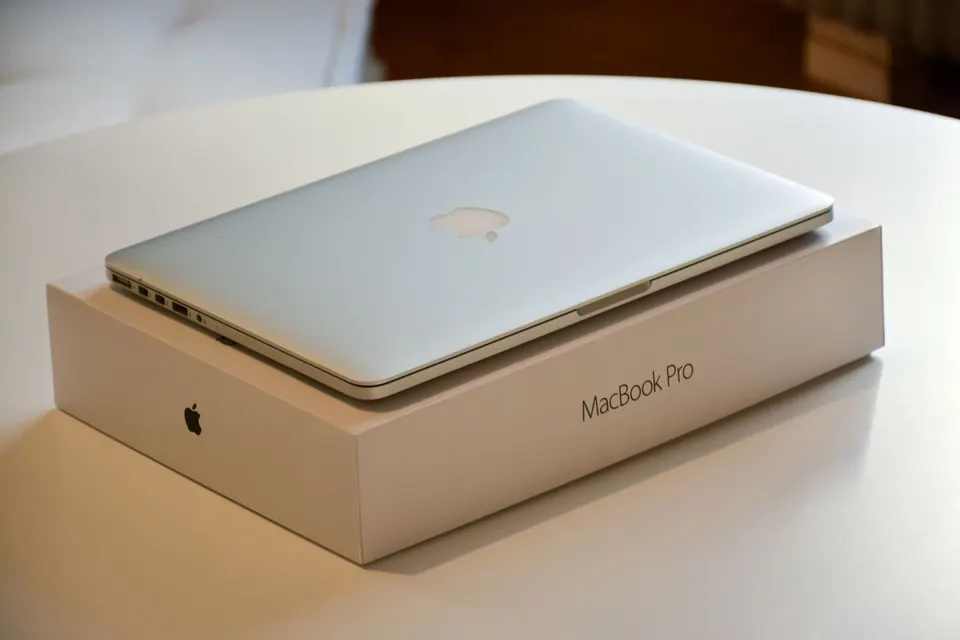
Chọn dung lượng SSD cho MacBook: 256GB, 512GB hay hơn nữa?
Cẩm nang chọn dung lượng ổ cứng khi mua MacBook: 256GB đủ cho ai, khi nào nên lên 512GB, và vì sao nâng SSD sau khi mua là chuyện không thể.
Đây là câu hỏi mình nhận nhiều thứ hai khi tư vấn, chỉ sau chuyện chọn Air hay Pro. Và nó đáng được cân nhắc kỹ hơn nhiều người tưởng, vì một lý do rất đơn giản.
Trên MacBook chip Apple Silicon, SSD hàn chết vào bo mạch. Không tháo ra thay được, không có khe trống để lắp thêm. Bạn chọn 256GB hôm nay thì chiếc máy đó sẽ là máy 256GB cho tới ngày bán đi.
Bài này giúp bạn chọn đúng ngay từ đầu, thay vì phải sống chung với quyết định sai suốt mấy năm.
Dung lượng thật sự còn lại sau khi trừ hệ điều hành
Con số trên hộp không phải con số bạn dùng được. Sau khi cài macOS và các ứng dụng đi kèm, phần trống thực tế giảm đi đáng kể.
Với bản 256GB, sau khi trừ hệ điều hành, bộ nhớ ảo và vùng dự phòng, phần thực dùng thường chỉ còn khoảng ba phần tư. Nghe vẫn nhiều, nhưng hãy xem nó bị ăn vào nhanh thế nào:
- Bộ ứng dụng văn phòng: vài GB
- Trình duyệt kèm dữ liệu duyệt web: vài GB và tăng dần
- Ứng dụng nhắn tin lưu lịch sử ảnh, video: tăng liên tục theo thời gian
- Thư viện Ảnh nếu bật đồng bộ đầy đủ: đây là thứ phình to nhất
- Mục “Dữ liệu hệ thống” mà macOS tự sinh ra: thường vài chục GB
Riêng mục cuối khiến rất nhiều người bất ngờ khi thấy máy đầy mà không hiểu vì sao — mình có bài riêng về cách dọn mục này.
Chọn theo nhu cầu thật, không theo cảm tính
256GB — đủ cho một nhóm người cụ thể
Bản này không hề tệ, miễn là bạn đúng nhóm:
- Công việc chính là lướt web, soạn thảo, học online, họp trực tuyến
- Lưu phần lớn tài liệu trên iCloud, Google Drive hoặc OneDrive
- Ảnh và video để trên iPhone, chỉ đồng bộ bản xem trước
- Không chơi game nặng, không cài máy ảo
Nếu bạn đúng nhóm này, thêm tiền lên 512GB là lãng phí — số tiền đó nên dồn vào RAM thì có ích hơn nhiều.
512GB — lựa chọn an toàn cho đa số
Đây là mức mình khuyên cho phần lớn người dùng, vì nó đủ thoải mái mà không phải tính toán từng GB:
- Cài được kha khá phần mềm, kể cả vài ứng dụng nặng
- Giữ được thư viện ảnh cá nhân ngay trên máy
- Lưu vài dự án video ngắn mà không lo đầy
- Vẫn còn chỗ trống sau 2-3 năm dùng
Đặc biệt nếu bạn chưa chắc mình sẽ dùng máy vào việc gì trong vài năm tới, 512GB là mức an toàn hợp lý.
1TB trở lên — chỉ khi công việc đòi hỏi
Đừng chọn mức này vì “cho chắc”. Nó thực sự cần thiết khi:
- Dựng video thường xuyên — file quay 4K ăn dung lượng rất nhanh
- Chụp ảnh RAW số lượng lớn, giữ toàn bộ thư viện trên máy
- Chạy máy ảo Windows hoặc Linux — mỗi máy ảo chiếm hàng chục GB
- Lập trình với nhiều môi trường, container, thư viện nặng
Ngoài các trường hợp trên, tiền chênh lệch nên dùng cho thứ khác.
Vì sao ưu tiên RAM trước SSD khi ngân sách hạn chế
Đây là lời khuyên mình lặp lại nhiều lần và luôn giữ nguyên quan điểm.
Thiếu RAM không có cách nào bù. Máy sẽ chậm mỗi ngày, mỗi lần mở nhiều tab hay nhiều ứng dụng cùng lúc. Và giống SSD, RAM cũng hàn chết không nâng được. Mình có bài phân tích riêng về việc RAM 8GB có đủ dùng không.
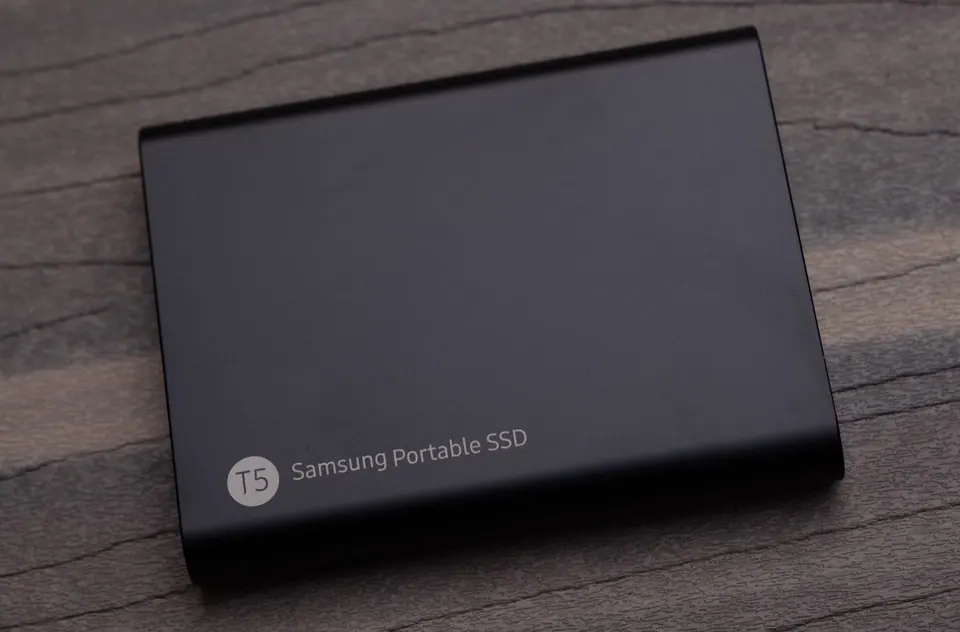
Thiếu SSD thì cứu được. Một ổ SSD gắn ngoài qua cổng Thunderbolt có tốc độ rất nhanh, giá lại rẻ hơn nhiều so với chênh lệch khi nâng SSD trong máy. Bạn để dự án đang làm trên ổ ngoài, thư viện ảnh cũ trên ổ ngoài — máy vẫn chạy ngon.
Nên thứ tự ưu tiên của mình khi ngân sách có hạn: RAM trước, SSD sau, chip cuối cùng.
Cách sống khoẻ với SSD nhỏ
Nếu bạn đã lỡ mua bản dung lượng thấp, hoặc cố tình chọn vậy để tiết kiệm, đây là những cách hiệu quả:
Dùng ổ SSD gắn ngoài. Đây là giải pháp tốt nhất. Cổng Thunderbolt trên MacBook cho tốc độ đủ nhanh để làm việc trực tiếp trên ổ ngoài, kể cả dựng video nhẹ.
Bật tối ưu lưu trữ iCloud. macOS sẽ tự đẩy file ít dùng lên mây và giữ lại bản xem trước trên máy. Xem chi tiết trong bài tối ưu lưu trữ.
Dọn dẹp định kỳ. Mục Dữ liệu hệ thống, bộ nhớ đệm ứng dụng và file tải về cũ thường chiếm rất nhiều chỗ mà bạn không để ý.
Xem lại thư viện Ảnh. Đây là thứ phình to âm thầm nhất. Nếu bạn không cần toàn bộ ảnh nằm trên máy, hãy để iCloud giữ bản gốc.
Bảng khuyến nghị theo từng nhóm
| Bạn là ai | Nên chọn | Lý do |
|---|---|---|
| Học sinh, sinh viên, văn phòng cơ bản | 256GB + iCloud | Đủ dùng, dồn tiền cho RAM |
| Người dùng phổ thông, chưa rõ nhu cầu tương lai | 512GB | Mức an toàn, không phải tính toán |
| Chụp ảnh nghiệp dư, giữ thư viện trên máy | 512GB trở lên | Ảnh tích luỹ nhanh hơn bạn nghĩ |
| Dựng video, làm nội dung | 1TB hoặc 512GB + ổ ngoài | File video ăn dung lượng rất nhanh |
| Lập trình, chạy máy ảo | 1TB | Môi trường phát triển rất nặng |
| Ngân sách rất hạn chế | 256GB + RAM cao hơn | RAM không cứu được, SSD thì có |
Tổng kết
Nguyên tắc gọn nhất: đừng chọn dung lượng theo cảm giác “cho chắc”, hãy chọn theo việc bạn thật sự làm hằng ngày.
Nếu chỉ còn đủ tiền cho một thứ, hãy nâng RAM và chấp nhận SSD nhỏ hơn — vì một ổ cứng gắn ngoài giá vài trăm nghìn có thể cứu bạn khỏi việc thiếu chỗ, còn không có gì cứu được một chiếc máy thiếu RAM.
Đang chọn cấu hình MacBook? Nhắn Huy Store — 0862 838 663 để được tư vấn theo đúng nhu cầu và ngân sách thật, kèm gợi ý ổ ngoài phù hợp nếu cần.
Câu hỏi thường gặp
Mua MacBook rồi có nâng SSD lên được không?
Không. Trên mọi MacBook dùng chip Apple Silicon, SSD được hàn thẳng vào bo mạch. Đây là quyết định một lần khi mua — khác hẳn laptop Windows nơi bạn có thể thay ổ sau. Vì vậy hãy cân nhắc kỹ hơn bình thường.
256GB có đủ dùng không?
Đủ nếu bạn chủ yếu lướt web, soạn thảo, học online và lưu phần lớn dữ liệu trên iCloud hoặc ổ ngoài. Không đủ nếu bạn cài nhiều phần mềm nặng, chơi game, dựng video, hoặc có thói quen giữ lại mọi file.
Hết dung lượng thì làm sao, có cứu được không?
Có nhiều cách chữa cháy: dùng ổ SSD gắn ngoài qua cổng Thunderbolt, bật lưu trữ iCloud, dọn dẹp định kỳ. Nhưng đó là chữa cháy chứ không giải quyết gốc — máy vẫn bất tiện hơn so với chọn đúng từ đầu.
Nên ưu tiên SSD lớn hay RAM nhiều hơn?
Nếu ngân sách có hạn, ưu tiên RAM trước. Thiếu RAM làm máy chậm mỗi ngày và không có cách nào bù đắp, còn thiếu SSD thì vẫn cứu được bằng ổ ngoài giá rẻ.
Cần tư vấn mua Mac?
Huy Store tư vấn cấu hình & báo giá MacBook · iMac · Mac mini chính hãng.