Cách chia sẻ file giữa Mac và Windows qua mạng LAN
Hướng dẫn chia sẻ file giữa Mac và Windows 10/11 qua mạng LAN bằng SMB: bật Chia sẻ tệp trên Mac, truy cập từ Windows, mở thư mục Windows trên Mac và xử lý lỗi không kết nối được.
Cách nhanh nhất để chia sẻ file giữa Mac và Windows là dùng tính năng chia sẻ tệp SMB có sẵn: trên Mac vào Cài đặt hệ thống → Cài đặt chung → Chia sẻ, bật Chia sẻ tệp, rồi từ Windows gõ \\địa-chỉ-IP-của-Mac vào File Explorer. Chiều ngược lại, trên Mac mở Finder, bấm Command + K và nhập smb://địa-chỉ-IP-của-máy-Windows. Không cần cài thêm phần mềm nào.
Văn phòng ở mình gần như luôn là cảnh “nửa Mac, nửa Windows”: kế toán dùng máy Windows, thiết kế dùng Mac, và file cứ phải chuyền qua Zalo hoặc USB. Mình đã setup kiểu chia sẻ LAN này cho khá nhiều văn phòng nhỏ; một khi xong, việc lấy file chỉ còn là mở một thư mục.
Chuẩn bị: cùng mạng, biết địa chỉ IP, có tài khoản đăng nhập
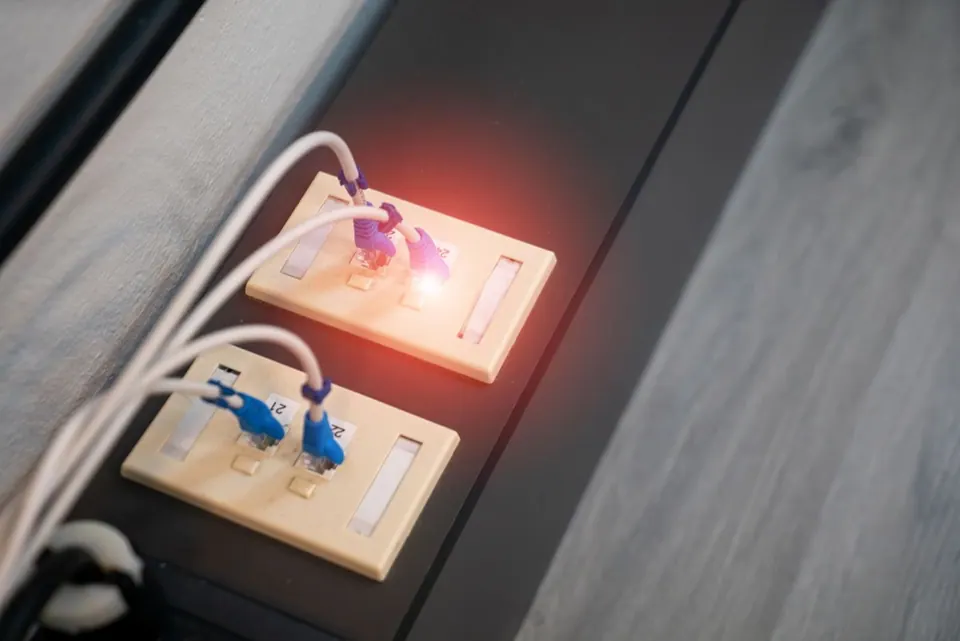
- Hai máy cùng một mạng: cùng router Wi‑Fi hoặc cùng switch. Mạng Wi‑Fi khách (guest) ở quán cà phê, văn phòng thường chặn các máy thấy nhau — không dùng được.
- Địa chỉ IP của Mac: vào Cài đặt hệ thống → Wi‑Fi (hoặc Mạng), bấm Chi tiết… ở mạng đang kết nối để xem địa chỉ IP, dạng
192.168.1.x. - Địa chỉ IP của Windows: mở Command Prompt, gõ
ipconfig, xem dòng IPv4 Address. - Tài khoản có mật khẩu trên máy chia sẻ. Nên tạo một tài khoản riêng chỉ để truy cập file — xem cách tạo tài khoản người dùng trên Mac.
Chia sẻ thư mục trên Mac để máy Windows lấy file
- Mở Cài đặt hệ thống → Cài đặt chung → Chia sẻ.
- Bật Chia sẻ tệp (File Sharing), rồi bấm nút ⓘ bên cạnh.
- Ở danh sách Thư mục được chia sẻ, bấm + để thêm thư mục muốn chia sẻ, đặt quyền Đọc & Ghi hoặc Chỉ đọc cho từng người dùng.
- Bấm Tuỳ chọn…, tick tài khoản muốn dùng ở phần Chia sẻ tệp Windows và nhập mật khẩu của tài khoản đó.
- Bấm Xong. Dòng trạng thái sẽ hiện địa chỉ dạng
smb://192.168.1.x.
Trên máy Windows 10/11:
- Mở File Explorer, gõ vào thanh địa chỉ
\\192.168.1.x(IP của Mac), Enter. - Nhập tên tài khoản và mật khẩu đăng nhập Mac.
- Thư mục chia sẻ hiện ra. Bấm chuột phải → Map network drive để gắn thành ổ đĩa, lần sau mở This PC là thấy.
Góc nhìn người Việt: tên tài khoản Mac nhiều bạn đặt có dấu tiếng Việt hoặc khoảng trắng. Khi đăng nhập từ Windows, hãy dùng tên ngắn của tài khoản (tên thư mục người dùng, không dấu) — đây là lỗi “sai mật khẩu” phổ biến nhất mình gặp.
Mở thư mục chia sẻ của Windows ngay trên Mac
Trên máy Windows, bấm chuột phải thư mục → Properties → Sharing → Advanced Sharing, tick Share this folder, vào Permissions cấp quyền cho tài khoản cần dùng. Bảo đảm mạng đang ở chế độ Private và đã bật Network discovery cùng File and printer sharing.
Trên Mac:
- Mở Finder, bấm Command + K (menu Đi → Kết nối với máy chủ).
- Nhập
smb://192.168.1.y(IP máy Windows), bấm Kết nối. - Chọn Người dùng đã đăng ký, nhập tài khoản và mật khẩu Windows (với tài khoản Microsoft, dùng email và mật khẩu của tài khoản đó). Tick lưu vào chuỗi khoá để lần sau không phải nhập lại.
- Chọn thư mục chia sẻ — nó xuất hiện ở thanh bên Finder, mục Vị trí.
Mẹo: bấm dấu + trong hộp Kết nối với máy chủ để lưu địa chỉ vào danh sách yêu thích, hoặc kéo ổ mạng vào Mục đăng nhập để Mac tự kết nối mỗi khi khởi động.
Khi không kết nối được: kiểm tra từ dễ đến khó
- Ping thử: trên Mac mở Terminal gõ
ping 192.168.1.y. Không có phản hồi nghĩa là hai máy chưa “thấy” nhau — kiểm tra lại mạng, Wi‑Fi khách, hoặc router bật chế độ cô lập máy khách (AP isolation). - Tường lửa: nếu Mac bật chế độ chặn mọi kết nối đến thì Windows không vào được. Xem cách chỉnh trong bài bật tường lửa trên Mac.
- IP thay đổi: router cấp lại IP mới sau khi khởi động. Đặt IP tĩnh (DHCP reservation) cho máy chia sẻ trong trang quản trị router.
- Sai tài khoản: dùng tên ngắn của tài khoản Mac; với Windows dùng tài khoản có mật khẩu, không dùng tài khoản trống mật khẩu.
- Ổ cứng ngoài định dạng NTFS cắm vào Mac thì mặc định chỉ đọc — chia sẻ qua mạng cũng không ghi được. Đọc thêm đọc ghi ổ cứng NTFS trên Mac.
Nên dùng cách nào: LAN, AirDrop, USB hay đám mây?
| Tình huống | Cách hợp lý |
|---|---|
| Văn phòng nhiều máy Mac + Windows dùng chung thư mục mỗi ngày | Chia sẻ SMB qua LAN |
| Gửi nhanh vài ảnh giữa iPhone và Mac | AirDrop |
| Chuyển một lần toàn bộ dữ liệu từ máy Windows cũ sang Mac mới | Trợ lý chuyển dữ liệu — xem chuyển từ Windows sang Mac |
| Hai máy ở hai nơi khác nhau | Google Drive, OneDrive, iCloud Drive |
| Cần một “kho file” chung chạy 24/7 | Mac mini làm server tại nhà hoặc NAS |
Kết luận: với văn phòng nhỏ dùng lẫn Mac và Windows, chia sẻ SMB là cách rẻ nhất (miễn phí), nhanh nhất và không lệ thuộc Internet. Bỏ ra mười phút setup một lần, đặt IP tĩnh cho máy chia sẻ, và bạn sẽ không còn phải chuyền file qua Zalo nữa. Nếu làm mãi không thông mạng giữa hai máy, Huy Store hỗ trợ kiểm tra qua Fanpage/Zalo.
Câu hỏi thường gặp
Mac và Windows có cần cài phần mềm gì để chia sẻ file qua mạng LAN không?
Không. Cả macOS và Windows đều hỗ trợ sẵn giao thức SMB. Bạn chỉ cần bật chia sẻ tệp ở máy chứa dữ liệu và kết nối từ máy còn lại, miễn là hai máy dùng chung một mạng Wi‑Fi hoặc mạng dây.
Vì sao Windows hỏi mật khẩu khi truy cập thư mục chia sẻ trên Mac?
Windows cần đăng nhập bằng một tài khoản người dùng trên máy Mac — nhập đúng tên tài khoản và mật khẩu đăng nhập Mac, và tài khoản đó phải được bật trong mục Chia sẻ tệp Windows ở phần tuỳ chọn của Chia sẻ tệp.
Chia sẻ qua LAN có nhanh hơn AirDrop hay USB không?
Với file lớn và máy cắm mạng dây, SMB qua LAN thường ổn định và tiện hơn vì không phải cắm rút. Qua Wi‑Fi tốc độ phụ thuộc router. Còn AirDrop chỉ dùng giữa các thiết bị Apple, không gửi được sang Windows.
Cần tư vấn mua Mac?
Huy Store tư vấn cấu hình & báo giá MacBook · iMac · Mac mini chính hãng.