Kiểm tra MacBook mới mua: checklist 15 phút khi nhận máy
Mua MacBook mới cần kiểm tra những gì? Checklist 15 phút khi nhận máy: hộp và serial, cấu hình, số lần sạc pin, MDM, màn hình, bàn phím, loa, cổng sạc, Apple Diagnostics.
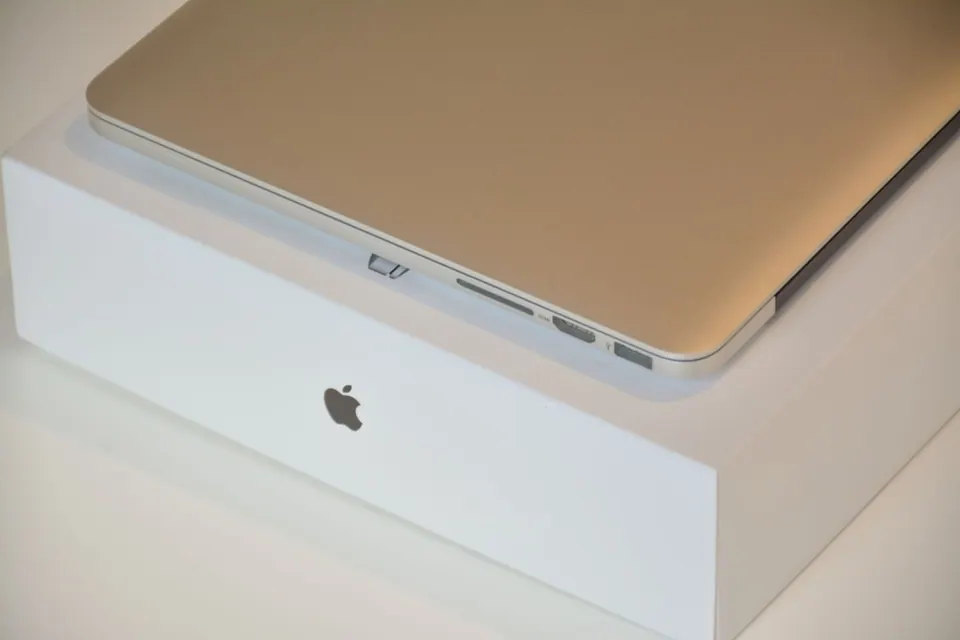
Mua MacBook mới, bạn chỉ có một khoảng thời gian ngắn để phát hiện lỗi mà vẫn đổi máy dễ dàng: lúc còn đứng ở quầy hoặc trong vài ngày đầu theo chính sách của nơi bán. Bài này là checklist mình dùng khi bàn giao máy mới cho khách ở cửa hàng, gói gọn trong khoảng 15 phút, không cần cài phần mềm gì, đi từ ngoài hộp vào tới phần cứng bên trong.
Đừng nghĩ “máy mới thì cần gì kiểm tra”. Thực tế ở thị trường Việt Nam, rủi ro không nằm ở chuyện Apple sản xuất lỗi nhiều, mà ở đường đi của chiếc máy trước khi tới tay bạn: máy trưng bày bán như máy mới, máy đổi trả đóng hộp lại, máy dính MDM doanh nghiệp, máy sai cấu hình so với hoá đơn. Mười lăm phút kiểm tra rẻ hơn rất nhiều so với một tuần đi đòi đổi máy.

Hộp và seal: nhìn đơn giản nhưng là chỗ máy “đóng hộp lại” hay lộ
Bước đầu tiên làm trước khi bóc:
- Seal hộp: hộp MacBook đời mới không còn bọc màng co nilon như trước mà dán bằng các dải giấy kéo xé ở mặt đáy. Dải giấy phải còn nguyên, không có vết bóc rồi dán lại, không lệch mép.
- Nhãn thông tin ở đáy hộp: ghi model, cấu hình (chip, RAM, SSD, màu) và số serial. Chụp lại nhãn này bằng điện thoại, lát nữa đối chiếu.
- Góc hộp và mặt hộp: móp nhẹ do vận chuyển thì bình thường, nhưng hộp trầy xước nhiều, phai màu hay bẩn tay là dấu hiệu đã bị mở ra nhiều lần.
Góc nhìn người Việt: ở các cửa hàng, máy “new seal” và máy “new open box/like new” có giá chênh nhau đáng kể. Nếu bạn trả tiền máy seal, hãy tự tay bóc seal trước mặt người bán. Đừng nhận máy đã được “bóc sẵn kiểm tra giúp anh”.
Serial và cấu hình: khớp ba nơi thì mới yên tâm
Mở máy, khi vào được màn hình chính (hoặc ngay trong bước cài đặt nếu người bán cho phép), bấm menu Apple → Giới thiệu về máy Mac này. Đối chiếu:
| Thông tin | Trên máy | Trên hộp | Trên hoá đơn |
|---|---|---|---|
| Số serial | Giới thiệu về máy Mac này | Nhãn đáy hộp | Nên được ghi |
| Chip (M-series, số nhân) | Giới thiệu về máy Mac này | Nhãn đáy hộp | Ghi rõ |
| RAM | Bộ nhớ | Nhãn đáy hộp | Ghi rõ |
| Dung lượng SSD | Cài đặt → Cài đặt chung → Dung lượng | Nhãn đáy hộp | Ghi rõ |
Ba nơi phải khớp. Chênh RAM/SSD là lỗi nghiêm trọng vì trên MacBook chip Apple, RAM và SSD không nâng cấp được sau khi mua.
Sau đó tra serial trên trang kiểm tra bảo hành của Apple (checkcoverage.apple.com). Máy mới thường hiện trạng thái bảo hành chưa xác nhận ngày mua hoặc ngày bắt đầu bảo hành rất gần đây. Nếu bảo hành đã chạy từ vài tháng trước, máy đã được kích hoạt ở đâu đó rồi. Hướng dẫn chi tiết có trong bài kiểm tra serial MacBook, còn chuyện mã VN/A hay LL/A ảnh hưởng gì tới bảo hành ở Việt Nam thì xem phân biệt MacBook VN/A và LL/A.
Cài đặt ban đầu: bước dễ bị bấm “Tiếp tục” cho nhanh, mà lại nguy hiểm nhất
Khi máy khởi động lần đầu, macOS đưa bạn qua trợ lý thiết lập (chọn quốc gia, Wi‑Fi, tài khoản…). Hãy đọc kỹ từng màn hình và để ý hai thứ:
- Màn hình “Quản lý từ xa” (Remote Management): nếu xuất hiện, máy đã được một doanh nghiệp/tổ chức đăng ký quản lý thiết bị (MDM). Máy cá nhân không bao giờ có bước này. Dừng lại và đổi máy khác. Đây là kiểu rủi ro mình gặp nhiều ở hàng xách tay, giải thích kỹ ở bài MacBook dính MDM.
- Yêu cầu nhập Apple ID của người khác (Khoá kích hoạt): máy mới tuyệt đối không có. Thấy là trả máy.
Mẹo nhỏ: nếu chỉ kiểm tra tại quầy, bạn không bắt buộc đăng nhập Apple ID ngay. Có thể tạo tài khoản tạm để vào màn hình chính kiểm tra, về nhà xoá đi và thiết lập lại cẩn thận theo 10 việc đầu tiên khi có Mac mới.
Pin: chỉ một con số, nhưng nói lên máy có thật sự mới hay không
Giữ phím Option, bấm menu Apple → Thông tin hệ thống, chọn mục Nguồn điện ở cột trái. Xem hai dòng:
- Số lần sạc (Cycle Count): máy mới nguyên hộp thường chỉ vài chu kỳ do nhà máy bật thử. Con số lên vài chục với máy được bán là mới thì cần hỏi lại: rất có thể là máy trưng bày, máy demo hoặc máy đổi trả.
- Tình trạng pin: phải là Bình thường.
Ngoài ra vào Cài đặt hệ thống → Pin → bấm biểu tượng ⓘ cạnh Tình trạng pin để xem dung lượng tối đa. Máy mới phải ở mức 100% hoặc rất sát.
Góc nhìn người Việt: đây là bước khách mua máy mới hay bỏ qua nhất, trong khi lại là bằng chứng rõ nhất để phân biệt “mới thật” với “like new”. Mình viết kỹ hơn về cách đọc các chỉ số pin ở kiểm tra sức khoẻ pin MacBook.
Màn hình: soi điểm chết bằng màu nền, và đừng hoảng với quầng sáng trên bản Pro
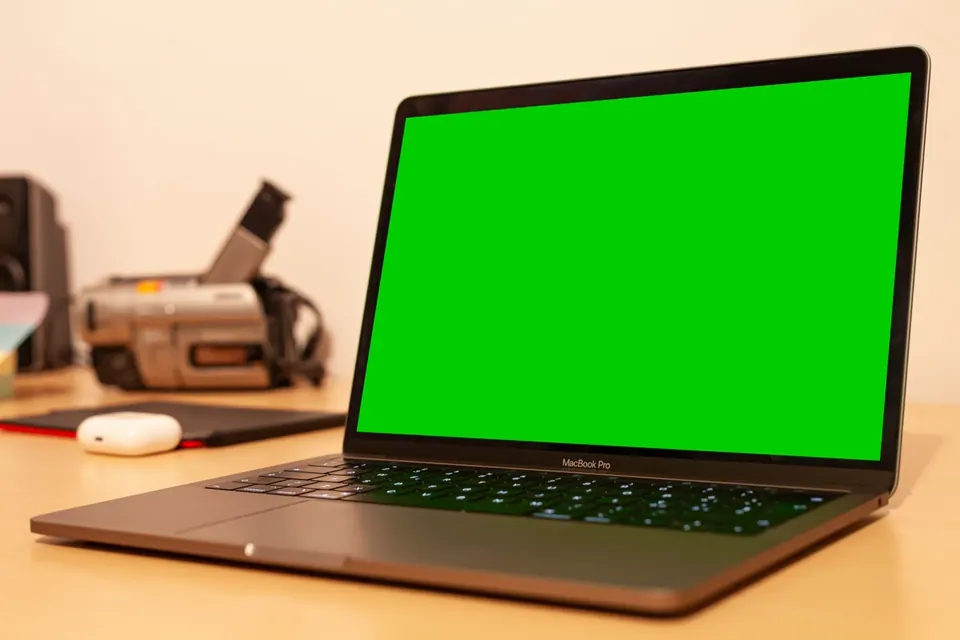
Mở một trang web hiển thị màu đơn sắc ở chế độ toàn màn hình (đen, trắng, đỏ, xanh lá, xanh dương), soi kỹ:
- Điểm chết/điểm sáng: chấm nhỏ không đổi màu theo nền.
- Ố, loang màu ở viền, vệt sáng không đều trên nền trắng.
- Trầy, vết hằn bàn phím trên mặt kính (soi nghiêng dưới đèn).
Lưu ý với MacBook Pro màn hình mini‑LED: khi hiển thị chữ trắng trên nền đen trong phòng tối, bạn có thể thấy quầng sáng nhẹ quanh vật thể sáng (blooming). Đây là đặc tính của công nghệ đèn nền vùng, không phải lỗi. Lỗi là khi có mảng sáng/tối cố định không theo nội dung. Quy trình soi chi tiết có trong bài kiểm tra điểm chết màn hình MacBook.
Bàn phím, trackpad, loa, camera: 5 phút bấm thử mọi thứ
Mở TextEdit và gõ lần lượt toàn bộ phím, kể cả hàng số, dấu câu, phím mũi tên. Mỗi phím phải ăn một lần, không kẹt, không lặp. Sau đó:
- Hàng phím trên: bấm thử độ sáng, âm lượng; giữ fn để thử F1–F12 (xem phím fn trên MacBook).
- Touch ID: thêm một vân tay thử.
- Đèn nền bàn phím: tăng giảm, đều ánh sáng.
- Trackpad: bấm ở cả bốn góc, phải có cảm giác “tạch” đồng đều; thử cuộn hai ngón, vuốt ba ngón.
- Loa: mở một video có nhạc, tăng âm lượng tối đa, nghe có rè, có lệch bên không.
- Micro và camera: mở Photo Booth quay một đoạn ngắn rồi xem lại, vừa kiểm tra hình vừa kiểm tra tiếng.
- Wi‑Fi và Bluetooth: bắt Wi‑Fi cửa hàng, kết nối thử tai nghe hoặc điện thoại.
Góc nhìn người Việt: nhiều cửa hàng ồn, khó nghe loa rè. Mình hay bảo khách áp tai sát hai bên viền bàn phím (vị trí loa) khi phát nhạc, sẽ nghe rõ hơn nhiều.
Cổng kết nối và sạc: cắm thật, đừng chỉ nhìn
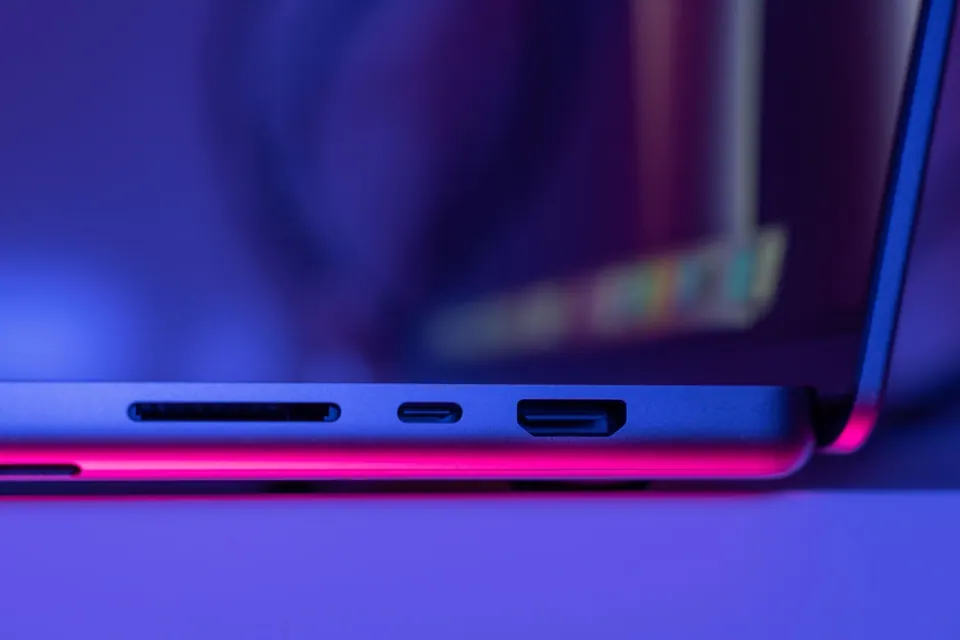
- Cắm sạc vào từng cổng USB‑C/Thunderbolt (lần lượt cả hai bên nếu máy có), mỗi lần đều phải thấy biểu tượng pin báo đang sạc.
- MagSafe (nếu có): đèn trên đầu cáp sáng màu cam khi đang sạc, xanh khi đầy.
- Cổng HDMI, khe thẻ SD trên MacBook Pro: nếu cửa hàng có màn hình hoặc thẻ nhớ, cắm thử.
- Jack tai nghe 3,5 mm: cắm tai nghe có dây nếu mang theo.
- Củ sạc và cáp trong hộp: đúng loại theo cấu hình máy đã mua, không có dấu hiệu đã dùng.
Một chi tiết nhỏ: cổng phải chắc chắn, cắm vào không lỏng lẻo. Cổng lỏng ngay từ đầu là lý do chính đáng để đổi máy.
Apple Diagnostics: bài kiểm tra cuối 3 phút do chính Apple viết
Nếu còn thời gian, chạy công cụ chẩn đoán có sẵn của Apple:
- Tắt máy hoàn toàn.
- Với Mac chip Apple: bấm giữ nút nguồn cho tới khi thấy màn hình tuỳ chọn khởi động, rồi nhấn Command (⌘) + D.
- Chờ khoảng vài phút, máy báo không phát hiện sự cố hoặc hiện mã lỗi kèm hướng dẫn.
Công cụ này không bắt được mọi lỗi, nhưng phát hiện khá tốt các vấn đề về pin, bộ nhớ, cảm biến. Có mã lỗi trên máy mới thì không cần bàn thêm: đề nghị đổi máy.
Bảng tổng hợp: kiểm tra gì, mất bao lâu, thấy gì thì từ chối nhận
| Hạng mục | Thời gian | Dấu hiệu nên từ chối |
|---|---|---|
| Hộp và seal | 1 phút | Seal bị bóc/dán lại, hộp cũ bẩn |
| Serial, cấu hình | 2 phút | Không khớp hộp/hoá đơn, bảo hành đã chạy lâu |
| Cài đặt ban đầu | 2 phút | Màn hình Quản lý từ xa, đòi Apple ID lạ |
| Pin | 1 phút | Số lần sạc vài chục, dung lượng dưới 100% rõ rệt |
| Màn hình | 2 phút | Điểm chết, ố, mảng sáng cố định, trầy |
| Bàn phím, trackpad, loa, camera | 5 phút | Phím kẹt/không ăn, loa rè, trackpad bấm không đều |
| Cổng, sạc | 1 phút | Cổng không nhận sạc, lỏng |
| Apple Diagnostics | 3 phút | Có mã lỗi |
Nên kiểm tra kỹ tới đâu? Tuỳ bạn mua ở kênh nào
| Kênh mua | Mức kiểm tra khuyên dùng | Lý do |
|---|---|---|
| Apple Store online / đại lý uỷ quyền | Hộp, serial, màn hình, pin | Rủi ro thấp, chính sách đổi trả rõ ràng |
| Cửa hàng uy tín bán hàng xách tay mới | Toàn bộ checklist | Đường đi của máy dài hơn, cần chắc chắn không MDM, không trưng bày |
| Mua online, người bán cá nhân, giá rẻ bất thường | Toàn bộ checklist + nhờ thợ kiểm tra | Rủi ro máy đóng hộp lại, máy dính quản lý cao nhất |
Nếu máy bạn định mua thực chất là máy đã qua sử dụng, checklist này chưa đủ: hãy làm theo quy trình dài hơn ở bài cách test MacBook cũ.
Kết luận: 15 phút ở quầy rẻ hơn một tuần đi đòi đổi máy
Quan điểm của mình rất rõ: luôn bóc máy và kiểm tra trước khi rời quầy, kể cả khi mua ở nơi uy tín. Ba thứ không được bỏ qua là serial khớp hộp, số lần sạc pin và màn hình cài đặt không có Quản lý từ xa — chỉ ba bước đó đã loại được gần hết những chiếc “mới” không thật sự mới. Các bước còn lại giúp bạn yên tâm rằng chiếc máy hàng chục triệu đồng đang hoạt động trọn vẹn từ ngày đầu.
Muốn được kiểm tra cùng kỹ thuật viên, hoặc đang phân vân máy định mua có “chuẩn mới” không, hãy liên hệ Huy Store qua điện thoại/Zalo 093 198 6578. Máy bán tại Huy Store được bóc và test cùng khách theo đúng checklist trên; muốn lên đời, Huy Store cũng có thu cũ đổi mới.
Câu hỏi thường gặp
MacBook mới mua số lần sạc pin bao nhiêu là bình thường?
Máy mới khui hộp thường chỉ vài chu kỳ (từ 0 tới một con số nhỏ) do nhà máy bật thử. Nếu máy được bán là mới nguyên hộp mà số chu kỳ đã lên vài chục, nhiều khả năng đó là máy trưng bày, máy đổi trả hoặc đã qua sử dụng — hãy hỏi rõ người bán trước khi nhận.
Thấy màn hình 'Quản lý từ xa' khi cài đặt MacBook mới thì làm sao?
Dừng lại, không bấm tiếp và không nhận máy. Màn hình này nghĩa là máy đã được đăng ký vào hệ thống quản lý thiết bị của một tổ chức (MDM). Máy mua cho cá nhân không được có bước này; yêu cầu người bán đổi máy khác.
Có nên bóc máy kiểm tra ngay tại cửa hàng không?
Nên. Kiểm tra tại chỗ giúp phát hiện lỗi ngoại hình, điểm chết, sai cấu hình hay vướng MDM trước khi bạn rời quầy, khi việc đổi máy còn dễ dàng nhất. Hỏi rõ chính sách đổi trả của nơi bán trước khi bóc seal.
Cần tư vấn mua Mac?
Huy Store tư vấn cấu hình & báo giá MacBook · iMac · Mac mini chính hãng.