Test tốc độ SSD MacBook: cách đo đúng và đọc kết quả
Hướng dẫn test tốc độ SSD MacBook bằng Blackmagic Disk Speed Test và AmorphousDiskMark, cách đọc kết quả, vì sao bản 256GB có thể chậm hơn và khi nào nên lo.
Muốn test tốc độ SSD MacBook nhanh và đúng: tải Blackmagic Disk Speed Test hoặc AmorphousDiskMark trên Mac App Store, đóng hết ứng dụng nặng, đảm bảo ổ còn trống ít nhất 15–20%, chạy đo 3 lần và lấy kết quả trung bình. Con số đáng nhìn nhất không phải tốc độ đọc tuần tự “khủng” in trên quảng cáo, mà là việc kết quả của bạn có tương đương máy cùng cấu hình hay không.
Mình test SSD cho gần như mọi chiếc MacBook cũ đi qua cửa hàng. Kinh nghiệm rút ra: con số hiếm khi là vấn đề; cách đo và cách đọc số mới là chỗ người dùng hay hiểu sai. Bài này đi từ công cụ, cách đo chuẩn, cách đọc kết quả, tới câu chuyện bản 256GB và quyết định mua máy.

Vì sao nên test SSD: không để khoe số, mà để phát hiện bất thường
Trên MacBook đời chip Apple, SSD được hàn chết lên bo mạch. Bạn không nâng cấp, không thay được như laptop Windows. Vì vậy test SSD có ba mục đích thực tế:
- Khi mua máy cũ: xác nhận ổ hoạt động bình thường, không chậm bất thường, không báo lỗi. Đây là một bước trong checklist test MacBook cũ trước khi mua.
- Khi máy tự nhiên ì ạch: loại trừ khả năng ổ có vấn đề trước khi đổ lỗi cho macOS hay RAM.
- Khi mua ổ SSD gắn ngoài: kiểm tra ổ, cáp và cổng có cho đúng tốc độ bạn trả tiền hay không.
Điều ngược lại cũng quan trọng: nếu máy đang chạy mượt, bạn không cần test. SSD trong MacBook nhanh đến mức phần lớn công việc văn phòng, học tập không bao giờ chạm tới giới hạn của nó.
Góc nhìn người Việt: thị trường máy cũ, máy xách tay ở mình rất sôi động, và người bán hiếm khi tự đưa số liệu SSD. Biết tự đo trong 5 phút giúp bạn mặc cả có cơ sở, hoặc tránh được chiếc máy có vấn đề.
Công cụ đo: Blackmagic dễ nhất, AmorphousDiskMark đầy đủ hơn
Blackmagic Disk Speed Test — nhanh, trực quan, nhưng chỉ đo tuần tự
Ứng dụng miễn phí của Blackmagic Design (hãng làm thiết bị dựng phim), có trên Mac App Store. Giao diện hai chiếc đồng hồ: WRITE (ghi) và READ (đọc).
- Bấm biểu tượng bánh răng để chọn ổ đĩa cần đo và kích thước file test (stress).
- Bấm Speed Test Start, ứng dụng ghi rồi đọc liên tục cho tới khi bạn bấm dừng.
- Bảng “Will it work?” bên dưới cho biết ổ đủ nhanh để quay/dựng các định dạng video nào — hữu ích cho người làm video, còn với người dùng thường thì có thể bỏ qua.
Điểm trừ: Blackmagic chủ yếu đo tốc độ tuần tự (đọc/ghi file lớn liên tục). Nó không nói nhiều về tốc độ ngẫu nhiên — loại tác vụ chiếm phần lớn khi mở app, khởi động máy.
AmorphousDiskMark — giống CrystalDiskMark của Windows
Ai từng dùng CrystalDiskMark trên Windows sẽ thấy quen ngay. AmorphousDiskMark cũng miễn phí trên Mac App Store, đo bốn hàng:
- SEQ1M QD8 / SEQ1M QD1: đọc ghi tuần tự khối lớn — chỉ số “quảng cáo”.
- RND4K QD64 / RND4K QD1: đọc ghi ngẫu nhiên khối 4KB — sát với trải nghiệm hằng ngày hơn. Hàng RND4K QD1 thường thấp nhất và là con số nói lên độ “nhạy” của máy.
Mình khuyên dùng cả hai: Blackmagic để xem nhanh, AmorphousDiskMark để có bức tranh đầy đủ và dễ so với kết quả người khác đăng trên mạng.
Vì sao mình không khuyên dùng lệnh Terminal
Trên mạng hay truyền nhau lệnh dd để đo tốc độ ghi. Cách này cho kết quả thô, dễ bị ảnh hưởng bởi bộ nhớ đệm và kích thước khối, lại có rủi ro gõ nhầm đường dẫn ghi đè dữ liệu. Với người dùng phổ thông, hai ứng dụng trên an toàn và đáng tin hơn nhiều. Nếu bạn muốn tìm hiểu Terminal cho việc khác, xem bài lệnh Terminal cơ bản trên Mac.
Cách đo chuẩn: 5 việc cần làm trước khi bấm Start
Kết quả test SSD dao động rất mạnh theo trạng thái máy. Trước khi đo, mình luôn làm đủ năm việc:
- Giải phóng dung lượng. SSD gần đầy sẽ ghi chậm hơn rõ rệt vì còn ít vùng trống để xoay vòng. Hãy để trống ít nhất 15–20%. Cách dọn nhanh có trong bài ổ cứng Mac đầy, dọn thế nào.
- Đóng ứng dụng nặng và chờ Spotlight, Time Machine, iCloud chạy xong. Máy mới cài hoặc mới khôi phục thường lập chỉ mục cả tiếng đồng hồ — đo lúc đó chắc chắn ra số thấp.
- Cắm sạc. Một số máy giới hạn hiệu năng khi pin yếu hoặc đang bật Chế độ nguồn điện thấp.
- Chọn kích thước file test hợp lý. Với Blackmagic, chọn 5GB trở lên; file quá nhỏ dễ “ăn” vào bộ nhớ đệm, cho số đẹp ảo.
- Đo 3 lần, lấy trung bình. Lần đầu thường lệch; nếu ba lần chênh nhau quá nhiều, có thứ gì đó đang chạy ngầm.
Góc nhìn người Việt: mùa hè, phòng không điều hoà, máy đặt trên chăn — SSD và chip đều nóng, MacBook Air không quạt sẽ hạ xung để tự bảo vệ. Nếu thấy kết quả thấp bất thường, hãy để máy nguội, kê lên mặt bàn cứng và đo lại. Xem thêm cách kiểm tra nhiệt độ MacBook.
Đọc kết quả: so với máy cùng cấu hình, đừng so với quảng cáo
Đây là chỗ nhiều người tự làm mình lo lắng vô cớ. Vài nguyên tắc mình dùng khi đọc số:
- So cùng đời chip, cùng dung lượng. SSD 256GB, 512GB, 1TB trên cùng một đời máy có thể cho tốc độ khác nhau, vì dung lượng lớn hơn thường dùng nhiều chip nhớ chạy song song hơn. Đem kết quả máy 256GB so với bài review bản 1TB là so sai.
- Ghi thường thấp hơn đọc. Đó là bình thường với SSD.
- Tốc độ ngẫu nhiên 4K thấp hơn tuần tự rất nhiều. Đừng hoảng khi thấy RND4K QD1 chỉ vài chục MB/s — mọi SSD đều vậy.
- Chênh vài chục phần trăm giữa các lần đo là chuyện thường. Chỉ đáng lo khi kết quả của bạn thấp hơn hẳn mặt bằng chung của máy cùng cấu hình, và kèm theo triệu chứng: giật khi mở file, treo khi lưu, báo lỗi đọc ghi.
Ngoài tốc độ, hãy kiểm tra thêm sức khoẻ ổ: mở Thông tin hệ thống → NVMExpress (hoặc mục lưu trữ tương ứng) và xem trạng thái S.M.A.R.T. Nếu không phải “Đã xác minh” (Verified), đó mới là tín hiệu nghiêm trọng hơn mọi con số MB/s. Bạn cũng có thể chạy Sơ cứu trong Tiện ích ổ đĩa để kiểm tra lỗi hệ thống tệp.
Bảng diễn giải nhanh
| Kết quả bạn thấy | Ý nghĩa | Nên làm gì |
|---|---|---|
| Tương đương máy cùng cấu hình | Bình thường | Yên tâm dùng |
| Thấp hơn chút, các lần đo dao động | Máy chạy ngầm, ổ đầy, nóng | Dọn ổ, để nguội, đo lại |
| Thấp hẳn và máy hay giật, treo | Có thể ổ hoặc hệ thống có vấn đề | Sao lưu ngay, mang đi kiểm tra |
| S.M.A.R.T. không phải “Đã xác minh” | Ổ có dấu hiệu hỏng | Sao lưu ngay, không mua nếu là máy cũ |
Bản 256GB chậm hơn: có thật, nhưng ít khi là vấn đề
Câu chuyện nổi tiếng nhất về SSD MacBook là đời MacBook Air M2 và MacBook Pro 13 inch M2 bản 256GB. Theo các bài test được MacRumors và nhiều kênh công nghệ tổng hợp năm 2022, bản 256GB của hai máy này dùng một chip nhớ NAND thay vì hai, nên tốc độ SSD đo được thấp hơn đáng kể so với bản 256GB đời M1 và so với bản 512GB cùng đời. Apple khi đó giải thích rằng hiệu năng thực tế vẫn tốt hơn đời trước nhờ chip mới.
Trải nghiệm của mình với những máy này:
- Dùng văn phòng, học tập, lướt web: gần như không cảm nhận được khác biệt.
- Chạy nhiều app nặng khi RAM 8GB: đây mới là lúc lộ ra. Khi RAM đầy, macOS đẩy dữ liệu xuống SSD (swap); SSD chậm hơn thì máy ì hơn. Nếu bạn đang phân vân, đọc bài MacBook RAM 8GB có đủ dùng không.
- Dựng video, copy file lớn liên tục: khác biệt rõ, nên chọn 512GB trở lên.
Với các đời máy khác, mình không khẳng định cấu hình chip nhớ khi chưa có nguồn kiểm chứng — cách chắc chắn nhất là tự đo bằng các công cụ ở trên và so với máy cùng cấu hình.
Góc nhìn người Việt: bản 256GB luôn là bản rẻ nhất và bán chạy nhất ở thị trường mình. Mình không bảo bạn tránh nó, nhưng nếu bạn hay mở nhiều app cùng lúc và chỉ có RAM 8GB, khoản chênh lên 512GB đáng tiền hơn bạn nghĩ. Cách chọn dung lượng cho từng nhu cầu có trong bài chọn dung lượng SSD MacBook.
Test ổ SSD gắn ngoài: thủ phạm thường là cáp và cổng
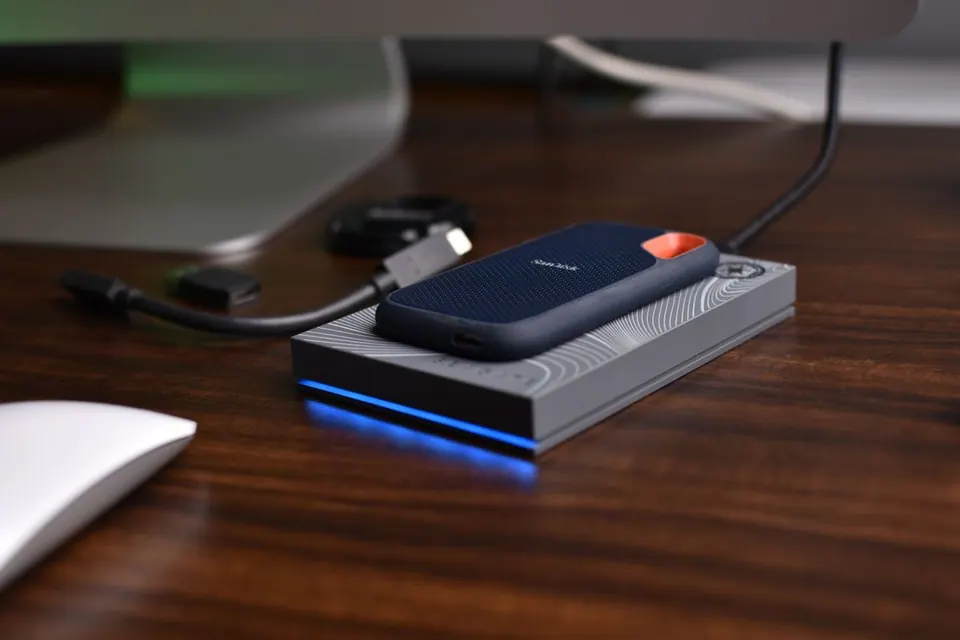
Khi đo ổ gắn ngoài, tốc độ bị giới hạn bởi mắt xích yếu nhất: ổ, cáp, cổng hoặc hub. Các chuẩn hay gặp:
- USB 3.2 Gen 2 (10Gb/s): phổ biến nhất ở ổ SSD di động phổ thông.
- USB 3.2 Gen 2x2 (20Gb/s): Mac thường không hỗ trợ tốc độ này, ổ sẽ chạy ở mức 10Gb/s khi cắm vào Mac.
- Thunderbolt 3/4 (40Gb/s), Thunderbolt 5: nhanh nhất, ổ và cáp đắt hơn. Tìm hiểu thêm ở bài Thunderbolt 5 trên Mac là gì.
Những lỗi mình gặp nhiều nhất khi khách mang ổ tới:
- Dùng cáp USB-C rẻ chỉ chạy chuẩn USB 2.0 — tốc độ tụt xuống vài chục MB/s.
- Cắm qua hub chia băng thông cho cả màn hình và các thiết bị khác.
- Ổ định dạng NTFS dùng kèm phần mềm đọc ghi bên thứ ba — vừa chậm vừa dễ lỗi. Với ổ dùng riêng cho Mac, định dạng APFS; cần dùng chung với Windows thì chọn exFAT. Chi tiết trong bài định dạng USB, ổ cứng ngoài trên Mac.
Nếu đang tìm mua ổ, mình đã so sánh các lựa chọn trong bài chọn ổ SSD gắn ngoài cho Mac.
Khuyến nghị theo nhóm người dùng
| Bạn là ai | Có cần test SSD không | Lời khuyên |
|---|---|---|
| Người dùng văn phòng, sinh viên, máy chạy mượt | Không cần | Giữ ổ trống 15–20% là đủ |
| Người mua MacBook cũ | Nên, bắt buộc | Đo tốc độ + xem S.M.A.R.T. trước khi trả tiền |
| Máy tự nhiên chậm, hay treo | Nên | Đo để loại trừ, kết hợp kiểm tra RAM, nhiệt độ |
| Người làm video, ảnh RAW | Nên, định kỳ | Chọn 512GB trở lên, ổ ngoài Thunderbolt hoặc USB 10Gb/s |
| Người mua ổ SSD gắn ngoài | Nên | Đo ngay khi mua để kiểm tra cáp, cổng, hub |
Kết luận: đo để yên tâm, đừng đo để lo
Quan điểm của mình rất rõ: test tốc độ SSD là công cụ chẩn đoán, không phải cuộc thi điểm số. Hãy đo khi mua máy cũ, khi máy có dấu hiệu bất thường hoặc khi mua ổ ngoài — đo đúng cách, so đúng đối tượng, và xem S.M.A.R.T. cùng lúc. Còn nếu máy đang chạy mượt, khoảng trống trên ổ quan trọng hơn mọi con số MB/s.
Cần kiểm tra SSD, sức khoẻ pin và toàn bộ máy trước khi mua? Mang máy tới Huy Store — bên mình test miễn phí và giải thích kết quả rõ ràng cho bạn.
Câu hỏi thường gặp
Phần mềm nào test tốc độ SSD trên Mac miễn phí?
Hai lựa chọn phổ biến và miễn phí trên Mac App Store là Blackmagic Disk Speed Test (giao diện đồng hồ, đo nhanh) và AmorphousDiskMark (giao diện giống CrystalDiskMark, đo cả tốc độ tuần tự lẫn ngẫu nhiên). Mình dùng cả hai để đối chiếu.
Test tốc độ SSD nhiều lần có hại ổ không?
Mỗi lần test ghi vài GB dữ liệu tạm rồi xoá. Với độ bền ghi của SSD hiện nay, vài lần test khi mua máy hay khi nghi ngờ lỗi là không đáng kể. Chỉ không nên chạy liên tục hằng ngày vì không mang lại thông tin gì mới.
Kết quả test thấp hơn số công bố có phải SSD bị lỗi?
Chưa chắc. Ổ gần đầy, máy đang chạy nặng ngầm, FileVault, nhiệt độ cao hay chọn sai kích thước file test đều làm kết quả thấp hơn. Hãy giải phóng dung lượng, đóng ứng dụng, đo lại 3 lần. Chỉ đáng lo khi kết quả thấp bất thường so với máy cùng cấu hình và kèm theo hiện tượng giật, treo, lỗi đọc ghi.
Cần tư vấn mua Mac?
Huy Store tư vấn cấu hình & báo giá MacBook · iMac · Mac mini chính hãng.